Cancelar una reserva
Cancela una reserva que no va a seguir adelante, o una estancia que el inquilino termina dentro de tu ventana de cancelación, y liquida todas las líneas de pago de una vez. VIVIN no envía dinero: tú devuelves el dinero al inquilino y después registras el reembolso.
Antes de empezar
- Plan: cualquier plan.
- Permisos, en Configuración → Usuarios → Permisos por rol:
- Bookings → Refund para cancelar, más Bookings → Edit Items cuando la cancelación cambia importes (casi siempre) y Bookings → Add Credit Note cuando hay líneas facturadas. Por defecto solo Super administrador tiene los tres, y un rol solo puede conceder lo que tiene (consulta Usuarios).
- Finance → Approve Payments para aprobar los pagos pendientes y emitir las notas de crédito. Por defecto solo lo tiene Super administrador.
- Acuerda el resultado con el inquilino: reembolso total, sin reembolso o reembolso parcial. Cancelar no envía ningún correo al inquilino, así que avísale tú.
- Aprueba o rechaza antes los pagos Pendientes de la reserva (consulta Registrar un pago recibido): el asistente los cuenta como pagados.
- Si es una reserva de Airbnb o Booking.com sincronizada con el Gestor de canales, cancélala en la plataforma. VIVIN la cancela entonces por sí mismo, sin reembolso. Si la plataforma tarda, consulta la sección de más abajo.
Pasos
1. Abre la reserva y haz clic en Cancelar reserva
Portafolio → Reservas, y después la pestaña Información del contrato de la reserva
Busca al inquilino o la unidad, abre la reserva y desplázate hasta el final de Información del contrato. Haz clic en Cancelar reserva.
Resultado: se abre el asistente Cancelar reserva. No se guarda nada hasta el último paso: puedes salir en cualquier momento con Cancelar o Cerrar. No hay botón Atrás, así que para cambiar el método, cierra el asistente y empieza de nuevo.
2. Elige el método de reembolso (paso 1 de 4)
Elige Reembolso total, Sin reembolso o Reembolso parcial. Pagado es todo lo que el inquilino ha pagado en la reserva, Depósito es cuánto del depósito se pagó, y Devolución es lo que devuelve este método, sin contar el depósito. Bajo Esta acción tendrá los siguientes efectos:, las líneas en rojo requieren tu atención, como el dinero facturado que las notas de crédito revertirán.
| Método | Líneas de pago | Dinero ya pagado | Depósito |
|---|---|---|---|
| Reembolso total | Cada línea pasa a cero y conserva su historial | Se queda en la reserva como un exceso pagado | Se queda, y se devuelve mediante el reembolso del depósito |
| Sin reembolso | Las líneas aún pendientes se eliminan, las líneas pagadas se reducen a lo que se pagó | Te lo quedas | Se revierte: paga lo que aún se debe, y el resto se queda en la reserva como crédito |
| Reembolso parcial | Como Sin reembolso, menos lo que devuelvas en cada línea | Devuelves lo que indiques y te quedas el resto | Se queda, y se devuelve mediante el reembolso del depósito |
Haz clic en Siguiente.
3. Resuelve el depósito (paso 2 de 4)
Resolver el depósito antes de cancelar muestra una tarjeta por cada línea de depósito.
- Reembolso total y Reembolso parcial mantienen el depósito: el dinero recibido se queda en la reserva. Una línea de depósito sin pagar se pone a cero (Reembolso total) o se elimina (Reembolso parcial).
- Sin reembolso revierte el depósito: el dinero que ningún documento retiene se pone a cero, y el dinero de una factura emitida se revierte con una nota de crédito.
Haz clic en Siguiente. Con Reembolso parcial, VIVIN omite este paso cuando el depósito no necesita ninguna decisión, así que el contador muestra tres pasos.
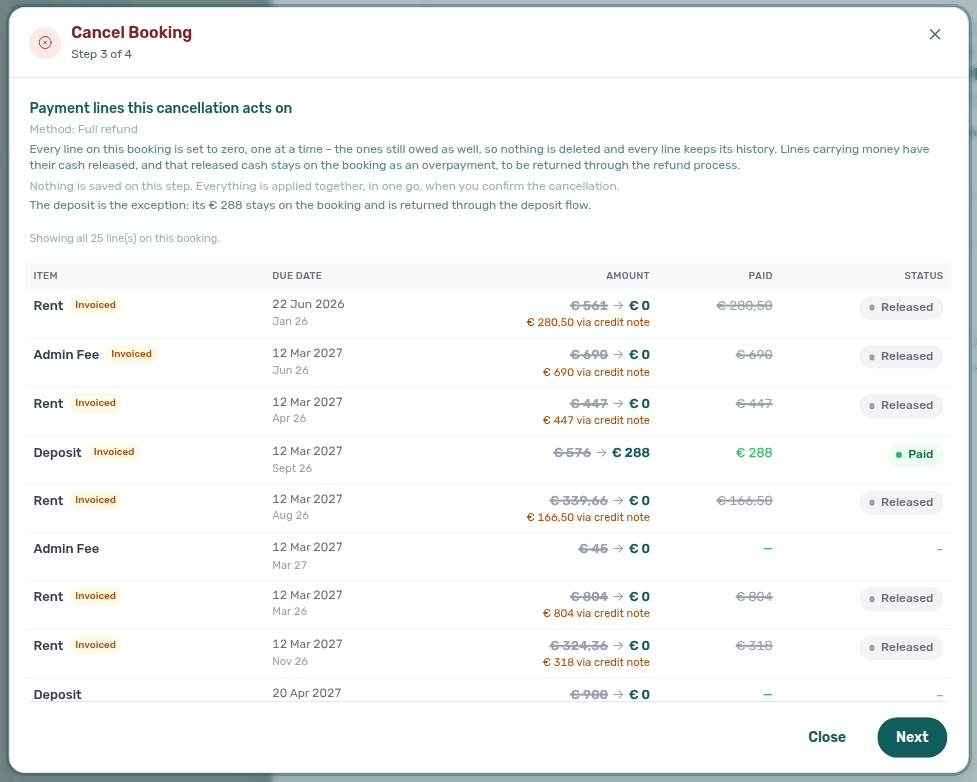
4. Revisa las líneas de pago (paso 3 de 4)
Líneas de pago afectadas por esta cancelación muestra cada línea antes y después, la parte revertida con una nota de crédito y el estado resultante. Con Sin reembolso o Reembolso parcial, puedes cambiar a Mostrar solo las líneas que necesitan una acción.
Con Reembolso parcial, escribe el importe que devuelves en cada línea pagada, en la columna DEVOLVER (no más de lo pagado en la línea, sin contar el depósito). El total se muestra como A devolver: … en total. Haz clic en Siguiente.
5. Confirma (paso 4 de 4)
Confirmar la cancelación repite el método y sus efectos. Haz clic en Confirmar cancelación.
Resultado: VIVIN aplica todo a la vez, y si falla cualquier parte no cambia nada.
- La reserva aparece como Cancelada en Reservas (el Cronograma oculta las reservas canceladas).
- Las fechas de la unidad vuelven a quedar libres, y los canales conectados reciben la nueva disponibilidad.
- Los tickets automáticos de check-in, check-out y limpieza de la reserva que sigan abiertos se cancelan. Los tickets creados a mano siguen abiertos.
- El inquilino deja de ver los códigos de entrada en el Portal del inquilino.
6. Termina la parte del dinero
Negocio → Finanzas → Transacciones, y después la pestaña Depósito de la reserva
- Emite las notas de crédito: la cancelación las crea sin emitir. Haz clic en la etiqueta Nota de crédito sin emitir, selecciona las filas y haz clic en Emitir notas de crédito. Si tu proveedor de facturación no puede emitir notas de crédito, el botón está en gris: abre la transacción y usa Marcar manual en la línea de la nota de crédito.
- En un reembolso total o parcial, haz tú la transferencia bancaria y después haz clic en Marcar como reembolsado en la pestaña Depósito de la reserva, como en Reembolsar un depósito de garantía. La confirmación muestra el depósito y cualquier exceso pagado que se devuelve además.
- En la pestaña Tickets de la reserva, cierra o cancela los tickets que creaste a mano, como los de limpieza o reparaciones.
Cancelar una reserva del gestor de canales cuando la plataforma tarda
Úsalo solo cuando la plataforma ha cancelado (o va a cancelar) la estancia pero VIVIN sigue bloqueando las fechas, por ejemplo mientras esperas al soporte de Airbnb.
- En Ventas → Gestor de canales, abre la celda de Airbnb o Booking.com de la unidad, ponla en Sin integración y guarda.
- En la pestaña Información del contrato de la reserva, Cancelar reserva está ya disponible en cualquier momento de la estancia; la Ventana de cancelación no se aplica.
- Confirma. VIVIN libera las fechas y limpia el plan de pago sin reembolso: la plataforma se queda con el dinero. Cuando más tarde llegue la cancelación de la plataforma, no cambia nada más. Si el huésped acaba llegando, crea la reserva otra vez.
- Vuelve a vincular la unidad en Gestor de canales cuando quieras venderla en ese canal.
En Booking.com, el Changelog de la reserva anota cualquier tasa de cancelación que informe el canal. Añádela tú como cargo si vas a cobrarla.
Listo cuando
- La reserva aparece como Cancelada y sus fechas están libres.
- La etiqueta Nota de crédito sin emitir ya no tiene nada pendiente para esta reserva.
- En un reembolso, la pestaña Depósito muestra Reembolsado.
Solución de problemas
- Cancelar reserva está en gris. La reserva ya está Cancelada, han pasado más días desde la entrada de los que permite tu Ventana de cancelación (Configuración → Configuración de la cuenta → Cancelación y alquiler, 30 días por defecto, 0 significa sin límite), o es una reserva del Gestor de canales cuya unidad sigue vinculada. Las reservas Futuras siempre se pueden cancelar.
- "Esta reserva ya tiene un reembolso registrado, por lo que no se puede cancelar desde aquí." La pestaña Depósito muestra Reembolsado. Si ese reembolso se registró por error, haz clic antes en Revertir reembolso allí.
- Siguiente sigue en gris en el paso del depósito. Con Sin reembolso, el depósito está en un documento en borrador o en uno que esta pantalla no puede liquidar. Liquídalo en la pestaña Valores del contrato de la reserva (emite antes el borrador en tu proveedor de facturación) y empieza de nuevo.
- La cancelación se rechaza en el paso de las líneas de pago. Una línea que se eliminaría lleva dinero facturado, está en una factura en borrador, necesita una nota de crédito mayor de la que permiten sus facturas, o se pagó con dinero movido desde otra reserva. Haz clic en Abrir Valores del contrato, corrige esa línea y empieza de nuevo.
- Las fechas siguen pareciendo bloqueadas. Busca un bloqueo manual olvidado en Herramientas → Auditoría → Bloqueos manuales.
Consejos
- Marcar como reembolsado espera a la fecha de fin del contrato. Para reembolsar enseguida, activa Permitir reembolso antes del fin del contrato en Configuración → Configuración de la cuenta → Cargos y pagos.
- Cancelación automática del move-in impagado (Cancelación y alquiler) cancela, sin reembolso, las reservas cuyos pagos de entrada siguen totalmente sin pagar pasado el periodo de gracia. El Changelog de la reserva lo registra.
- Para una reserva creada por error, usa en su lugar Eliminar reserva. Necesita Bookings → Delete y no se puede deshacer. Consulta Reservas.
Relacionado
- Reservas: el panel de la reserva y sus pestañas
- Ciclo de vida de una reserva: cómo cambia el estado de una reserva
- Asignación de pagos: notas de crédito, devoluciones de valor y excesos de pago
- Reembolsar un depósito de garantía: registrar el reembolso
- Gestionar un check-out: para una estancia que termina con normalidad