Introducir las facturas de suministros del mes
Una vez al mes, añade las facturas de electricidad, agua, gas e internet de tus propiedades y aprueba los cargos extra que VIVIN propone para tus inquilinos. Nada llega a un inquilino hasta que lo apruebas.
Antes de empezar
- Plan: cualquier plan. Suministros solo está en la barra lateral del ordenador.
- Permisos, en Configuración → Usuarios → Permisos por rol:
- Bookings → Add Charges para añadir facturas. Todos los roles menos Operaciones lo tienen por defecto.
- Finance → Module para las pestañas Facturas, Cronología, Mapa de costes y Asignaciones. Super administrador, Administrador y Finanzas lo tienen por defecto.
- Finance → Approve Payments para aprobar o rechazar los cargos extra. Por defecto solo lo tiene Super administrador.
- Cada propiedad tiene un ID de contrato para cada suministro que paga, en Suministros → Conexiones (consulta Dar de alta una propiedad nueva). VIVIN empareja las facturas con las propiedades por este ID.
- Cada propiedad tiene su tope de Facturas incluidas: el importe mensual de suministros que cubre el alquiler. Cada reserva guarda su propia copia, que se muestra como Suministros incluidos en Información del contrato.
- En Tarifas y suministros (Configuración → Configuración de la cuenta), Notificación al inquilino no es Ninguno (con Ninguno, VIVIN no crea cargos), y Momento del cargo es Cada mes o Fin de la reserva (el valor predeterminado).
- Cómo reparte VIVIN una factura entre las reservas y cuándo propone un cargo: consulta Cómo funciona el cobro de suministros.
Pasos
1. Reúne las facturas del mes pasado
Reúne todas las facturas de los proveedores: electricidad, agua, gas e internet. De cada una, apunta el periodo que cubre. Cuenta ese periodo, no la fecha en que llegó la factura.
2. Sube los PDF
Herramientas → Suministros → Facturas
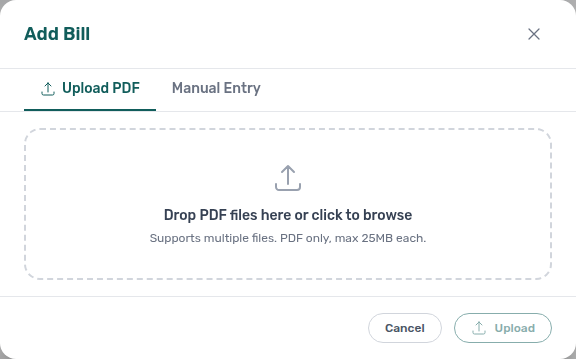
- Haz clic en Añadir factura. En Subir PDF, arrastra los archivos o haz clic para buscarlos: varios a la vez, solo PDF, hasta 25 MB cada uno.
- Haz clic en Subir. VIVIN lee cada factura (tipo, número, fechas, importe e ID de contrato) y la archiva en la propiedad con ese ID de contrato.
- Comprueba el resultado de cada archivo y haz clic en Cerrar:
- Facturas creadas correctamente: la factura está en la lista Recibidas.
- Ya subida: la factura ya está en VIVIN.
- «No property found for type … and contractId …»: ninguna propiedad tiene todavía ese ID de contrato. Añádelo en Conexiones y vuelve a subir el archivo.
Resultado: las facturas nuevas están en la lista Recibidas. También puedes abrir esta subida desde cualquier página con Crear nuevo → Subir facturas de suministros.
Las facturas reenviadas por correo se saltan este paso: reenvía los correos del proveedor, con el PDF adjunto, a [email protected]. VIVIN archiva cada PDF según su ID de contrato, lo envíe quien lo envíe. Consulta Añadir una factura.
3. Introduce las facturas sin PDF
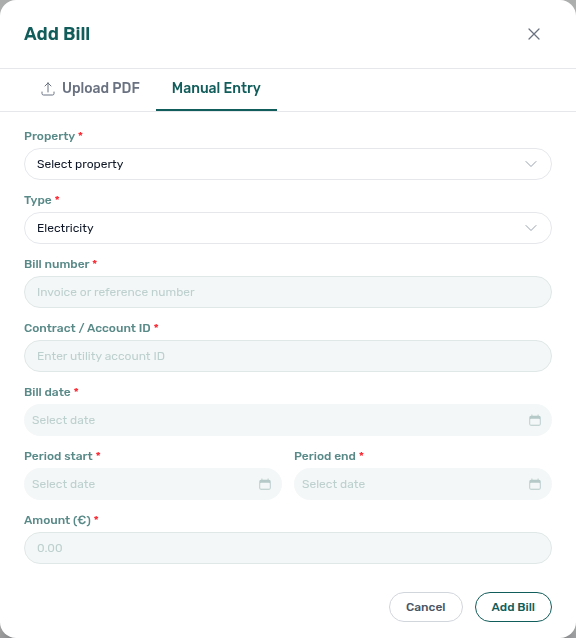
Herramientas → Suministros → Facturas, y después Añadir factura → Entrada manual
- Elige la Propiedad y el Tipo, y rellena Número de factura, Fecha de la factura, Inicio del periodo, Fin del periodo y el importe. ID de contrato / cuenta viene rellenado desde la propiedad: cámbialo solo si la factura muestra otro ID.
- Haz clic en Añadir factura.
Usa el Inicio del periodo y el Fin del periodo impresos en la factura: VIVIN reparte el coste exactamente entre esos días, así que un periodo erróneo cobra a los inquilinos equivocados.
4. Cierra los huecos
Herramientas → Suministros → Facturas, y después Cronología
- En Facturas, cambia de Recibidas a Pendientes. VIVIN lista las facturas que espera según el historial de cada propiedad, con Periodo esperado, Frecuencia, Importe est. y Días de retraso. Añade cada una con el paso 2 o 3. En una cartera grande, usa Seleccionar propiedades para trabajar edificio por edificio.
- En Cronología, comprueba que cada propiedad tiene cubierto el mes pasado para todos los suministros.
Resultado: el mes pasado está cubierto en todas partes. VIVIN reparte un día solo cuando todos los suministros con ID de contrato tienen una factura para ese día, así que una factura que falta retiene los cargos de esa propiedad.
5. Revisa las asignaciones
Herramientas → Suministros → Asignaciones
Las asignaciones aparecen poco después de subir un PDF. Las facturas introducidas a mano se procesan por la noche, así que revísalas al día siguiente.
- Haz clic en la tarjeta Pendientes. Las filas están agrupadas por periodo de facturación: busca el mes pasado.
- Despliega una fila para comprobar el Importe total de la factura, el Importe incluido del periodo, los Días calculados y el Importe por reserva. Extra a cobrar es lo que el inquilino pagaría además del alquiler. Cómo funciona, en la parte de arriba de la pestaña, explica el reparto.
Resultado: sabes lo que se cobraría a cada inquilino. Las filas Cubierta se quedaron dentro de lo que incluye el alquiler. Las filas Absorbida son noches bloqueadas sin reserva: ese coste lo asumes tú. Con Momento del cargo en Fin de la reserva, las asignaciones de una reserva aparecen desde su fecha de salida.
6. Aprueba o rechaza
Herramientas → Suministros → Asignaciones, tarjeta Pendientes
- Haz clic en Aprobar para añadir el importe extra al plan de pagos del inquilino, o en Rechazar para no cobrar nada.
- Para muchas filas, márcalas y haz clic en Aprobar seleccionadas o Rechazar seleccionadas. La cabecera de un grupo también tiene Aprobar … con su número de filas, para aprobar todo el grupo.
Resultado: el importe aprobado es una línea Otros en los Valores del contrato de la reserva, con vencimiento en la fecha de devolución del depósito, con la nota «Extra bills value from» el mes y el año. Con Notificación al inquilino en Notificar y cargar, también se avisa al inquilino. Para una sola reserva, también puedes usar Aprobar asignación o Rechazar asignación en su pestaña Valores del contrato.
Hecho cuando
- Facturas → Pendientes no lista nada del mes pasado, y Cronología lo muestra cubierto para todos los suministros.
- Asignaciones → Pendientes no tiene filas del mes pasado.
- Los cargos aprobados están en los planes de pagos de los inquilinos.
Solución de problemas
- Aprobar está en gris. El depósito de la reserva ya se ha devuelto o transferido. Rechaza la fila y añade un cargo a mano en la reserva si el inquilino todavía debe el dinero.
- Has aprobado por error. Haz clic en Deshacer aprobación: la fila vuelve a Pendiente, salvo que el cargo ya esté facturado.
- Una factura se leyó mal. Las facturas no se pueden editar. Deshaz cualquier aprobación que haya generado, elimínala en Recibidas con Eliminar factura (necesita Bookings → Delete Others; en un contador compartido, elimínala en cada propiedad), vuelve a añadirla en Entrada manual y haz clic en Recalcular asignaciones en Mapa de costes (necesita Finance → Approve Payments). Las filas rechazadas vuelven como Pendiente después de recalcular.
- Una propiedad no muestra asignaciones. Un suministro con ID de contrato no tiene factura para una parte del periodo. Cierra el hueco con el paso 4.
Consejos
- Aprueba las asignaciones de un inquilino que se va antes de devolverle el depósito. Después ya no se pueden aprobar. Consulta Gestionar un check-out.
- Facturas de agua portuguesas de SIMAR: el ID de contrato es el «Cód. Local» impreso en la factura, sin ceros a la izquierda, no el número del contador.
- Contador compartido: introduce el mismo ID de contrato en cada propiedad. El coste de cada día se reparte a partes iguales entre las unidades ocupadas de todas ellas. En Mapa de costes, selecciónalas juntas.
- Con Permitir ver suministros activado en Configuración → Ajustes del portal, los inquilinos ven en el portal del inquilino las facturas de su propiedad y un desglose diario del coste.
Relacionado
- Suministros: todas las pestañas, incluido cómo se calcula el reparto
- Tarifas y suministros: Notificación al inquilino y Momento del cargo
- Anuncios: IDs de contrato y Facturas incluidas en las propiedades
- Gestionar un check-out: últimos suministros antes de devolver el depósito
- Gestionar un pago atrasado: reclamar cargos extra sin pagar