Registrar un pago recibido
Registra el dinero que un inquilino te pagó directamente, como una transferencia a tu propia cuenta, efectivo o una tarjeta que cobraste tú mismo, y confírmalo cuando haya llegado de verdad.
Antes de empezar
- Plan: cualquier plan. Los pagos hechos con los pagos VIVIN (una transferencia al IBAN virtual de la reserva, o un pago con tarjeta en el portal del inquilino) se registran solos, igual que los pagos de Airbnb. No los registres otra vez.
- Permisos, en Configuración → Usuarios → Permisos por rol:
- Bookings → Add Payments para registrar un pago en una reserva. Super administrador, Administrador, Finanzas, Ventas y Administrador de operaciones lo tienen por defecto.
- Create → Transfers para registrar uno desde Crear nuevo. Por defecto solo lo tiene Super administrador.
- Finance → Approve Payments para aprobar o rechazar pagos y para abrir Finanzas → Transacciones. Por defecto solo lo tiene Super administrador.
- Necesitas la fecha en que el dinero llegó a tu cuenta y el importe exacto.
Pasos
1. Comprueba que el pago no esté ya registrado
Portafolio → Reservas, y después la pestaña Transacciones de la reserva
Abre la reserva y busca un pago con la misma fecha y el mismo importe. Si ya está, ve al paso 4.
2. Registra el pago
Portafolio → Reservas, y después la pestaña Plan de pago de la reserva
- Haz clic en Transacción. El mismo botón está en las pestañas Valores del contrato y Transacciones.
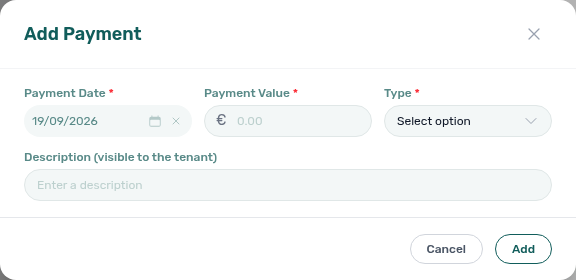
- En Añadir pago, define la Fecha del pago (empieza en hoy, así que cámbiala por el día en que llegó el dinero) y el Importe del pago.
- Elige el Tipo: Transferencia, Efectivo o Tarjeta de crédito. Usa Tarjeta de crédito solo para una tarjeta que cobraste tú mismo, por ejemplo en un datáfono de tu mesa.
- Si quieres, añade una Descripción. Si el campo dice Descripción (visible para el inquilino), el inquilino ve este texto en el portal del inquilino, porque Permitir ver descripciones de pagos está activado en Ajustes del portal.
- Haz clic en Añadir.
Resultado: aparece Pago registrado correctamente. y el pago figura en Transacciones como Pendiente. Si tu rol tiene Finance → Auto Approve Manual In Payments (Super administrador por defecto), queda Confirmado al instante y puedes saltarte el paso 4.
Para registrar un pago desde cualquier página, usa Crear nuevo → Transferencia. Se abre la misma ventana Añadir pago, con un campo Reserva que debes rellenar primero.
3. Comprueba cómo lo aplicó VIVIN
Pestaña Plan de pago de la misma reserva
VIVIN aplica el pago de inmediato a las líneas abiertas de la reserva, en el orden definido en Prioridades de pago de Configuración → Pagos (consulta Asignación de pagos). Un pago pendiente ya cuenta.
Resultado: las líneas que cubre muestran Pagado, o Parcialmente pagado / Parcial vencido cuando cubre solo una parte de una línea. El dinero que sobra pasa a las líneas siguientes, incluso de meses futuros.
Registrar un pago también puede completar lo que un inquilino debe pagar antes de entrar. La llegada pasa entonces a Listo en Operaciones → Entrada y salida (con la regla de Listo para la entrada predeterminada, cuando el contrato está firmado o No aplicable), y si tu correo de check-in se envía con el pago (por ejemplo Tras pago y contrato firmado en Configuración → Comunicaciones), VIVIN lo envía con los códigos de acceso.
4. Aprueba el pago cuando el dinero esté en tu banco
Negocio → Finanzas → Transacciones
- En la tarjeta Todas, haz clic en el importe pendiente en ámbar para listar solo los pagos pendientes. La lista empieza en los últimos 3 meses: amplía el intervalo de fechas para ver pagos más antiguos.
- Comprueba que cada pago ha llegado a tu banco y haz clic en Aprobar pago (el icono de verificación) en su fila. Para aprobar varios, márcalos y haz clic en Aprobar seleccionadas.
También puedes aprobar desde la pestaña Transacciones de la reserva: haz clic en Aprobar pago en la fila Pendiente y después en Confirmar aprobación.
Resultado: el pago muestra Confirmado.
5. Rechaza un pago que nunca llegó
Negocio → Finanzas → Transacciones, o la pestaña Transacciones de la reserva
Marca el pago y haz clic en Rechazar seleccionadas, o haz clic en Rechazar pago en la fila de la reserva y después en Confirmar y rechazar.
Resultado: el pago muestra Rechazado y deja de contar. Las líneas que cubría vuelven a estar sin pagar, y muestran Vencido si su fecha de vencimiento ya pasó.
Hecho cuando
- El pago muestra Confirmado en la pestaña Transacciones de la reserva.
- Las líneas que pagó muestran Pagado en Plan de pago.
- Ningún pago que registraste queda Pendiente en Finanzas → Transacciones.
Solución de problemas
- Transacción está en gris. Pasa el cursor por encima para ver por qué. O tu rol no tiene Bookings → Add Payments (pídeselo a un Super administrador), o la reserva viene de Airbnb, o de Booking.com cuando Booking.com cobró el dinero: el pago de la plataforma se registra automáticamente, así que no hay nada que registrar.
- Escribiste un importe equivocado. Mientras el pago está Pendiente, haz clic en Editar importe (lápiz) en su fila. Esto necesita Finance → Approve Payments. Un pago confirmado debe volver primero a Pendiente con Revertir pago.
- El pago está en la reserva equivocada. Haz clic en Asignar a otra reserva en su fila y elige la reserva correcta. Esto necesita Finance → Assign Payments To Other Bookings (Super administrador y Finanzas por defecto) y solo funciona mientras ninguna parte del pago esté facturada.
- VIVIN se niega a rechazar el pago. Solo se puede rechazar un pago Pendiente, y no cuando una parte está facturada, a la espera de facturarse o incluida en un informe de propietario. Resuelve antes la factura en Finanzas, o devuelve un pago confirmado a Pendiente con Revertir pago.
Consejos
- Registra cada transferencia por separado, con la fecha en que llegó a tu banco, para que Transacciones coincida con tu extracto bancario línea por línea.
- Aprueba los pagos en una sola pasada semanal en Finanzas → Transacciones, con tu extracto bancario abierto.
- Para devolver el dinero que un inquilino pagó de más, usa Marcar como reembolsado en la pestaña Depósito de la reserva, como en Devolver un depósito de garantía.
Relacionado
- Asignación de pagos: el orden en que los pagos cubren las líneas y todas las acciones de un pago
- Finanzas: la pestaña Transacciones completa
- Reservas: las pestañas Plan de pago y Transacciones
- Gestionar un pago atrasado: cuando un pago no llega a tiempo
- Procesar una reserva nueva: el primer pago de una reserva nueva