Usar el soporte en la app
Pide ayuda al equipo de VIVIN sin salir de la app: abre un ticket de soporte con todo lo que el equipo necesita, sigue las respuestas y ciérralo cuando tu problema esté resuelto. Todo tu equipo con acceso a soporte ve los mismos tickets.
Antes de empezar
- Plan: cualquier plan.
- Permisos: Support → Module para ver el botón Ayuda y soporte, y Support → Delete para eliminar un ticket. Super administrador y Administrador tienen ambos por defecto.
- Abre primero la página donde se produce el problema: un ticket nuevo recoge el área de esa página y, en un ordenador, una captura de ella.
- Si no puedes iniciar sesión, o prefieres el correo, consulta Obtener ayuda y soporte.
Pasos
1. Abre Ayuda y soporte
Botón Ayuda y soporte (botón redondo de chat en la esquina inferior derecha de cualquier página)
En un móvil, toca el icono de chat a la derecha de la barra superior. También puedes hacer clic en Soporte al final de la lista de pestañas de Configuración.
Resultado: el panel Ayuda y soporte se abre sobre la página. Un número en el botón (un punto en los móviles) indica cuántos tickets de tu equipo están Pendientes, es decir, que el equipo de VIVIN te debe una respuesta.
2. Comprueba si ya existe un ticket
Panel Ayuda y soporte
- Escribe en Buscar tickets.... Busca en el asunto, el texto de los mensajes y el número del ticket: solo el número (
239), con almohadilla (#239o#00239), o con el prefijo de tu cuenta antes de la almohadilla. - Usa Activos para los tickets en curso y Cerrados para los terminados.
- Acota la lista si lo necesitas: Abiertos por (Mí, compañeros, o Todos cuando no hay nada marcado), Estado y Ordenar por (Última actividad, Fecha de creación, Fecha límite o Prioridad). Ordenar por Fecha límite añade los chips Todas, Fecha, Próximos 7 días, Próximos 30 días y Sin fecha límite, que filtran por la fecha que estima el equipo de VIVIN.
Resultado: si alguien ya planteó el problema, abre ese ticket y responde allí (paso 5) en lugar de abrir un duplicado.
3. Crea el ticket
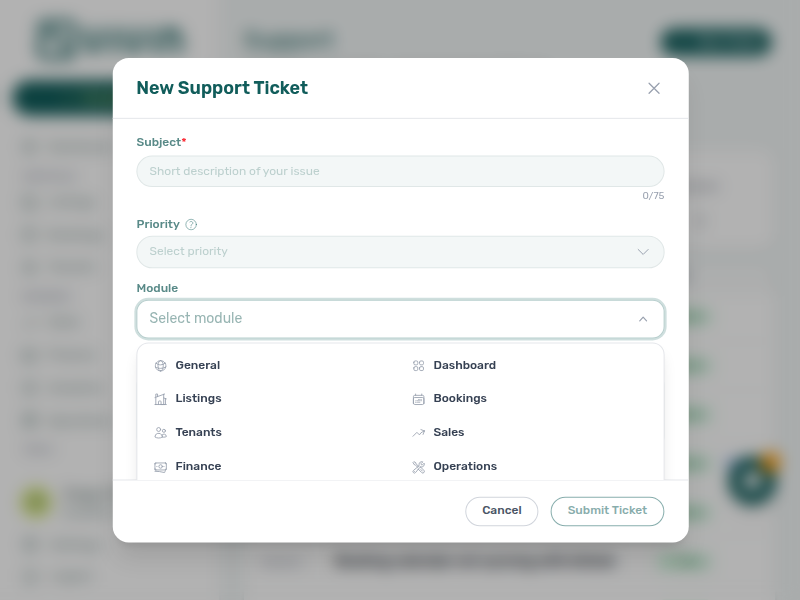
Panel Ayuda y soporte, Nuevo Ticket
- Asunto: un resumen corto, de hasta 75 caracteres.
- Prioridad (opcional): de P0 - Caída en producción a P3 - Consulta general o comentario. Haz clic en el signo de interrogación junto a la etiqueta para ver las definiciones, o consulta Niveles de prioridad.
- Módulo: el área de VIVIN a la que se refiere el problema. VIVIN preselecciona el área de la página en la que estabas, o General.
- Descripción: lo que hiciste, lo que esperabas y lo que ocurrió en su lugar, hasta 1000 caracteres. Indica la reserva, el inquilino o la unidad implicados.
- Adjuntos (opcional): haz clic en Haz clic para añadir capturas, vídeos, registros o documentos para añadir imágenes, vídeos, archivos PDF y Word de hasta 100 MB cada uno, o pega una imagen en Descripción. En un ordenador, ya se adjunta una captura de la página; haz clic en su × para quitarla.
- Haz clic en Enviar ticket.
Resultado: el ticket aparece en tu lista como Pendiente.
4. Sigue el ticket
Panel Ayuda y soporte, el ticket
La cabecera muestra el número del ticket, el estado, la prioridad, el área y quién lo abrió. Cuando el equipo planifica una fecha, aparece como Est., y las respuestas del equipo llevan "(VIVIN)" después del nombre del autor.
| Estado | Qué significa |
|---|---|
| Pendiente | El equipo de VIVIN debe responder o actuar. Aquí están los tickets nuevos, los que acabas de responder y los reabiertos. |
| Esperando su respuesta | El equipo necesita información o una confirmación tuya. |
| Análisis en curso | El equipo está investigando. |
| Backlog | La solicitud está aceptada y planificada para más adelante. |
| Cerrado | El ticket está terminado. Algunos tickets antiguos muestran Abierto, que cuenta como activo. |
Resultado: sabes quién actúa a continuación. No tienes que mantener la app abierta: cuando el equipo responde, quien abrió el ticket recibe un correo con un enlace a él, igual que los compañeros que escribieron en él y activaron Respuestas en tickets de soporte en los que participé en Ajustes personales.
5. Responde y mantén el ticket al día
Panel Ayuda y soporte, el ticket
- Escribe en Escribe tu mensaje... y pulsa Intro o haz clic en la flecha de enviar (Mayús+Intro para una línea nueva). Para adjuntar archivos, haz clic en el clip o arrástralos al cuadro.
- Mientras el ticket está abierto, también puedes: corregir uno de tus mensajes con Editar mensaje (hasta que el equipo responda después; los adjuntos se quedan como se enviaron), cambiar el nombre del ticket con el lápiz, cambiar el área con el chip del área y poner en copia a compañeros con Añadir alias, y después Guardar.
Resultado: el ticket vuelve a Pendiente y se avisa al equipo. Solo el equipo de VIVIN puede cambiar la prioridad.
6. Cierra, valora o reabre
Panel Ayuda y soporte, el ticket
- Cerrar, y después Confirmar, cuando tu problema esté resuelto.
- En un ticket cerrado, ¿Qué te ha parecido la experiencia? pide de 1 a 5 estrellas. Tu valoración se guarda al instante.
- Reabrir recupera un ticket cerrado cuando vuelve el mismo problema. Vuelve a Pendiente y se borra tu valoración anterior.
- Eliminar (icono de papelera), y después Eliminar, quita el ticket de tu lista para siempre.
Resultado: el ticket está Cerrado y valorado.
Hecho cuando
- El equipo de VIVIN ha resuelto el problema o ha respondido a tu pregunta.
- El ticket está Cerrado y valorado.
- Ningún ticket Activo está esperando algo de ti como Esperando su respuesta.
Solución de problemas
- No hay botón Ayuda y soporte. Tu rol no tiene Support → Module. Pídeselo a un Super administrador o Administrador.
- Enviar ticket sigue en gris. Asunto, Módulo o Descripción están vacíos.
- Un ticket se cerró solo. Un ticket Esperando su respuesta se cierra tras 30 días sin respuesta de tu equipo. Haz clic en Reabrir para continuar.
- No se adjuntó ninguna captura. En un móvil VIVIN no adjunta ninguna: añade una tú mismo si ayuda.
Consejos
- Los tickets de soporte no son tickets de Operaciones: Crear nuevo → Nuevo ticket crea trabajo para tu propio equipo en Operaciones. Para contactar con VIVIN, usa siempre Ayuda y soporte.
- Para poner en copia a las mismas personas en todos los tickets, añádelas en Tickets de soporte en Configuración → Configuración de la cuenta → Alias del ticket. Quienes hayan desactivado Ticket de soporte asignado en Ajustes personales no reciben los correos del alias.
https://platform.vivin.app/settings/supportmuestra los mismos tickets en una tabla a pantalla completa.
Relacionado
- Obtener ayuda y soporte: todas las formas de contactar con VIVIN y los niveles de prioridad
- Usuarios: quién tiene los permisos de Soporte
- Ajustes personales: tus interruptores de correo de soporte
- Notificaciones y tickets: el alias de tickets de la cuenta
- Operaciones: tickets para tu propio equipo