IA / MCP
Conecta tu propia herramienta de IA a VIVIN y decide qué pueden leer ella y Genius.
Antes de empezar
- Dónde: Configuración → IA / MCP (
https://platform.vivin.app/settings/mcp). La vista completa tiene cinco subpestañas: Conexión MCP, Claves de API, Permisos, Actividad y Asistente Genius. Siempre se abre en Conexión MCP. - Plan: todas las cuentas tienen esta pestaña.
- Permisos: Account Settings → Mcp, activado por defecto para Super administrador y Administrador. Super administrador y Administrador ven la vista completa; cualquier otro rol con el permiso ve la vista Mis permisos, de solo lectura. La tarjeta de WhatsApp de Genius también necesita Account Settings → Chatbot.
Conexión MCP
Hay una tarjeta por tipo de cliente de IA: Claude, ChatGPT, Gemini y Otros clientes. Añadir en una tarjeta abre su guía, con la URL de conexión y Copiar URL arriba, y después los pasos para ese cliente. La guía de Otros clientes también tiene un Ejemplo de configuración del cliente MCP con Copiar configuración.
- Haz clic en Añadir en la tarjeta de Claude o de ChatGPT y haz clic en Copiar URL. Pégala tal cual, sin
/sseni ningún otro sufijo. - Sigue la guía: añade un conector personalizado en el cliente y pega la URL. En ChatGPT, elige OAuth como autenticación.
- Cuando el cliente te lo pida, inicia sesión con tu cuenta de VIVIN. La página de consentimiento muestra la cuenta con la que has iniciado sesión y las herramientas que recibe el conector.
- Haz clic en Authorize.
La página de consentimiento nunca te pide la contraseña: usa tu sesión de VIVIN y ofrece Sign in to VIVIN si has cerrado la sesión. Gemini y los clientes que no pueden iniciar sesión con VIVIN usan una clave de API. Consulta Conectar Claude, ChatGPT u otra IA.
Claves de API
Para los clientes de IA que no pueden iniciar sesión con una cuenta de VIVIN; Claude y ChatGPT no la necesitan. Solo Super administrador y Administrador pueden generar claves.
| Campo | Qué hace | Valor predeterminado |
|---|---|---|
| Nombre de la clave | Un nombre para reconocer la clave, por ejemplo «Gemini». | Vacío |
| Caducidad | 30, 90 o 180 días, o Nunca caduca. | 90 días |
- Haz clic en Generar clave, rellena Nombre de la clave y Caducidad, y haz clic en Generar clave.
- Haz clic en Copiar clave. VIVIN muestra la clave completa una sola vez.
- En tu cliente de IA, envíala como Bearer token:
Authorization: Bearer <your-api-key>.
La tabla muestra, de cada clave, el Nombre, la Clave enmascarada, Creada, Último uso, Caduca y Estado (Activa, Revocada o Caducada). Una clave actúa como la persona que la generó, con sus permisos de IA, y deja de funcionar si esa persona se desactiva. Revocar corta de inmediato el acceso de cualquier IA que use la clave; no se puede deshacer.
Permisos
Dos tarjetas que controlan lo que pueden ver Genius y todas las IA conectadas. Se aplican las mismas reglas a ambos.
Permisos de herramientas
El modo de cada área para toda la cuenta: Reservas, Anuncios, Propiedades, Inquilinos, Mantenimiento, Pagos, Facturas, Propietarios, Analítica, Canales, Comunicación, Soporte, Equipo e Informes programados.
| Modo | Qué recibe la IA | Valor predeterminado |
|---|---|---|
| Desactivado | Nada de esta área. | |
| Solo lectura | Puede leer el área, pero no cambiarla. | Todas las áreas menos Informes programados |
| Edición | También puede hacer cambios. Solo para Informes programados; en gris en las demás. | Informes programados |
Despliega un área para ver sus Herramientas de lectura y, en Edición, sus Herramientas de escritura. Haz clic en Guardar cambios al terminar.
Permisos por usuario
| Campo | Qué hace | Valor predeterminado |
|---|---|---|
| Miembro del equipo | La persona que configuras. | — |
| Acceso a la IA | Interruptor principal. En Desactivado, ni Genius ni sus clientes de IA reciben datos. | Activado |
| Modo por área | Restringe esa área para esta persona. | El modo de la cuenta |
| Ventana de historial (días) | Hasta cuándo pueden leer Genius y sus clientes de IA el historial financiero. | Sin límite |
Cada fila muestra el ajuste de la cuenta («Cuenta: …»), cualquier límite del rol de la persona («Limitado por el rol: …») y el Permiso efectivo, que siempre es el más restrictivo. Un ajuste por usuario puede restringir el acceso, nunca ampliarlo. El límite del rol sigue los permisos de módulo del rol en Usuarios. Borrar quita un límite de historial. Haz clic en Guardar cambios.
Actividad
- Registro de auditoría de permisos: quién cambió los permisos de IA y cuándo (Fecha, Modificado por, Acción). Actualizar lo recarga.
- Actividad de Genius: lo que Genius ejecutó, o te pidió confirmar, para todos los usuarios, desde App o WhatsApp. Una acción que espera confirmación muestra «… (pendiente de confirmación)». Las llamadas de Claude, ChatGPT u otros clientes no aparecen aquí.
Asistente Genius
Conexión de WhatsApp de Genius
El estado del número que usa Genius: Conectado, Esperando escaneo, Desconectado o No configurado.
- Normalmente VIVIN gestiona este número: «Esta conexión la gestiona VIVIN: no necesitas vincular por QR.»
- «Aún no está configurada: contacta con VIVIN para activar el asistente Genius.»: pide al soporte de VIVIN que active Genius en WhatsApp.
- Con tu propio número, haz clic en Conectar WhatsApp, confirma con Conectar de todos modos y vincula con el código QR o con el código de vinculación.
Este número es distinto del número del Chatbot de los inquilinos. Para que un miembro del equipo pueda escribir a Genius, rellena su Número de teléfono con el prefijo del país en Usuarios.
Informes programados
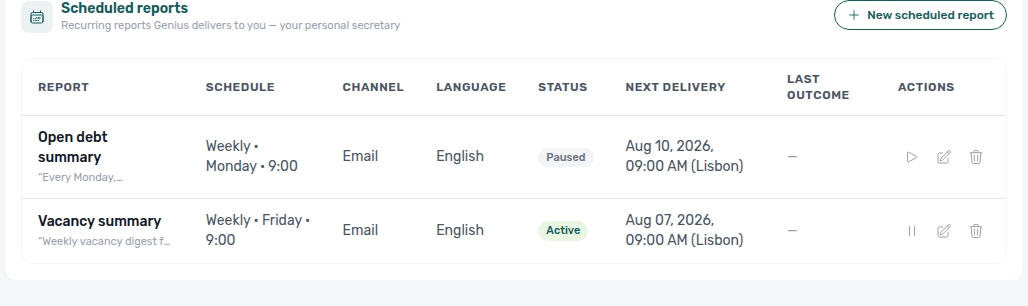
Informes periódicos que Genius te envía. La tarjeta lista solo tus propios informes, incluidos los que creaste pidiéndoselo a Genius en el chat. Solo Super administrador y Administrador tienen esta tarjeta; los demás roles gestionan los informes en el chat.
| Campo | Qué hace | Valor predeterminado |
|---|---|---|
| Informe | Resumen de vacantes, Resumen de deuda pendiente, Próximos check-ins o Ingresos vs objetivo. No se puede cambiar una vez creado. | Resumen de vacantes |
| Frecuencia | Diario, Semanal o Mensual. | Semanal |
| Día de la semana | Para los informes semanales. | Viernes |
| Día del mes | Para los informes mensuales, del 1 al 28. | 1 |
| Hora | Hora de entrega, hora de Lisboa. | 9 |
| Canal | WhatsApp, Email o WhatsApp + Email. | |
| Idioma | Inglés o Portugués. | Inglés |
| Nota (opcional) | Tu propio recordatorio de lo que pediste. | Vacío |
- Nuevo informe programado abre el formulario; Crear lo guarda.
- En Acciones: Pausar o Reanudar, Editar la programación, el canal o el idioma, o Cancelar el informe definitivamente.
- Ingresos vs objetivo necesita Activar la planificación de ingresos en Módulos opcionales.
- Lo que contiene cada informe y lo que significa Último resultado está en Genius.
Vista Mis permisos
Para un rol con Account Settings → Mcp que no sea Super administrador ni Administrador, la pestaña es de solo lectura:
- Mis permisos muestra cada área como Puede editar, Solo lectura o Sin acceso, y hasta cuándo llegan tus datos («Acceso a datos: últimos 90 días» o «Acceso a datos: sin límite»).
- Conecta tu cliente de IA tiene las guías de Claude y ChatGPT. Inician sesión con tu cuenta y reciben exactamente estos permisos. Las claves de API necesitan un Administrador.
Si un administrador desactivó tu acceso a la IA, la pestaña muestra Tu acceso a la IA está desactivado.
Qué pasa al guardar
- Los cambios de permisos llegan solos a los clientes de Claude o ChatGPT conectados, tras una breve espera. Nadie necesita volver a conectarse.
- Un informe programado nuevo o editado se aplica desde su próxima entrega.
Solución de problemas
- Authorize sigue desactivado en la página de consentimiento: no tienes ninguna área activada. Un administrador debe activar al menos una en Permisos.
- «Introduce un nombre para esta clave.»: rellena Nombre de la clave.
- Un Claude o ChatGPT conectado te pide iniciar sesión otra vez: pasaron 60 días sin usarse.
- Si sales de la pestaña con cambios de permisos sin guardar, te pide elegir entre Descartar y salir o Seguir editando.
Consejos
- Para cortar el acceso a una persona, pon su Acceso a la IA en Desactivado y revoca las claves de API que haya generado.
Relacionado
- Genius
- Conectar Claude, ChatGPT u otra IA
- Usuarios
- Chatbot: el bot para los inquilinos
- Automatización e IA