Contrato
Sube las plantillas de Word (.docx) que VIVIN convierte en el contrato de cada reserva, que el inquilino firma en el portal del inquilino.
Antes de empezar
- Dónde: Configuración → Contrato, en el grupo Facturación (
https://platform.vivin.app/settings/contract). También puedes empezar una subida desde Crear nuevo → Plantilla de contrato. - Plan: todas las cuentas tienen esta pestaña.
- Permisos: Account Settings → Module y Account Settings → Contract para abrirla. Subir o quitar una plantilla, la adenda o la firma requiere Create → Contract Templates. Los dos interruptores requieren además Account Settings → Preferences o Fees. El Super administrador y el Administrador tienen todos por defecto.
Las tarjetas aparecen en este orden: la plantilla de contrato, Adenda al contrato, Firma del arrendador, Variables vacías y, después, las personalizaciones por propiedad y por unidad.
Plantilla de contrato
La tarjeta superior muestra tres recordatorios (1. Usa marcadores en el documento, 2. Usa los nombres de variable correctos, 3. Sube tu plantilla DOCX) y Tu plantilla de contrato actual: nombre del archivo, fecha de subida, Vista previa y Descargar.
Para subir o sustituir la plantilla por defecto de la cuenta:
- Escribe el contrato en Word, o en Google Docs y descárgalo como
.docx. - Donde deban ir los datos de la reserva, escribe una variable entre llaves, por ejemplo
{TenantName}. Consulta Variables del contrato. - Haz clic en Subir plantilla de contrato.
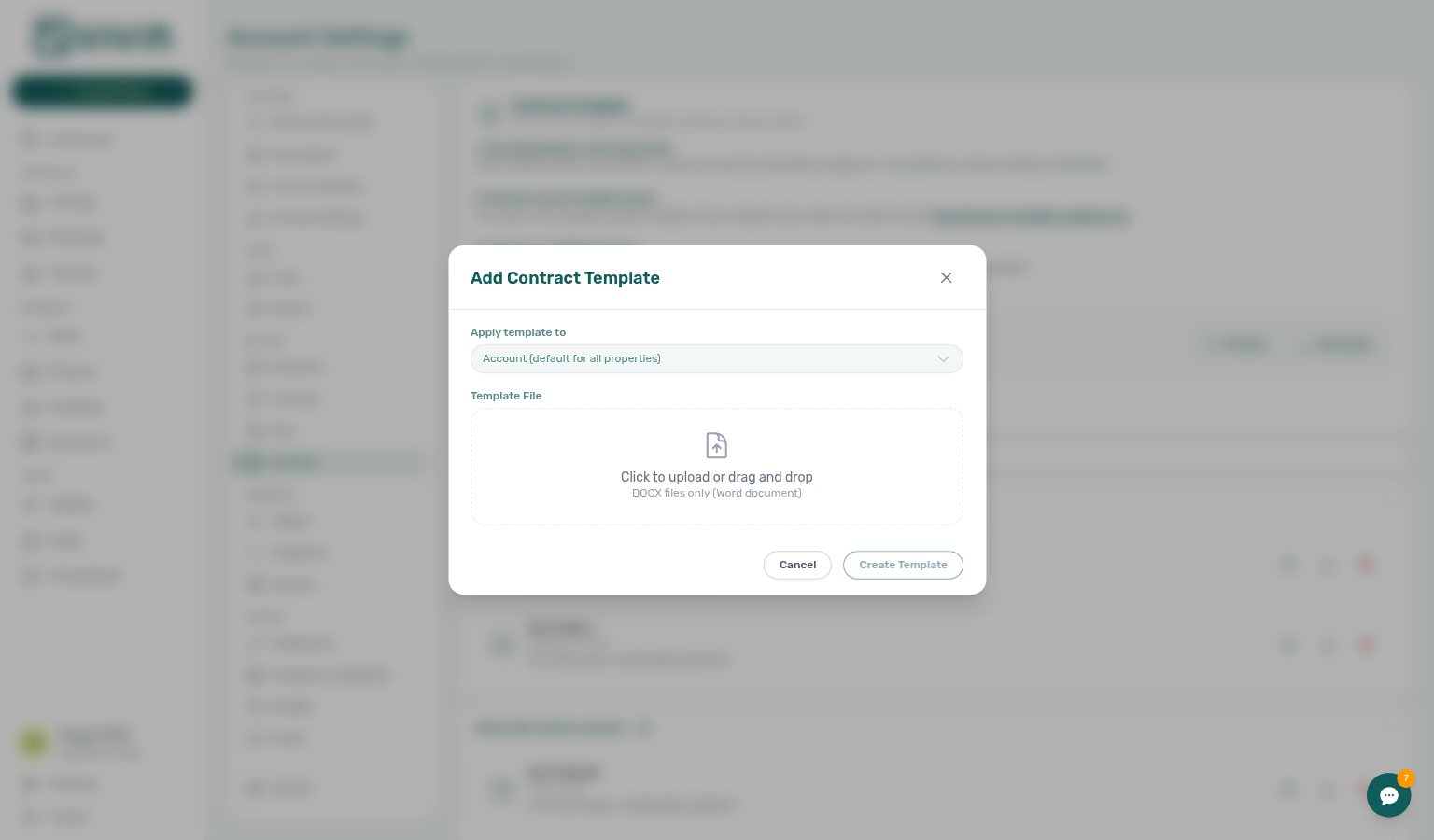
- En Añadir plantilla de contrato, deja Aplicar plantilla a en Cuenta (predeterminado para todos los inmuebles).
- Suelta el archivo en Archivo de plantilla (solo DOCX) y haz clic en Crear plantilla.
- Vista previa abre la plantilla como PDF. Las variables se muestran tal como las escribiste, y tu firma de arrendador aparece donde está
{%LandlordSignature}. - Si el archivo contiene una imagen incrustada, VIVIN te avisa después de la subida. Si es una firma, quítala y usa
{%LandlordSignature}, para que los documentos solo lleven una firma una vez firmados. - Fuentes: Arial, Helvetica, Times New Roman, Courier New, Calibri (con Calibri Light) y Cambria mantienen exactamente el diseño que ves en Word. Otras fuentes, como Aptos y las decorativas, se sustituyen por una alternativa que puede mover los saltos de línea y de página. Compara la Vista previa con tu archivo de Word y cambia de fuente si difieren.
Adenda al contrato
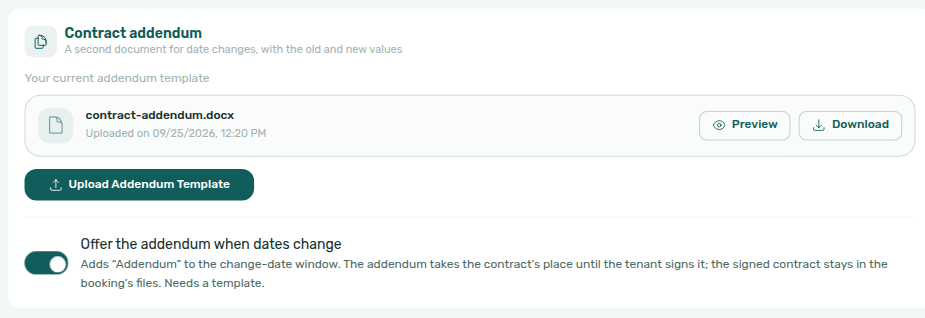
Una segunda plantilla para cuando las fechas de una reserva cambian después de que el inquilino haya firmado. Muestra las condiciones de la última firma junto a las nuevas. Hay una por cuenta.
| Campo | Qué hace | Por defecto |
|---|---|---|
| Subir plantilla de adenda | Sube la adenda en .docx. | Sin plantilla |
| Ofrecer la adenda cuando cambian las fechas | Añade Adenda a la ventana de cambio de fechas. | Desactivado |
- Haz clic en Subir plantilla de adenda y elige un
.docxque use las variables de adenda. La Vista previa comprueba el resultado. - Activa Ofrecer la adenda cuando cambian las fechas. Solo se puede activar cuando hay una plantilla subida.
Cuando cambias una fecha en una reserva con contrato firmado y dejas activado Regenerar contrato, la ventana de cambio de fechas ofrece Adenda junto a Toda la estancia (y Solo el nuevo período en una ampliación). Con Adenda, la adenda pasa a ser el documento que el inquilino vuelve a firmar en el portal. El contrato firmado se queda en los archivos de la reserva, y Información del contrato indica que el documento actual es una adenda.
Firma del arrendador
Guarda tu firma una vez; VIVIN la añade a cada contrato cuando el inquilino firma.
| Acción | Qué hace |
|---|---|
| Subir PNG | Guarda una firma en PNG; un fondo transparente funciona mejor. |
| Dibujar | Abre Dibuja tu firma: firma y luego Guardar firma. |
| Eliminar | Borra la firma guardada, después de ¿Eliminar la firma del arrendador? |
- Sube o dibuja tu firma.
- Escribe
{%LandlordSignature}en tu plantilla donde corresponda, y quita cualquier imagen de firma pegada. - Vuelve a subir la plantilla y comprueba la posición con Vista previa.
- Los contratos sin firmar nunca muestran tu firma. VIVIN recorta el espacio vacío que la rodea y la ajusta al área de firma.
- Sin firma guardada, o sin
{%LandlordSignature}en la plantilla, el inquilino puede firmar igualmente; el contrato lleva entonces solo la firma del inquilino. - Después de Eliminar, los contratos firmados conservan la firma y los contratos nuevos se firman sin ella hasta que la vuelvas a añadir.
Variables vacías
| Interruptor | Qué hace | Por defecto |
|---|---|---|
| Imprimir N/A en las variables vacías | Una variable sin valor imprime N/A en lugar de quedar en blanco. | Desactivado |
Se aplica a los contratos nuevos, a los contratos regenerados y al documento firmado. Las variables de firma siempre quedan en blanco.
Propiedades y unidades con un contrato personalizado
Una reserva usa la plantilla más específica: la propia de la unidad, luego la de su propiedad y, por último, la predeterminada de la cuenta.
- Haz clic en Subir plantilla de contrato.
- Pon Aplicar plantilla a en Inmueble (solo un inmueble concreto) o Unidad (solo una unidad/habitación concreta).
- Elige el Inmueble y, para una unidad, la Unidad.
- Suelta el
.docxy haz clic en Crear plantilla.
Propiedades con contrato personalizado y Unidades con contrato personalizado enumeran todas las personalizaciones, con un cuadro de búsqueda. La tarjeta de una propiedad indica a cuántas unidades se aplica; si algunas tienen su propia plantilla, "N personalizaciones" muestra solo esas, y Quitar vuelve a la lista completa. Cada tarjeta tiene Vista previa, Subir nuevo y Eliminar. Eliminar te pide confirmación e indica qué plantilla toma el relevo.
En Anuncios, los editores de propiedad y de unidad muestran qué contrato se aplica (por ejemplo "Heredado de …" o Usa el contrato predeterminado de la cuenta).
Qué pasa al guardar
- Una plantilla nueva se aplica a todos los contratos que se generen después. Los contratos firmados nunca cambian.
- Un contrato generado pero aún sin firmar sigue mostrando el texto anterior, pero la copia firmada se produce a partir de la plantilla vigente cuando el inquilino firma. Abre la pestaña Información del contrato de cada reserva sin firmar y haz clic en Regenerar para que el inquilino lea lo que firma.
- Los interruptores se aplican al siguiente contrato que se genere o se firme.
Solución de problemas
- "Solo se permiten imágenes PNG": la subida de la firma solo admite archivos PNG.
- No se puede activar Ofrecer la adenda cuando cambian las fechas: sube primero la plantilla de adenda.
- VIVIN se niega a generar un contrato por un símbolo de moneda: la plantilla muestra el símbolo de otra moneda. Usa
{CurrencySymbol}en lugar de escribir€,£o$.
Consejos
- Copia los nombres de las variables desde Variables de la plantilla de contrato (Ver la lista de variables disponibles aquí) en lugar de escribirlos. Un nombre mal escrito se imprime en blanco o como N/A.
Relacionado
- Variables del contrato
- Reservas: generar, regenerar y reenviar un contrato
- Portal del inquilino: cómo firman los inquilinos
- Ajustes del portal: qué deben rellenar los inquilinos antes de firmar
- Propietarios: los datos del propietario que imprimen los contratos