Embudo de leads
Embudo de leads configura tus Leads como el recorrido que hace cada lead: Origen → Fases → Seguimientos → Ganado / Perdido, más la Puntuación de leads, las Líneas del barrio y los Correos bajo En todos los pasos. Cada paso explica qué pasa en él, y cambias sus ajustes allí mismo.
Dónde encontrarlo
- Menú: Configuración → Embudo de leads (
https://platform.vivin.app/settings/leads). La página se abre en Fases; cada paso tiene su propia dirección, por ejemplo?step=followUps. - Booking Engine: como Leads, solo existe en una cuenta con el Booking Engine.
- Permisos: Account Settings → Module y Account Settings → Preferences la abren y la guardan; el Super administrador y el Administrador los tienen por defecto. Sin Account Settings → Edit, la página es de solo lectura. Trabajar con los propios leads necesita Leads → Module.
El recorrido y cómo guardar
Los pasos están arriba como tarjetas, numerados en el orden en que los recorre un lead, con Puntuación de leads, Líneas del barrio y Correos bajo En todos los pasos. Cada tarjeta da una línea sobre lo que pasa ahí, un resumen corto (por ejemplo 5 fases, Primera respuesta en 24 h o Motivo obligatorio), cuántos leads hay en ese paso y un aviso cuando algo necesita tu atención: Necesita corrección, 3 leads por mover, Sin seguimiento automático o Perdido sin motivos. Haz clic en una tarjeta para abrir sus ajustes debajo de las tarjetas.
La página tiene un solo guardado para los pasos del recorrido, la puntuación y los correos. Tus cambios esperan en una barra al pie de la pantalla, con Cambios sin guardar, Descartar y Guardar. Mientras un cambio no se pueda aceptar (un nombre vacío o repetido, un número fuera de rango), la barra dice qué falla, retiene Guardar, e Ir a abre el paso que hay que corregir. Si cambias a otra pestaña de Configuración o sigues un enlace con cambios sin guardar, primero se pregunta ¿Salir sin guardar?, y el navegador pregunta antes de recargar.
El Responsable automático (en Origen) y los Horarios (en Seguimientos) se guardan cada uno en su tarjeta, fuera de esa barra.
1. Origen
De dónde llegan los leads, solo para leer: el formulario de contacto de la web, las solicitudes de reserva y de visita, el chatbot de ventas y tu equipo, como se describe en Leads. Cada uno trae un enlace a donde se configura (Abrir Solicitudes, Ajustes de visitas, Ajustes del chatbot de ventas, Abrir Leads), cuando tu rol puede abrirlo. Todo lead nuevo empieza en tu primera fase.
Responsable automático
Quién se queda con cada lead nuevo, según los porcentajes que definas. Se aplica a todos los leads nuevos, sea cual sea su origen; siempre puedes cambiar el responsable en el propio lead.
- Déjalo desactivado: los leads nuevos no tienen responsable hasta que alguien los asume.
- O Añadir persona, elige compañeros y da a cada uno un Porcentaje para que sumen 100%. Guardar en la tarjeta.
2. Fases
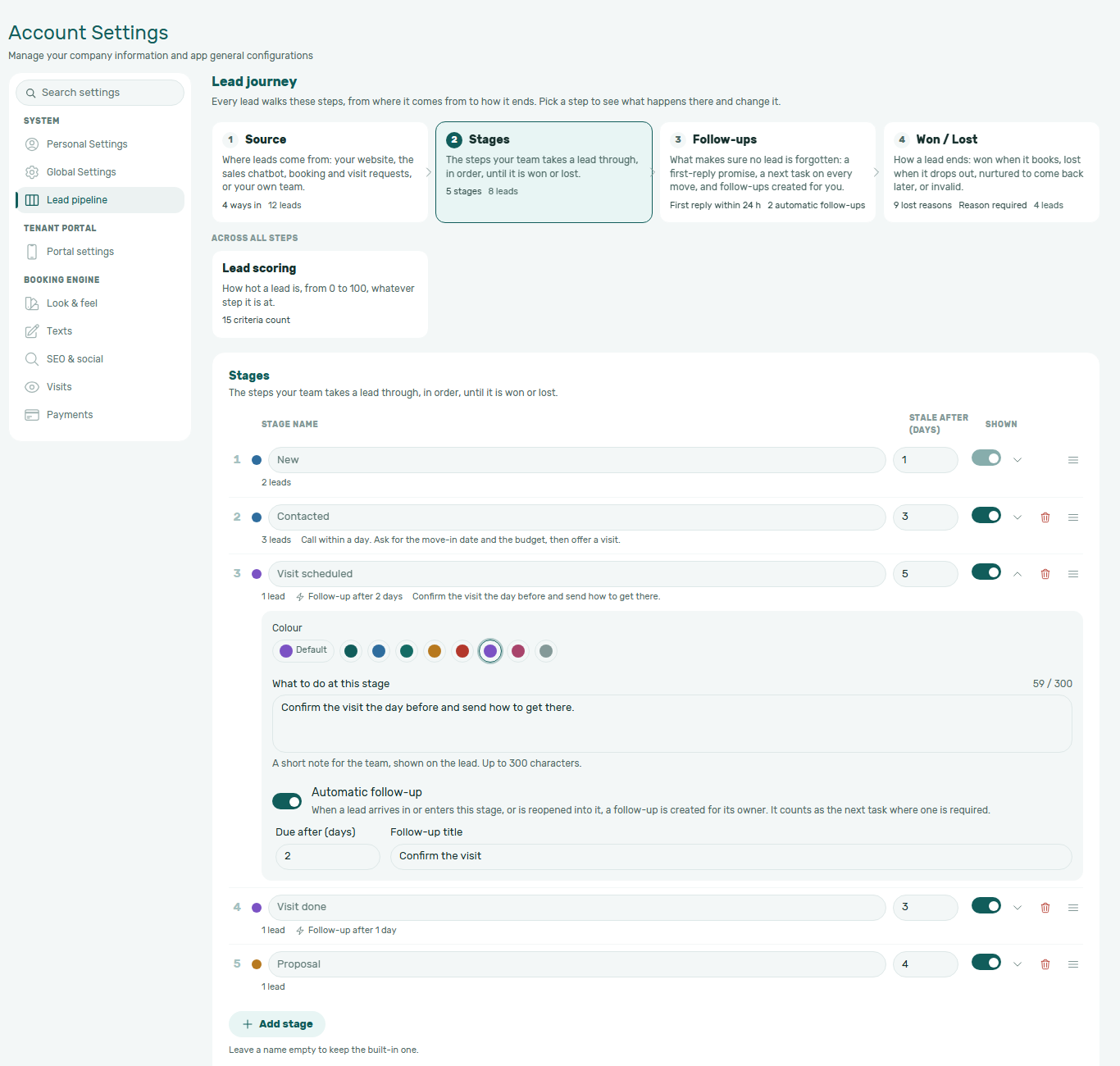
Los pasos por los que tu equipo lleva un lead, en orden, hasta que se gana o se pierde. Cada fila muestra cuántos leads tiene la fase, su seguimiento automático y sus indicaciones.
- Edita el Nombre de la fase, de hasta 60 caracteres, o déjalo vacío para mantener el nombre predefinido.
- Define Se estanca a los (días), de 1 a 365, o déjalo vacío para Sin reloj. Un lead que se queda más tiempo aparece marcado como Enfriándose en el tablero.
- Usa Visible para quitar del tablero una fase que tu equipo nunca usa.
- Haz clic en la flecha al final de la fila para ver el color, las indicaciones y el seguimiento automático de la fase.
- Arrastra el asa para reordenar, usa Añadir fase para añadir una (como máximo 10; una nueva empieza con 7 días) o la papelera para quitar una.
- Haz clic en Guardar en la barra.
La primera fase siempre es visible: todo lead nuevo empieza ahí, así que no se puede ocultar ni quitar. Para cambiarlo, arrastra otra fase por encima y guarda primero.
| Fase predefinida | Se estanca a los (días) |
|---|---|
| Nuevo | 1 |
| Contactado | 3 |
| Visita programada | 5 |
| Visita hecha | 3 |
| Propuesta | 4 |
Color e indicaciones
- Color: Predeterminado (Verde azulado), el color de la marca, o Verde azulado, Azul, Verde, Ámbar, Rojo, Morado, Rosa o Gris. La fase lo lleva entonces en su columna del tablero, en su tarjeta encima del tablero y en su etiqueta en la tabla, en el panel del lead y en Mis seguimientos.
- Qué hacer en esta fase: una nota corta para el equipo, de hasta 300 caracteres. Aparece en cada lead de esa fase, bajo Etapa, como Qué hacer en la fase.
Seguimiento automático
Activa Seguimiento automático en una fase, incluida la primera, para crear un seguimiento cada vez que un lead llega a ella, se mueve a ella o se reabre en ella.
- Vence a los (días): de 1 a 30; uno nuevo empieza en 2. Vence ese número de días después, a la hora de vencimiento.
- Título del seguimiento: hasta 80 caracteres. Si se deja vacío, se llama Seguimiento.
- Va al responsable del lead o, si el lead no tiene, a quien lo movió. Un lead que ya tiene un seguimiento pendiente con ese título no recibe un segundo.
- Cuando tu cuenta pide un próximo seguimiento en cada cambio, mover un lead a una fase con seguimiento automático no lo pide.
Empezar desde una plantilla
Empezar desde una plantilla rellena las fases y los motivos de pérdida con un conjunto inicial: nombres, días hasta estancarse, colores, indicaciones y seguimientos automáticos. Las fases que aún tienen leads se quedan, y una nota las nombra. Tus propios motivos de pérdida se desactivan, nunca se borran. No se guarda nada hasta que haces clic en Guardar; Descartar lo deshace.
| Plantilla | Fases | Motivos que añade |
|---|---|---|
| Residencia de estudiantes | Consulta nueva, Opciones enviadas, Visita reservada, Visitó, Solicitud enviada | Sin avalista; Curso o Erasmus cancelado |
| Pisos de media estancia | Consulta nueva, Cualificado, Visita reservada, Visitó, Oferta enviada | Estancia demasiado corta |
| Estancias cortas | Solicitud nueva, Presupuesto enviado, Pendiente de pago | Estancia mínima demasiado larga |
Quitar u ocultar una fase que tiene leads
Quitar una fase, o desactivar Visible, mientras aún tiene leads pregunta adónde van: Mover los leads de la fase.
- Elige una fase en Moverlos a. Solo se ofrecen fases visibles; si no hay ninguna, muestra o añade una primero.
- Haz clic en Mover y quitar (o Mover y ocultar). Mantener la fase lo deja todo como estaba.
- Haz clic en Guardar. Los leads se mueven con el cambio. Si mientras tanto llegaron más leads a la fase, vuelve la misma pregunta y después el guardado continúa.
Volver a activar la fase antes de guardar cancela el movimiento. Mover leads necesita Leads → Edit: sin él, el diálogo solo dice cuántos leads tiene la fase y ofrece Mantener la fase.
3. Seguimientos
Lo que asegura que ningún lead se olvide.
- Primera respuesta en: las horas que tiene el equipo para dar a un lead nuevo su primera respuesta, de 1 a 8760 (24 por defecto). La marca de un lead pasa a En riesgo y después a Atrasado a medida que se acaba el tiempo.
- Pedir un próximo seguimiento en cada cambio: mover un lead a otra fase del embudo, cuando no tiene ningún seguimiento pendiente, pide uno (qué y cuándo), salvo que la fase cree uno propio. Ganar, perder, poner en maduración, poner un lead en la lista de espera o marcar como inválido un lead nunca lo pide.
- Mover los leads por el embudo automáticamente: activado, una oferta enviada pasa el lead a Propuesta, una visita con fecha a Visita programada, una reserva pagada a Ganado, y las fechas nuevas lo devuelven a Contactado. Un lead ganado o inválido nunca se mueve solo; el lead más reciente de una persona, si está perdido, pasa a Ganado cuando paga una reserva y no tiene ningún lead abierto.
- Cadencia de seguimiento: un contacto y un cierre: cuando un lead deja de responder a tu último mensaje — el día 2 un seguimiento para su responsable con el texto listo; el día 8 el correo de cierre; un día después el lead pasa a Perdido (no responde), o a la Lista de espera si espera una habitación. Solo los leads con consentimiento de correo reciben el seguimiento y el correo. Mientras el equipo habla con un lead, cada paso es un seguimiento para su responsable y el lead no se cierra solo. Solo cuentan los silencios que empiezan después de activarla. Necesita Leads → Edit (cierra leads sola). Con ella activa, la fase no crea su propio seguimiento automático.
- Pedir consentimiento de correo en el sitio web: el registro muestra una casilla sin marcar con tu texto; la ficha del lead muestra el consentimiento y el equipo puede registrarlo ahí. Los correos de seguimiento del embudo solo van a leads con consentimiento.
- Seguimientos automáticos por fase: cada fase que crea uno, con su título y sus días. Configurarlos en Fases abre Fases.
- Hora de vencimiento: los seguimientos automáticos vencen a las 09:00 en la zona horaria de tu cuenta, definida en Configuración de la cuenta → Información general. Los atajos de ¿Próximo seguimiento? de un lead usan la misma hora.
Horarios
Cuándo pueden salir mensajes automáticos y cuándo responde el equipo, en la zona horaria de la cuenta. Mensajes automáticos y Equipo tienen cada uno sus días y sus horas de apertura y cierre. Con la cadencia de seguimiento activa, sus pasos caen dentro del horario de los mensajes automáticos, y los seguimientos que crea vencen dentro del horario del equipo. Opcionalmente Pasar al siguiente día laborable las tareas que caen en un día libre. Guardar en la tarjeta.
4. Ganado / Perdido
Cómo termina un lead.
- Nombres de los resultados: cómo se leen Ganado (el lead reservó), Perdido (abandonó), En maduración (ahora no: vuelve en la fecha que elijas) e Inválido (spam, un duplicado o una consulta que no es real) en el tablero y en el lead. Hasta 40 caracteres; deja un nombre vacío para mantener el predefinido. Dos resultados o fases no pueden tener el mismo nombre. Lista de espera se queda con ese nombre en el lead; lo aparcas ahí desde Leads, con un motivo.
- Motivos de pérdida: Precio demasiado alto, Eligió otra opción, Fechas no disponibles, Ubicación o tipología no encaja, Cambió de planes, No responde, No pasó la verificación y Otro. Haz clic en uno para ofrecerlo o no.
- Tus propios motivos: hasta 12, de hasta 60 caracteres cada uno. Haz clic en Añadir motivo y ponle nombre; su interruptor lo ofrece o no. Un motivo guardado se puede renombrar o desactivar, pero no borrar, porque los leads perdidos por él lo conservan. Mantén al menos un motivo activo, predefinido o propio.
- Se exige un motivo para perder un lead: activado, el equipo elige un motivo cada vez. Desactivado, la lista de motivos ofrece también Sin motivo.
Puntuación de leads
Lo caliente que está un lead, de 0 a 100, en cualquier paso en el que esté. Cada criterio tiene un peso de 0 a 100. Los pesos no tienen que sumar ninguna cifra concreta: la puntuación se escala según lo que dejes activado, y un peso de 0 ignora ese criterio. Mantén al menos uno por encima de 0. El paso muestra cuántos puntos hay asignados.
| Grupo | Criterios |
|---|---|
| Quién es | Tiene email, Tiene teléfono, Indicó presupuesto, Eligió propiedad o unidad (o tipología, con residencias), Entregó identificación y datos fiscales |
| Qué quiere | Indicó fecha de entrada, Entra pronto, Indicó fecha de salida, Escribió una consulta real, Vino directamente a nosotros |
| Qué ha pasado | Respondimos, Respondimos dentro del SLA, Hasta dónde llegó en el embudo |
| Si avanza | Tiene seguimiento programado, Aún dentro del plazo de su etapa |
La puntuación se calcula cada vez que se cargan los leads, así que un cambio guardado se aplica a todos los leads a la vez.
Líneas del barrio
Lo que el Chatbot de ventas dice sobre cada barrio, en portugués y en inglés. El chat las añade cuando propone una habitación en ese barrio, y solo responde a preguntas sobre la zona a partir de ellas. Un barrio dejado vacío no tiene texto.
- Abre Líneas del barrio bajo En todos los pasos (
?step=neighbourhoods). - Para cada barrio de tus propiedades, escribe una o dos frases en portugués y en inglés (cómo es y qué hay cerca).
- Haz clic en Guardar en la barra.
Los barrios vienen del campo Barrio de cada propiedad. Si aún no hay ninguno, el paso lo dice hasta que los rellenes en las propiedades. Como máximo 60 barrios pueden tener líneas a la vez.
Correos
Los seis correos del embudo: quién los envía, qué dicen y una prueba a tu propio buzón. Portugués para quien escribe en portugués; inglés para todos los demás. Las vistas previas y las pruebas usan datos de ejemplo.
- En Quién los envía, define el Buzón al que llegan las respuestas y, si quieres, el Nombre del remitente (vacío mantiene el nombre de remitente del Booking Engine).
- Abre cada uno de los seis (P1 · Tus habitaciones, D1 · 10% en la tasa administrativa, V1 · Tu visita, R1 · Reserva a medias, F1 · ¿Cerramos tu búsqueda?, N1 · Habitación o casa nueva), previsualízalo y envía una prueba.
- Haz clic en Guardar en la barra.
Sin permiso de edición
Sin Account Settings → Edit, la página se abre con Solo lectura. Tu rol puede verlo, pero no cambiarlo. Se pueden abrir y leer todos los pasos y los detalles de cada fase, pero no se puede cambiar nada: no hay Añadir fase, ni plantilla, ni papelera, ni asa para arrastrar, ni barra de guardado.
Consejos
- Busca "fase", "seguimiento" o "perdido" en la búsqueda de Configuración para saltar a esta página.
- Empieza desde la plantilla más parecida a tu forma de alquilar y renombra lo que no encaje antes de guardar.
- Oculta las fases de visita si nunca enseñas tus alojamientos antes de una reserva; así el tablero tiene menos columnas.
Relacionado
- Leads: el tablero, la tabla, Mis seguimientos y el panel del lead.
- Configuración de la cuenta: la zona horaria en la que vencen los seguimientos.
- Permisos por rol: quién puede abrir y cambiar esta página.