Categorías
Configura las listas de opciones entre las que elige tu equipo en todo VIVIN.
Antes de empezar
- Dónde: Configuración → Categorías (
https://platform.vivin.app/settings/categories). - Plan: todas las cuentas. Con Activar las categorías de inquilino activado, aparece primero una tarjeta Inquilinos; se describe en Categorías de inquilino.
- Permisos: Account Settings → Module y Account Settings → Categories para abrirla. Guardar las listas y Finalidad del contrato necesita además Account Settings → Preferences o Fees. Super administrador y Administrador tienen todos por defecto.
Las tarjetas aparecen en este orden: Inquilinos (si está activada), Reservas, Categorías de anuncios, Tipos de anuncio, Categorías de otros conceptos, Incidencias, Proveedores, Flujos de caja y Finalidad del contrato. Todas las listas empiezan vacías.
Cómo funcionan las tarjetas de lista
El número junto al título de una tarjeta cuenta sus entradas.
- Haz clic en el lápiz de la tarjeta.
- Escribe un nombre en Añadir nuevo... y haz clic en Añadir, o pulsa Intro.
- Haz clic en la × de una entrada para quitarla.
- Haz clic en Hecho.
Cada alta o baja se guarda al instante ("Categorías guardadas correctamente."), así que Cancelar solo cierra la tarjeta. Los nombres no pueden contener comas, porque una coma divide la entrada en dos, y cada lista admite unos 1000 caracteres en total. Para renombrar una entrada, añade el nombre nuevo y quita el antiguo.
Reservas
Etiquetas de reserva, como "Corporativo" o "Cambio de habitación". Tu equipo las añade en Etiquetas de la reserva al crear una reserva, o en Categorías de la reserva en los detalles de su contrato. Filtran la lista de Reservas (Categorías de reserva, que también ofrece Sin categoría de reserva), Finanzas y Ajuste de alquileres, y sirven para la audiencia Etiquetas de reserva de las reglas de comunicación.
Categorías de anuncios
Etiquetas para propiedades y unidades, como "Centro ciudad" o "Admite mascotas". Añádelas a una propiedad en Categorías de la propiedad, que heredan todas sus unidades, o a una sola unidad en Categorías específicas de la unidad. Filtran Anuncios y Ventas (Seleccionar etiquetas), Finanzas y Operaciones.
Tipos de anuncio
Las opciones del campo Tipo de anuncio de una unidad, como "Estudio" o "Habitación". Filtran Anuncios (Seleccionar tipos) y Ventas (Seleccionar tipos de unidad). Limpieza de la habitación incluida en esta tarjeta elige los tipos cuyas unidades muestran los días de limpieza de las zonas comunes de la propiedad; aun así, puedes cambiar los días en cada unidad.
Categorías de otros conceptos
Categorías para los cargos extra que no son alquiler, depósito ni una tasa estándar, como "Daños" o "Parking". Se usan en:
- la categoría de Añadir cargo en una reserva, obligatoria cuando Exigir categoría del cargo está activado en Cargos y pagos;
- la Categoría de facturación de cada servicio en Servicios;
- Impuestos de las categorías de Otros, donde cada una recibe un IVA y un código de producto;
- la Categoría de otros de la Doble tarificación;
- el filtro Categorías de otros artículos en Reservas y en Finanzas.
Quitar o renombrar una entrada elimina su IVA y su código de producto. Sus cargos sin facturar pasan entonces a usar la tarifa de Otros, o no se pueden facturar si tu proveedor exige códigos de producto; volver a añadir el nombre no los restaura. Mueve antes los servicios a otra Categoría de facturación: sus cargos sin facturar se mueven con ellos.
Incidencias
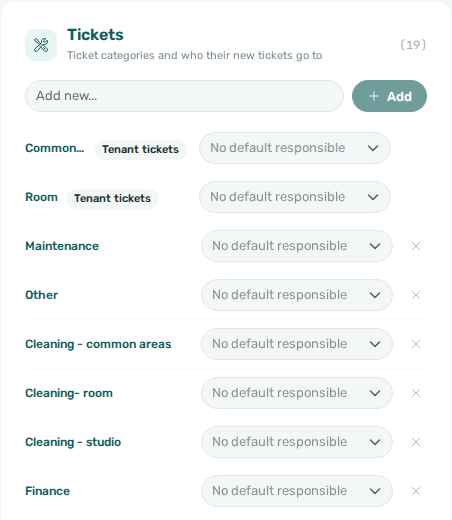
Categorías para los tickets de Operaciones, como "Fontanería" o "Entrega de llaves", que se usan en el campo y el filtro Categoría del ticket, en los tickets automáticos de check-in y check-out del editor de la propiedad, y en Servicios. Si la lista está vacía, el campo del ticket es de texto libre. Una categoría llamada "Common area" es para toda la propiedad: al cambiar un ticket a ella, se le quita la unidad. Los tickets de zona común del asistente virtual de inquilinos conservan la unidad del inquilino que los comunicó.
Proveedores
Las opciones del campo Proveedor de los flujos de caja en Operaciones. Si la lista está vacía, es de texto libre.
Flujos de caja
Las opciones del campo Categoría de los flujos de caja en Operaciones. Si la lista está vacía, es de texto libre.
Finalidad del contrato
Los motivos permitidos para un contrato, como "Estudios" o "Trabajo", más dos interruptores que se guardan en cuanto haces clic en ellos:
| Interruptor | Qué hace | Valor predeterminado |
|---|---|---|
| Activar campo Finalidad del contrato | Añade Finalidad del contrato a Añadir reserva, a los detalles del contrato de la reserva y al paso de firma del portal del inquilino. | Desactivado |
| Hacer Finalidad del contrato obligatoria | Hace el campo obligatorio. Solo mientras el campo está activado; al desactivar el campo, también se desactiva este. | Desactivado |
Las reservas existentes sin valor no se bloquean. Imprime el valor con {LeasePurpose} en tu plantilla de contrato.
Qué pasa al guardar
- Una entrada nueva está disponible al instante en todas las listas de opciones.
- Una entrada quitada desaparece de las listas de opciones, pero las reservas, unidades, tickets y flujos de caja que la usan conservan el valor.
Solución de problemas
- Una entrada se convirtió en dos: su nombre tenía una coma. Quita las dos y añádela sin la coma.
- No se puede guardar una lista: es demasiado larga. Quita las entradas que ya no uses.
Consejos
- Configura Categorías de otros conceptos antes de tus servicios y códigos de impuestos, para que cada servicio y cada cargo pueda usar una.
Relacionado
- Categorías de inquilino
- Facturación: impuestos de las categorías de Otros
- Servicios
- Reglas de comunicación
- Anuncios