Inserire le bollette mensili delle utenze
Una volta al mese, aggiungi le bollette di elettricità, acqua, gas e internet delle tue proprietà, poi approva gli addebiti extra che VIVIN propone per i tuoi inquilini. Nulla arriva a un inquilino finché non lo approvi.
Prima di iniziare
- Piano: qualsiasi piano. Utenze è solo nella barra laterale del desktop.
- Permessi, in Impostazioni → Utenti → Permessi per ruolo:
- Bookings → Add Charges per aggiungere bollette. Per impostazione predefinita ce l'ha ogni ruolo tranne Operazioni.
- Finance → Module per le schede Bollette, Cronologia, Mappa dei costi e Assegnazioni. Per impostazione predefinita ce l'hanno Super amministratore, Amministratore e Finanza.
- Finance → Approve Payments per approvare o rifiutare gli addebiti extra. Per impostazione predefinita ce l'ha solo il Super amministratore.
- Ogni proprietà ha un ID contratto per ogni utenza che paga, in Utenze → Connessioni (vedi Onboarding di una nuova proprietà). VIVIN abbina le bollette alle proprietà tramite questo ID.
- Ogni proprietà ha il suo massimale Bollette incluse: l'importo mensile di utenze che l'affitto copre. Ogni prenotazione ne conserva una copia propria, mostrata come Utenze incluse in Info contratto.
- In Costi e utenze (Impostazioni → Impostazioni account), Notifica all'inquilino non è su Nessuno (con Nessuno, VIVIN non crea addebiti), e Momento dell'addebito è su Ogni mese oppure Fine del soggiorno (l'impostazione predefinita).
- Come VIVIN divide una bolletta tra le prenotazioni e quando propone un addebito: vedi Come funziona l'addebito delle utenze.
Passaggi
1. Raccogli le bollette del mese scorso
Raccogli tutte le bollette dei fornitori: elettricità, acqua, gas e internet. Per ciascuna, annota il periodo che copre. Conta quel periodo, non la data in cui la bolletta è arrivata.
2. Carica i PDF
Strumenti → Utenze → Bollette
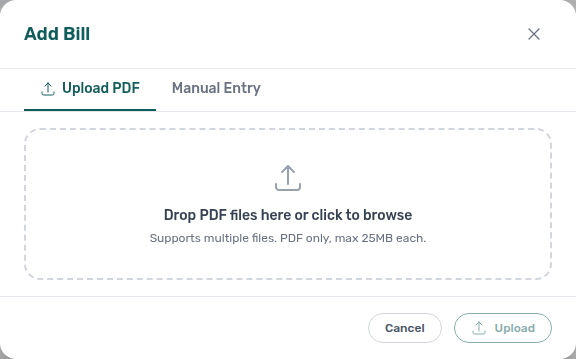
- Clicca su Aggiungi bolletta. In Carica PDF, trascina i file o clicca per sfogliare: più file insieme, solo PDF, fino a 25 MB ciascuno.
- Clicca su Carica. VIVIN legge ogni bolletta (tipo, numero, date, importo e ID contratto) e la archivia sulla proprietà con quell'ID contratto.
- Controlla il risultato di ogni file, poi clicca su Chiudi:
- Bollette create con successo: la bolletta è nell'elenco Ricevute.
- Già caricata: la bolletta è già in VIVIN.
- "No property found for type … and contractId …": nessuna proprietà ha ancora quell'ID contratto. Aggiungilo in Connessioni, poi carica di nuovo il file.
Risultato: le nuove bollette sono nell'elenco Ricevute. Puoi aprire questo caricamento anche da qualsiasi pagina con Crea nuovo → Carica bollette delle utenze.
Le bollette inoltrate per email saltano questo passaggio: inoltra le email del fornitore, con il PDF allegato, a [email protected]. VIVIN archivia ogni PDF in base al suo ID contratto, chiunque lo invii. Vedi Aggiungere una bolletta.
3. Inserisci le bollette senza PDF
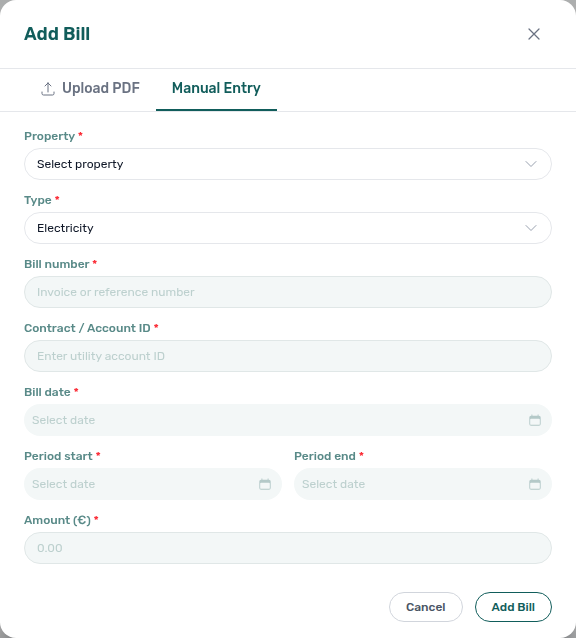
Strumenti → Utenze → Bollette, poi Aggiungi bolletta → Inserimento manuale
- Scegli la Proprietà e il Tipo, poi compila Numero bolletta, Data bolletta, Inizio periodo, Fine periodo e l'importo. ID contratto / conto è precompilato dalla proprietà: cambialo solo se la bolletta riporta un altro ID.
- Clicca su Aggiungi bolletta.
Usa Inizio periodo e Fine periodo stampati sulla bolletta: VIVIN distribuisce il costo esattamente su quei giorni, quindi un periodo sbagliato addebita gli inquilini sbagliati.
4. Colma i buchi
Strumenti → Utenze → Bollette, poi Cronologia
- In Bollette, passa da Ricevute a Mancanti. VIVIN elenca le bollette che si aspetta in base allo storico di ogni proprietà, con Periodo previsto, Frequenza, Importo stimato e Giorni di ritardo. Aggiungi ciascuna con il passaggio 2 o 3. Su un portafoglio grande, usa Seleziona proprietà per lavorare un edificio alla volta.
- In Cronologia, controlla che ogni proprietà abbia il mese scorso coperto per ogni utenza.
Risultato: il mese scorso è coperto ovunque. VIVIN divide un giorno solo quando ogni utenza con un ID contratto ha una bolletta per quel giorno, quindi una bolletta mancante blocca gli addebiti di quella proprietà.
5. Controlla le allocazioni
Strumenti → Utenze → Assegnazioni
Le allocazioni compaiono poco dopo il caricamento di un PDF. Le bollette inserite a mano vengono recepite durante la notte, quindi controllale il giorno dopo.
- Clicca sulla scheda In sospeso. Le righe sono raggruppate per periodo di fatturazione: trova il mese scorso.
- Espandi una riga per controllare Importo totale bolletta, Importo incluso del periodo, Giorni calcolati e Importo per prenotazione. Extra da addebitare è ciò che l'inquilino pagherebbe in aggiunta all'affitto. Come funziona, in alto nella scheda, spiega la divisione.
Risultato: sai cosa verrebbe addebitato a ogni inquilino. Le righe Coperte sono rimaste entro ciò che l'affitto include. Le righe Assorbite sono notti bloccate senza prenotazione: quel costo è a tuo carico. Con Momento dell'addebito su Fine del soggiorno, le allocazioni di una prenotazione compaiono dalla sua data di check-out.
6. Approva o rifiuta
Strumenti → Utenze → Assegnazioni, scheda In sospeso
- Clicca su Approva per aggiungere l'importo extra al piano di pagamento dell'inquilino, oppure su Rifiuta per non addebitare nulla.
- Per molte righe, selezionale e clicca su Approva selezionate o Rifiuta selezionate. L'intestazione di un gruppo ha anche Approva … con il suo numero di righe, per approvare l'intero gruppo.
Risultato: l'importo approvato è una riga Altri nei Valori contrattuali della prenotazione, con scadenza alla data di rimborso della cauzione, con la nota "Importo extra bollette di" mese e anno. Con Notifica all'inquilino su Notifica e addebita, anche l'inquilino viene avvisato. Per una sola prenotazione, puoi usare anche Approva allocazione o Rifiuta allocazione nella sua scheda Valori contrattuali.
Fatto quando
- Bollette → Mancanti non elenca nulla per il mese scorso, e Cronologia lo mostra coperto per ogni utenza.
- Assegnazioni → In sospeso non ha più righe per il mese scorso.
- Gli addebiti approvati sono nei piani di pagamento degli inquilini.
Risoluzione dei problemi
- Approva è disattivato. La cauzione della prenotazione è già stata rimborsata o trasferita. Rifiuta la riga e aggiungi a mano un addebito sulla prenotazione se l'inquilino deve ancora il denaro.
- Hai approvato per errore. Clicca su Annulla approvazione: la riga torna In sospeso, a meno che l'addebito sia già fatturato.
- Una bolletta è stata letta male. Le bollette non si possono modificare. Annulla le approvazioni che ha prodotto, eliminala in Ricevute con Elimina bolletta (richiede Bookings → Delete Others; su un contatore condiviso, eliminala su ogni proprietà), aggiungila di nuovo in Inserimento manuale, poi clicca su Ricalcola allocazioni in Mappa dei costi (richiede Finance → Approve Payments). Le righe rifiutate tornano In sospeso dopo un ricalcolo.
- Una proprietà non mostra allocazioni. Un'utenza con un ID contratto non ha la bolletta per una parte del periodo. Colma il buco con il passaggio 4.
Suggerimenti
- Approva le allocazioni di un inquilino in uscita prima di rimborsargli la cauzione. Dopo, non si possono più approvare. Vedi Gestire un check-out.
- Bollette dell'acqua portoghesi di SIMAR: l'ID contratto è il "Cód. Local" stampato sulla bolletta, senza zeri iniziali, non il numero del contatore.
- Contatore condiviso: inserisci lo stesso ID contratto su ogni proprietà. Il costo di ogni giorno è diviso in parti uguali tra le unità occupate di tutte. In Mappa dei costi, selezionale insieme.
- Con Consenti visualizzazione utenze attivo in Impostazioni → Impostazioni portale, gli inquilini vedono nel Portale inquilino le bollette della loro proprietà e il dettaglio dei costi giornalieri.
Correlati
- Utenze: ogni scheda, compreso come viene calcolata la divisione
- Costi e utenze: Notifica all'inquilino e Momento dell'addebito
- Annunci: ID contratto e Bollette incluse sulle proprietà
- Gestire un check-out: le ultime utenze prima del rimborso della cauzione
- Gestire un pagamento in ritardo: sollecitare gli addebiti extra non pagati