Introduzir as faturas de utilidades do mês
Uma vez por mês, adicione as faturas de eletricidade, água, gás e internet das suas propriedades e depois aprove os encargos extra que a VIVIN propõe para os seus inquilinos. Nada chega a um inquilino até o aprovar.
Antes de começar
- Plano: qualquer plano. As Despesas só estão na barra lateral do computador.
- Permissões, em Definições → Utilizadores → Permissões por função:
- Bookings → Add Charges para adicionar faturas. Todas as funções exceto Operações a têm por defeito.
- Finance → Module para os separadores Faturas, Cronologia, Mapa de custos e Alocações. O Super administrador, o Administrador e as Finanças têm-na por defeito.
- Finance → Approve Payments para aprovar ou rejeitar os encargos extra. Só o Super administrador a tem por defeito.
- Cada propriedade tem um ID de contrato para cada utilidade que paga, em Despesas → Ligações (veja Integrar uma nova propriedade). A VIVIN associa as faturas às propriedades por este ID.
- Cada propriedade tem o seu teto de Contas incluídas: o valor mensal de utilidades que a renda cobre. Cada reserva guarda a sua própria cópia, mostrada como Contas incluídas na Informação do Contrato.
- Em Taxas e utilidades (Definições → Definições Globais), a Notificação ao inquilino não está em Nenhum (com Nenhum, a VIVIN não cria encargos), e o Momento da cobrança está em Todos os meses ou Fim da reserva (o predefinido).
- Como a VIVIN divide uma fatura entre reservas e quando propõe um encargo: veja Como funciona a cobrança de utilidades.
Passos
1. Reúna as faturas do mês passado
Reúna todas as faturas dos fornecedores: eletricidade, água, gás e internet. Para cada uma, tome nota do período que cobre. Conta esse período, não a data em que a fatura chegou.
2. Carregue os PDFs
Ferramentas → Despesas → Faturas
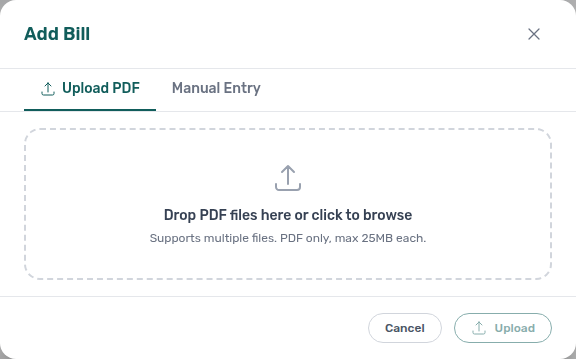
- Clique em Adicionar fatura. Em Carregar PDF, largue os ficheiros ou clique para procurar: vários de uma vez, só PDF, até 25 MB cada.
- Clique em Carregar. A VIVIN lê cada fatura (tipo, número, datas, valor e ID de contrato) e arquiva-a na propriedade com esse ID de contrato.
- Confira o resultado de cada ficheiro e clique em Fechar:
- Faturas criadas com sucesso: a fatura está na lista Recebidas.
- Já carregada: a fatura já está na VIVIN.
- "No property found for type … and contractId …": nenhuma propriedade tem ainda esse ID de contrato. Adicione-o em Ligações e carregue o ficheiro outra vez.
Resultado: as novas faturas estão na lista Recebidas. Também pode abrir este carregamento a partir de qualquer página com Criar Novo → Carregar faturas de utilidades.
As faturas reencaminhadas por email dispensam este passo: reencaminhe os emails do fornecedor, com o PDF em anexo, para [email protected]. A VIVIN arquiva cada PDF pelo seu ID de contrato, seja quem for que o envie. Veja Adicionar uma fatura.
3. Introduza as faturas sem PDF
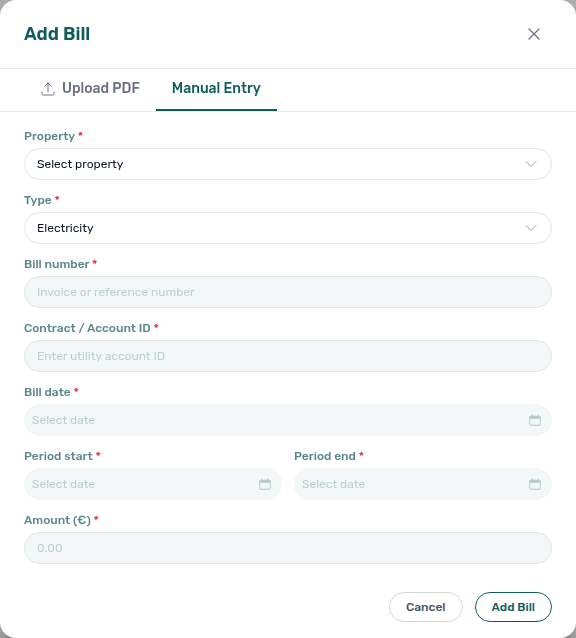
Ferramentas → Despesas → Faturas, depois Adicionar fatura → Entrada manual
- Escolha a Propriedade e o Tipo, e preencha o Número da fatura, a Data da fatura, o Início do período, o Fim do período e o valor. O ID de contrato / conta vem pré-preenchido a partir da propriedade: altere-o só se a fatura mostrar outro ID.
- Clique em Adicionar fatura.
Use o Início do período e o Fim do período impressos na fatura: a VIVIN reparte o custo exatamente por esses dias, por isso um período errado cobra aos inquilinos errados.
4. Feche as lacunas
Ferramentas → Despesas → Faturas, depois Cronologia
- Em Faturas, passe de Recebidas para Em falta. A VIVIN lista as faturas que espera com base no histórico de cada propriedade, com Período esperado, Frequência, Valor est. e Dias em atraso. Adicione cada uma com o passo 2 ou 3. Num portfólio grande, use Selecionar propriedades para trabalhar um edifício de cada vez.
- Na Cronologia, confirme que cada propriedade tem o mês passado coberto para todas as utilidades.
Resultado: o mês passado está coberto em todo o lado. A VIVIN só divide um dia quando todas as utilidades com ID de contrato têm uma fatura para esse dia, por isso uma fatura em falta segura os encargos dessa propriedade.
5. Reveja as alocações
Ferramentas → Despesas → Alocações
As alocações aparecem pouco depois de carregar um PDF. As faturas introduzidas à mão são processadas durante a noite, por isso confira-as no dia seguinte.
- Clique no cartão Pendentes. As linhas estão agrupadas por período de faturação: encontre o mês passado.
- Expanda uma linha para conferir o Valor total da fatura, o Valor incluído no período, os Dias calculados e o Valor por reserva. O Extra a cobrar é o que o inquilino pagaria além da renda. Como funciona, no topo do separador, explica a divisão.
Resultado: sabe o que seria cobrado a cada inquilino. As linhas Cobertas ficaram dentro do que a renda inclui. As linhas Absorvidas são noites bloqueadas sem reserva: esse custo é seu. Com o Momento da cobrança em Fim da reserva, as alocações de uma reserva aparecem a partir da sua data de check-out.
6. Aprove ou rejeite
Ferramentas → Despesas → Alocações, cartão Pendentes
- Clique em Aprovar para acrescentar o valor extra ao plano de pagamentos do inquilino, ou em Rejeitar para não cobrar nada.
- Para muitas linhas, assinale-as e clique em Aprovar selecionadas ou Rejeitar selecionadas. O cabeçalho de um grupo tem também Aprovar … com o seu número de linhas, para aprovar o grupo todo.
Resultado: o valor aprovado é uma linha Outros nos Valores do Contrato da reserva, com vencimento na data de devolução da caução, com a nota "Valor extra de faturas de" mês e ano. Com a Notificação ao inquilino em Notificar e cobrar, o inquilino também é avisado. Para uma reserva, pode também usar Aprovar alocação ou Rejeitar alocação no separador Valores do Contrato.
Concluído quando
- Faturas → Em falta não lista nada do mês passado, e a Cronologia o mostra coberto para todas as utilidades.
- Alocações → Pendentes não tem linhas por tratar do mês passado.
- Os encargos aprovados estão nos planos de pagamentos dos inquilinos.
Resolução de problemas
- Aprovar está desativado. A caução da reserva já foi reembolsada ou transferida. Rejeite a linha e adicione um encargo à mão na reserva se o inquilino ainda dever o dinheiro.
- Aprovou por engano. Clique em Anular aprovação: a linha volta a Pendente, a não ser que o encargo já esteja faturado.
- Uma fatura foi lida mal. As faturas não se podem editar. Anule qualquer aprovação que ela tenha gerado, elimine-a em Recebidas com Eliminar fatura (precisa de Bookings → Delete Others; num contador partilhado, elimine-a em todas as propriedades), adicione-a de novo em Entrada manual e clique em Recalcular alocações no Mapa de custos (precisa de Finance → Approve Payments). As linhas rejeitadas voltam como Pendente depois de um recálculo.
- Uma propriedade não mostra alocações. Uma utilidade com ID de contrato não tem fatura para parte do período. Feche a lacuna com o passo 4.
Dicas
- Aprove as alocações de um inquilino que vai sair antes de reembolsar a sua caução. Depois disso já não podem ser aprovadas. Veja Gerir um check-out.
- Faturas de água portuguesas da SIMAR: o ID de contrato é o "Cód. Local" impresso na fatura, sem zeros à esquerda, não o número do contador.
- Contador partilhado: introduza o mesmo ID de contrato em cada propriedade. O custo de cada dia é dividido em partes iguais pelas unidades ocupadas de todas elas. No Mapa de custos, selecione-as em conjunto.
- Com Permitir ver utilidades ativado em Definições → Definições do portal, os inquilinos veem no portal do inquilino as faturas da sua propriedade e um detalhe diário de custos.
Relacionado
- Despesas: todos os separadores, incluindo como a divisão é calculada
- Taxas e utilidades: Notificação ao inquilino e Momento da cobrança
- Anúncios: IDs de contrato e Contas incluídas nas propriedades
- Gerir um check-out: utilidades finais antes da devolução da caução
- Lidar com um pagamento em atraso: reclamar encargos extra por pagar