Registrare un pagamento ricevuto
Registra il denaro che un inquilino ti ha pagato direttamente, come un bonifico sul tuo conto, contanti o una carta che hai addebitato tu stesso, poi confermalo quando è davvero arrivato.
Prima di iniziare
- Piano: qualsiasi piano. I pagamenti fatti tramite i pagamenti VIVIN (un bonifico sull'IBAN virtuale della prenotazione, o un pagamento con carta nel Portale inquilino) vengono registrati per te, così come i payout di Airbnb. Non registrarli di nuovo.
- Permessi, in Impostazioni → Utenti → Permessi per ruolo:
- Bookings → Add Payments per registrare un pagamento su una prenotazione. Per impostazione predefinita ce l'hanno Super amministratore, Amministratore, Finanza, Vendite e Amministratore operazioni.
- Create → Transfers per registrarne uno da Crea nuovo. Per impostazione predefinita ce l'ha solo il Super amministratore.
- Finance → Approve Payments per approvare o rifiutare i pagamenti e per aprire Finanza → Transazioni. Per impostazione predefinita ce l'ha solo il Super amministratore.
- Ti servono la data in cui il denaro ti è arrivato e l'importo esatto.
Passaggi
1. Controlla che il pagamento non sia già registrato
Portafoglio → Prenotazioni, poi la scheda Transazioni della prenotazione
Apri la prenotazione e cerca un pagamento con la stessa data e lo stesso importo. Se c'è già, vai al passaggio 4.
2. Registra il pagamento
Portafoglio → Prenotazioni, poi la scheda Piano di pagamento della prenotazione
- Clicca su Transazione. Lo stesso pulsante è nelle schede Valori contrattuali e Transazioni.
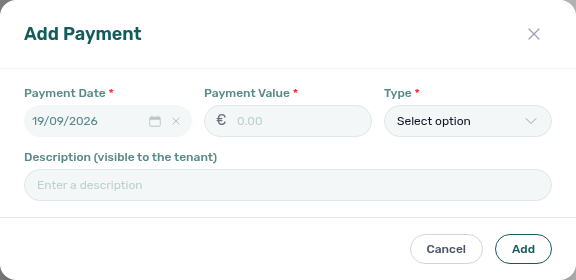
- In Aggiungi pagamento, imposta la Data del pagamento (parte da oggi, quindi cambiala con il giorno in cui il denaro è arrivato) e l'Importo del pagamento.
- Scegli il Tipo: Bonifico, Contanti o Carta di credito. Usa Carta di credito solo per una carta che hai addebitato tu stesso, per esempio su un terminale alla tua scrivania.
- Se vuoi, aggiungi una Descrizione. Se il campo riporta Descrizione (visibile all'inquilino), l'inquilino vede questo testo nel Portale inquilino, perché Consenti visualizzazione descrizioni dei pagamenti è attivo in Impostazioni portale.
- Clicca su Aggiungi.
Risultato: compare Pagamento registrato correttamente. e il pagamento è elencato in Transazioni come In attesa. Se il tuo ruolo ha Finance → Auto Approve Manual In Payments (il Super amministratore per impostazione predefinita), è subito Confermato e puoi saltare il passaggio 4.
Per registrare un pagamento da qualsiasi pagina, usa Crea nuovo → Trasferimento. Si apre la stessa finestra Aggiungi pagamento, con un campo Prenotazione da compilare per primo.
3. Controlla come VIVIN l'ha applicato
Scheda Piano di pagamento della stessa prenotazione
VIVIN applica subito il pagamento alle righe aperte della prenotazione, nell'ordine impostato in Priorità dei pagamenti in Impostazioni → Pagamenti (vedi Allocazione dei pagamenti). Un pagamento in attesa conta già.
Risultato: le righe che copre mostrano Pagato, oppure Parzialmente pagato / Parziale scaduto quando copre solo una parte di una riga. Il denaro oltre quanto dovuto va alle righe successive, anche mesi dopo.
Registrare un pagamento può anche completare ciò che un inquilino deve pagare prima del move-in. L'arrivo risulta allora Pronto in Operazioni → Arrivi e partenze (con la regola Pronto per il check-in predefinita, una volta che il contratto è firmato oppure Non applicabile). E se la tua email di check-in parte al pagamento (per esempio Dopo pagamento e firma contratto in Impostazioni → Comunicazioni), VIVIN la invia con i codici di accesso.
4. Approva il pagamento quando il denaro è sul tuo conto
Operatività → Finanza → Transazioni
- Nella scheda Tutte, clicca sull'importo in attesa color ambra per elencare solo i pagamenti in attesa. L'elenco parte dagli ultimi 3 mesi: allarga l'intervallo di date per i pagamenti più vecchi.
- Controlla che ogni pagamento sia arrivato sul tuo conto, poi clicca su Approva pagamento (l'icona della spunta) sulla sua riga. Per approvarne diversi, selezionali e clicca su Approva selezionate.
Puoi approvare anche dalla scheda Transazioni della prenotazione: clicca su Approva pagamento sulla riga In attesa, poi su Conferma approvazione.
Risultato: il pagamento mostra Confermato.
5. Rifiuta un pagamento che non è mai arrivato
Operatività → Finanza → Transazioni, oppure la scheda Transazioni della prenotazione
Seleziona il pagamento e clicca su Rifiuta selezionate, oppure clicca su Rifiuta pagamento sulla riga della prenotazione e poi su Conferma e rifiuta.
Risultato: il pagamento mostra Rifiutato e non conta più. Le righe che copriva tornano non pagate, e mostrano Scaduto se la loro scadenza è passata.
Fatto quando
- Il pagamento mostra Confermato nella scheda Transazioni della prenotazione.
- Le righe che ha pagato mostrano Pagato in Piano di pagamento.
- Nessun pagamento che hai registrato è rimasto In attesa in Finanza → Transazioni.
Risoluzione dei problemi
- Transazione è disattivato. Passaci sopra per vedere perché. O il tuo ruolo non ha Bookings → Add Payments (chiedi a un Super amministratore), oppure la prenotazione arriva da Airbnb, o da Booking.com quando è Booking.com a incassare: il payout della piattaforma viene registrato automaticamente, quindi non c'è nulla da registrare.
- Hai scritto l'importo sbagliato. Finché il pagamento è In attesa, clicca su Modifica importo (la matita) sulla sua riga. Richiede Finance → Approve Payments. Un pagamento confermato deve prima tornare In attesa con Ripristina pagamento.
- Il pagamento è sulla prenotazione sbagliata. Clicca su Assegna a un'altra prenotazione sulla sua riga e scegli la prenotazione giusta. Richiede Finance → Assign Payments To Other Bookings (Super amministratore e Finanza per impostazione predefinita) e funziona solo finché nessuna parte del pagamento è fatturata.
- VIVIN rifiuta di rifiutare il pagamento. Si può rifiutare solo un pagamento In attesa, e non quando una sua parte è fatturata, in attesa di essere fatturata o inclusa in un report del proprietario. Sistema prima la fattura in Finanza, oppure riporta un pagamento confermato su In attesa con Ripristina pagamento.
Suggerimenti
- Registra ogni bonifico separatamente, con la data in cui è arrivato sul tuo conto, così Transazioni corrisponde riga per riga al tuo estratto conto.
- Approva i pagamenti in un unico passaggio settimanale in Finanza → Transazioni, con l'estratto conto aperto.
- Per restituire il denaro che un inquilino ha pagato in più, usa Segna come rimborsato nella scheda Deposito della prenotazione, come in Rimborsare un deposito cauzionale.
Correlati
- Allocazione dei pagamenti: l'ordine in cui i pagamenti saldano le righe, e ogni azione sui pagamenti
- Finanza: la scheda Transazioni nel dettaglio
- Prenotazioni: le schede Piano di pagamento e Transazioni
- Gestire un pagamento in ritardo: quando un pagamento non arriva in tempo
- Elaborare una nuova prenotazione: il primo pagamento di una nuova prenotazione