Registrare una nuova proprietà
Porta un nuovo edificio in VIVIN con il suo proprietario, le unità, i termini del contratto, i dati di accesso, gli ID delle utenze e i link dei canali, pronto per la prima prenotazione.
Prima di iniziare
- Piano: qualsiasi piano.
- Permessi, in Impostazioni → Utenti → Permessi per ruolo (Super amministratore e Amministratore li hanno tutti per impostazione predefinita):
- Create → Owners per registrare un proprietario, più Account Settings → Module e Account Settings → Users per aprire Impostazioni → Proprietari.
- Create → Properties e Create → Units per usare le procedure guidate.
- Listings → Edit per aprire l'editor della proprietà, e Listings → Sidebar per aprire un'unità.
- Utilities → Edit Connections per correggere gli ID dei contratti delle utenze.
- Ti servono il nome, la ragione sociale, l'email e il codice fiscale del proprietario con il prefisso del paese (per esempio
PT123456789), gli ID contratto delle ultime bollette di elettricità, gas, acqua e internet, e le tue condizioni: affitto per unità, deposito, spese, frequenza di pagamento, e cosa paga l'inquilino per confermare e prima del check-in.
Passaggi
1. Registrare il proprietario
Impostazioni → Proprietari
- Cerca nell'elenco. Se il proprietario esiste già, passa al punto 2.
- Clicca Aggiungi proprietario e compila Nome, Ragione sociale, Email e Codice fiscale.
- Clicca Crea.
Risultato: il proprietario è nell'elenco. Nell'app non puoi inserire l'IBAN di un proprietario: contatta il supporto VIVIN per aggiungerlo prima del primo pagamento al proprietario. Vedi Proprietari. Anche Crea nuovo → Proprietario apre un modulo Aggiungi proprietario.
2. Creare la proprietà
Crea nuovo → Proprietà
La procedura guidata Aggiungi proprietà ha quattro passaggi. Clicca Continua dopo ciascuno e Invia nell'ultimo.
- Dati della proprietà: Nome della proprietà e Indirizzo (entrambi obbligatori), Piano e Proprietario.
- ID delle bollette: ID bolletta elettricità, ID bolletta gas, ID bolletta acqua e ID bolletta internet.
- Pagamenti extra: il Deposito cauzionale (importo Fisso, oppure Variabile: Mezzo affitto, 1 affitto o 2 affitti), le spese di pulizia, amministrative e di uscita, e Utenze incluse (un massimale mensile, oppure Tutte le utenze incluse (senza massimale)).
- Dati del contratto: Frequenza di pagamento dell'affitto (Giornaliero, Bisettimanale, Mensile o Rate), Tipo di contratto (Locazione tradizionale, Servizi di alloggio o Altri), Pagamenti di conferma e Pagamenti di check-in. Un addebito scelto per uno dei due non si può scegliere per l'altro.
Fai attenzione ai passaggi 3 e 4: decidono cosa viene addebitato agli inquilini e quando. La procedura guidata parte con un deposito Fisso di 100, spese di pulizia e amministrative di 100 ciascuna, Utenze incluse spuntato, Giornaliero e Servizi di alloggio. Togli la spunta o cambia ciò che non usi: tutto ciò che resta viene addebitato agli inquilini. Le spese di pulizia, amministrative e di uscita compaiono solo quando sono attive in Visibilità tariffe (Spese e utenze), con i nomi che hai scelto per le spese.
Risultato: la proprietà compare in Annunci → Portafoglio.
3. Aggiungere le unità
Crea nuovo → Unità
Ripeti per ogni stanza, letto o appartamento intero che affitti.
- Dati dell'unità: inserisci il Nome dell'unità, scegli la Proprietà e il Tipo di proprietà (Proprietà, Camera o Letto). Clicca Continua.
- Affitto e disponibilità: rispondi a L'affitto mensile è fisso? con Sì, è fisso (un solo Importo dell'affitto mensile) oppure No, varia (un affitto per ogni mese).
- Compila Tipo annuncio, Capacità, Affitto extra per inquilino, Deposito extra per inquilino, Soggiorno minimo e Soggiorno massimo (in mesi). La procedura guidata precompila un affitto di 123 e 1 per ogni extra per inquilino: sostituiscili, con 0 se non addebiti gli inquilini in più. Soggiorno minimo non può essere più lungo di Soggiorno massimo. Con la Doppia tariffazione attiva in Impostazioni → Pagamenti, Tetto locale affitto è obbligatorio.
- Clicca Invia.
Risultato: l'unità compare sotto la sua proprietà in Annunci.
4. Completare la configurazione della proprietà
Portafoglio → Annunci, poi la foto o il nome della proprietà, scheda Configurazione
Apri una sezione con la sua matita, fai le modifiche e clicca Aggiorna. Manutenzioni e i modelli di email si modificano direttamente, con Aggiorna sotto.
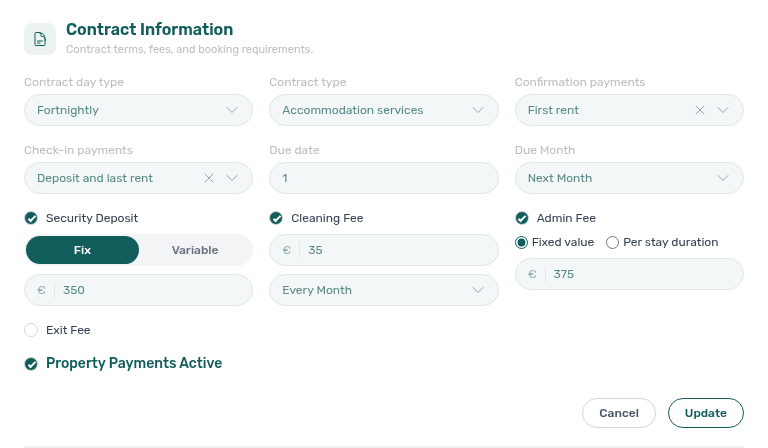
- Informazioni contratto: mostra quale modello di contratto si applica. Se dice Nessun contratto risolto, carica un modello in Contratto. Contiene anche impostazioni che la procedura guidata non ha: la frequenza delle spese di pulizia (Ogni mese, Costo una tantum alla conferma della prenotazione o Costo una tantum al check-in), le Spese amministrative Per durata del soggiorno invece che a Valore fisso, e Giorno scadenza e Mese scadenza.
- Manutenzioni: ticket creati automaticamente Al check-in e Al check-out (richiede Operazioni nel tuo piano).
- Armadietti accesso: per la Porta edificio e la Porta proprietà, scegli Armadietto Nuki (poi la serratura in Seleziona armadietto), Manuale o Disattivato, e aggiungi il Codice inquilino e un suggerimento per l'ingresso.
- WiFi e Pulizie: la rete e la password, mostrate agli inquilini nel Portale inquilino dopo l'invio dell'email di check-in, e i giorni di pulizia delle aree comuni.
- E-mail onboarding, E-mail check-in e E-mail check-out: versioni di queste email per questa proprietà.
Risultato: Informazioni contratto indica il contratto che si applica.
5. Completare ogni unità
Portafoglio → Annunci, poi la riga della proprietà, poi l'unità, scheda Configurazione
- Informazioni unità: soggiorni, capacità e Accesso porta unità (Disattivato, Armadietto Nuki o Manuale, con il Codice inquilino). Ha una serratura elettronica conta solo per la tariffa di check-in fuori orario: lascialo disattivato quando ti serve solo un codice manuale.
- Finestra di prenotazione e Prezzo dell'affitto.
- Contratto: quale modello si applica a questa unità.
- Breve termine: attivalo solo per vendere l'unità a notti su Airbnb o Booking.com.
Per pubblicare sui marketplace partner o sul motore di prenotazione VIVIN, compila anche le schede Integrazione completa e Foto della proprietà e delle sue unità. La scheda Prontezza per la full integration elenca ciò che manca.
6. Controllare le connessioni delle utenze
Strumenti → Utenze → Connessioni
Cerca la proprietà e controlla ogni ID contratto confrontandolo con le bollette dei tuoi fornitori. VIVIN usa questi ID per archiviare sotto la proprietà le bollette caricate.
- Per correggere un ID, clicca la sua cella, modificalo e salva.
- Se un servizio non si applica, disattiva il suo interruttore e conferma Rimuovi.
- Per un secondo contatore, aggiungi il suo ID sotto ID contratto aggiuntivi.
7. Collegare le unità ai tuoi canali (facoltativo)
Operatività → Vendite → Gestore canali
La griglia ha una riga per unità e una colonna per piattaforma aggiunta in Impostazioni → Integrazioni.
- Clicca la cella Nessuna integrazione dell'unità sotto una piattaforma partner.
- Incolla il Link dell'annuncio completo (un ID dell'annuncio da solo non viene accettato) e clicca Integra.
Per Airbnb e Booking.com, segui Collegare Airbnb e Booking.com. Puoi anche aggiungere un link dalla sezione Canali dell'editor dell'unità con Aggiungi URL annuncio.
Risultato: la cella mostra Collegato o Vedi.
Fatto quando
- Annunci → Portafoglio mostra la proprietà con tutte le sue unità e l'affitto giusto.
- Informazioni contratto indica un contratto, non Nessun contratto risolto.
- Utenze → Connessioni mostra gli ID contratto giusti.
- Gestore canali mostra ogni unità collegata sulle piattaforme dove è pubblicata.
Poi, prendi la prima prenotazione con Elaborare una nuova prenotazione.
Risoluzione dei problemi
- Crea resta in grigio in Aggiungi proprietario. Mancano il nome, l'email o il codice fiscale, oppure il codice fiscale non inizia con il prefisso del paese di 2 lettere. Scrivilo come
PT123456789. - «Listing with this internal name already exists». Un Nome dell'unità deve essere unico in tutto il tuo account, non solo nella proprietà. Usa, per esempio,
Main St 5 – Room 1invece diRoom 1. - Le spese di pulizia, amministrative o di uscita non compaiono nella procedura guidata. Quella spesa è disattivata in Visibilità tariffe in Impostazioni → Impostazioni account.
- Non puoi modificare la griglia Connessioni. Il tuo ruolo non ha Utilities → Edit Connections.
Suggerimenti
- Puoi saltare Proprietario nella procedura guidata e collegarlo dopo, da Informazioni proprietà nell'editor della proprietà o dal proprietario in Impostazioni → Proprietari. Una proprietà ha un solo proprietario.
- Bollette portoghesi: copia il CPE per l'elettricità, il CUI per il gas e il numero di conto per internet. Per l'acqua, le bollette EPAL e SIMAR usano il «Código de Local», non il numero del contatore; togli gli eventuali zeri iniziali.
- Arrivi da Inlife? Crea nuovo → Importazione Inlife porta i tuoi annunci Inlife in VIVIN, e Importazione completa Inlife porta anche dettagli e foto. Entrambe richiedono Create → Inlife Imports (per impostazione predefinita solo il Super amministratore).
Correlati
- Annunci: gli editor di proprietà e unità nel dettaglio
- Proprietari: schede dei proprietari e pagamenti
- Contratto: modelli di account, proprietà e unità
- Utenze: connessioni, bollette e assegnazioni
- Collegare Airbnb e Booking.com: vendite a notti sui due canali