Annullare una prenotazione
Annulla una prenotazione che non andrà avanti, o un soggiorno che l'inquilino chiude entro la tua finestra di disdetta, e sistema ogni riga di pagamento in un colpo solo. VIVIN non invia denaro: sei tu a restituire i soldi all'inquilino, poi registri il rimborso.
Prima di iniziare
- Piano: qualsiasi piano.
- Permessi, in Impostazioni → Utenti → Permessi per ruolo:
- Bookings → Refund per annullare, più Bookings → Edit Items quando l'annullamento cambia gli importi (quasi sempre) e Bookings → Add Credit Note quando le righe sono fatturate. Solo il Super Admin li ha tutti e tre per impostazione predefinita, e un ruolo può concedere solo ciò che possiede (vedi Utenti).
- Finance → Approve Payments per approvare i pagamenti in attesa ed emettere le note di credito. Solo il Super Admin lo ha per impostazione predefinita.
- Concorda l'esito con l'inquilino: rimborso totale, nessun rimborso o rimborso parziale. L'annullamento non invia email all'inquilino, quindi avvisalo tu.
- Approva o rifiuta prima i pagamenti In attesa della prenotazione (vedi Registrare un pagamento ricevuto): la procedura guidata li conta come pagati.
- Per una prenotazione Airbnb o Booking.com sincronizzata tramite il Gestore canali, annullala invece sulla piattaforma. VIVIN la annulla poi da solo, senza rimborso. Se la piattaforma è lenta, vedi la sezione qui sotto.
Passaggi
1. Apri la prenotazione e clicca su Annulla prenotazione
Portafoglio → Prenotazioni, poi la scheda Info contratto della prenotazione
Cerca l'inquilino o l'unità, apri la prenotazione e scorri in fondo a Info contratto. Clicca su Annulla prenotazione.
Risultato: si apre la procedura guidata Annulla prenotazione. Non viene salvato nulla fino all'ultimo passo: esci quando vuoi con Annulla o Chiudi. Non c'è un pulsante Indietro, quindi per cambiare il metodo chiudi la procedura e ricomincia.
2. Scegli il metodo di rimborso (passo 1 di 4)
Scegli Rimborso totale, Senza rimborso o Rimborso parziale. Pagato è tutto ciò che l'inquilino ha pagato sulla prenotazione, Deposito è quanto del deposito è stato pagato e Rimborso è ciò che questo metodo restituisce, deposito escluso. Sotto Questa azione avrà i seguenti effetti:, le righe in rosso richiedono la tua attenzione, per esempio il denaro fatturato che le note di credito stornano.
| Metodo | Righe di pagamento | Denaro già pagato | Deposito |
|---|---|---|---|
| Rimborso totale | Ogni riga va a zero e conserva la sua cronologia | Resta sulla prenotazione come eccedenza | Resta, restituito tramite il rimborso del deposito |
| Senza rimborso | Le righe ancora dovute vengono eliminate, le righe pagate vengono ridotte a quanto è stato pagato | Lo trattieni tu | Stornato: paga quanto è ancora dovuto, l'eventuale resto rimane sulla prenotazione come credito |
| Rimborso parziale | Come Senza rimborso, meno quanto restituisci su ogni riga | Restituisci quanto indichi e trattieni il resto | Resta, restituito tramite il rimborso del deposito |
Clicca su Avanti.
3. Sistema il deposito (passo 2 di 4)
Sistemare il deposito prima di annullare mostra una scheda per ogni riga del deposito.
- Rimborso totale e Rimborso parziale mantengono il deposito: il denaro ricevuto resta sulla prenotazione. Una riga di deposito non pagata viene portata a zero (Rimborso totale) o rimossa (Rimborso parziale).
- Senza rimborso storna il deposito: il denaro che nessun documento trattiene viene portato a zero, il denaro su una fattura emessa viene stornato con una nota di credito.
Clicca su Avanti. Con Rimborso parziale, VIVIN salta questo passo quando il deposito non richiede nessuna decisione, quindi il contatore mostra tre passi.
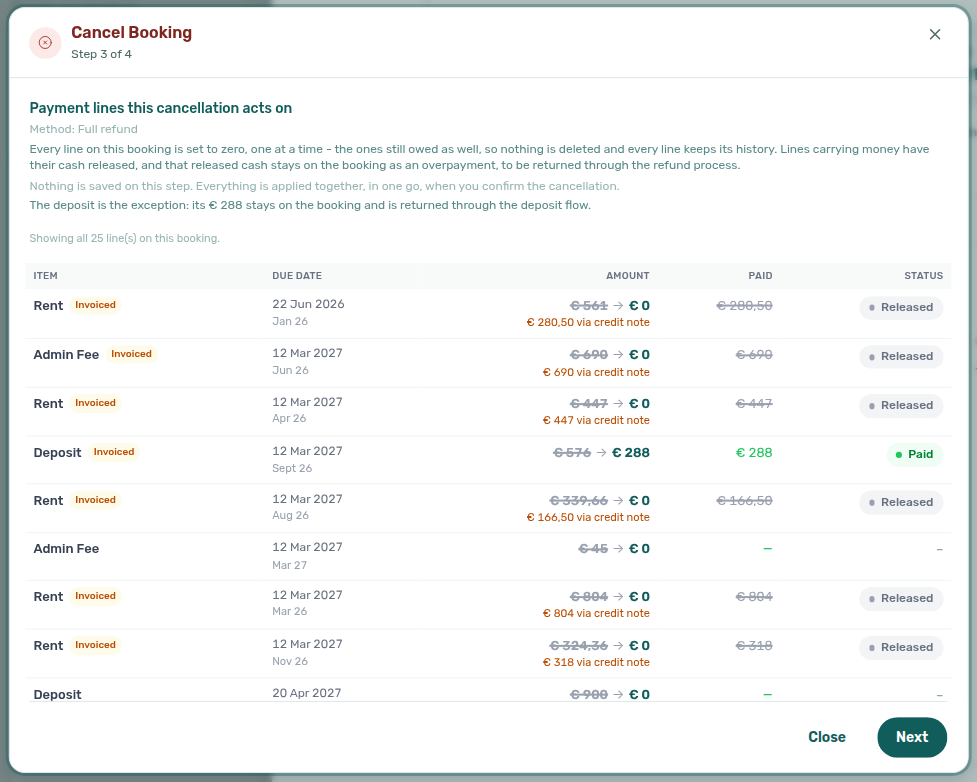
4. Controlla le righe di pagamento (passo 3 di 4)
Righe di pagamento interessate da questo annullamento mostra ogni riga prima e dopo, l'eventuale parte stornata con una nota di credito e lo stato che ne risulta. Con Senza rimborso o Rimborso parziale, puoi passare a Mostra solo le righe che richiedono un'azione.
Con Rimborso parziale, scrivi l'importo da restituire su ogni riga pagata nella colonna RESTITUIRE (non più di quanto è stato pagato sulla riga, deposito escluso). Il totale compare come Da restituire: … in totale. Clicca su Avanti.
5. Conferma (passo 4 di 4)
Conferma l'annullamento ripete il metodo e i suoi effetti. Clicca su Conferma annullamento.
Risultato: VIVIN applica tutto in una volta, e se una parte non riesce non cambia nulla.
- La prenotazione risulta Annullata in Prenotazioni (la Cronologia nasconde le prenotazioni annullate).
- Le date dell'unità tornano libere e i canali collegati ricevono la nuova disponibilità.
- I ticket automatici di check-in, check-out e pulizia aperti della prenotazione vengono annullati. I ticket creati a mano restano aperti.
- L'inquilino non vede più i codici d'ingresso nel Portale inquilino.
6. Concludi la parte economica
Operatività → Finanza → Transazioni, poi la scheda Deposito della prenotazione
- Emetti le note di credito: l'annullamento le crea non emesse. Clicca sull'etichetta Nota di credito non emessa, seleziona le righe e clicca su Emetti note di credito. Se il tuo fornitore di fatturazione non può emettere note di credito, il pulsante è grigio: apri la transazione e usa Imposta manuale sulla riga della nota di credito.
- Per un rimborso totale o parziale, fai tu il bonifico, poi clicca su Segna come rimborsato nella scheda Deposito della prenotazione, come in Rimborsare un deposito cauzionale. La conferma mostra il deposito e l'eventuale eccedenza restituita insieme.
- Nella scheda Ticket della prenotazione, chiudi o annulla i ticket che hai creato a mano, come pulizie o riparazioni.
Annullare una prenotazione del gestore canali quando la piattaforma è lenta
Usalo solo quando la piattaforma ha annullato (o annullerà) il soggiorno ma VIVIN blocca ancora le date, per esempio mentre aspetti l'assistenza di Airbnb.
- In Vendite → Gestore canali, apri la cella Airbnb o Booking.com dell'unità, impostala su Nessuna integrazione e salva.
- Nella scheda Info contratto della prenotazione, Annulla prenotazione è ora disponibile in qualsiasi momento del soggiorno; la Finestra di disdetta non si applica.
- Conferma. VIVIN libera le date e sistema il piano di pagamento senza rimborso: la piattaforma tiene il denaro. Quando l'annullamento della piattaforma arriva più tardi, non cambia nient'altro. Se l'ospite arriva comunque, crea di nuovo la prenotazione.
- Collega di nuovo l'unità nel Gestore canali quando vuoi venderla su quel canale.
Per Booking.com, il Changelog della prenotazione annota l'eventuale penale di annullamento che il canale segnala. Aggiungila tu come addebito se la incasserai.
Fatto quando
- La prenotazione risulta Annullata e le sue date sono libere.
- L'etichetta Nota di credito non emessa non ha più nulla per questa prenotazione.
- Per un rimborso, la scheda Deposito mostra Rimborsato.
Risoluzione dei problemi
- Annulla prenotazione è grigio. La prenotazione è già Annullata, sono passati più giorni dall'ingresso di quanti la tua Finestra di disdetta consente (Impostazioni → Impostazioni account → Disdetta e affitto, 30 giorni per impostazione predefinita, 0 significa nessun limite), oppure è una prenotazione del Gestore canali la cui unità è ancora collegata. Le prenotazioni Future si possono annullare sempre.
- "Questa prenotazione ha già un rimborso registrato, quindi non può essere annullata da qui." La scheda Deposito mostra Rimborsato. Se quel rimborso è stato registrato per errore, clicca prima lì su Annulla rimborso.
- Avanti resta grigio nel passo del deposito. Con Senza rimborso, il deposito si trova su un documento in bozza o su uno che questa schermata non può sistemare. Sistemalo nella scheda Valori contrattuali della prenotazione (prima emetti la bozza presso il tuo fornitore di fatturazione), poi ricomincia.
- L'annullamento viene rifiutato nel passo delle righe di pagamento. Una riga che verrebbe eliminata contiene denaro fatturato, si trova su una fattura in bozza, richiede una nota di credito più grande di quanto le sue fatture consentano, oppure è stata pagata con denaro spostato da un'altra prenotazione. Clicca su Apri Valori contrattuali, correggi quella riga, poi ricomincia.
- Le date sembrano ancora bloccate. Cerca un blocco manuale rimasto in Strumenti → Audit → Blocchi manuali.
Consigli
- Segna come rimborsato aspetta la data di fine del contratto. Per rimborsare subito, attiva Consenti rimborso prima della fine contratto in Impostazioni → Impostazioni account → Addebiti e pagamenti.
- Annullamento automatico move-in non pagato (Disdetta e affitto) annulla, senza rimborso, le prenotazioni i cui pagamenti d'ingresso sono ancora del tutto non pagati dopo il periodo di tolleranza. Lo registra il Changelog della prenotazione.
- Per una prenotazione creata per errore, usa invece Elimina prenotazione. Richiede Bookings → Delete e non si può annullare. Vedi Prenotazioni.
Correlati
- Prenotazioni: il pannello prenotazione e le sue schede
- Ciclo di vita della prenotazione: come cambia lo stato di una prenotazione
- Allocazione dei pagamenti: note di credito, restituzioni di valore ed eccedenze
- Rimborsare un deposito cauzionale: registrare il rimborso
- Gestire un check-out: per un soggiorno che finisce normalmente