Usare il supporto nell'app
Ottieni aiuto dal team VIVIN senza uscire dall'app: apri un ticket di supporto con tutto ciò che serve al team, segui le risposte e chiudilo quando il problema è risolto. Tutti nel tuo team con accesso al supporto vedono gli stessi ticket.
Prima di iniziare
- Piano: qualsiasi piano.
- Permessi: Support → Module per vedere il pulsante Aiuto e supporto, e Support → Delete per eliminare un ticket. Super amministratori e Amministratori li hanno entrambi per impostazione predefinita.
- Apri prima la pagina in cui si verifica il problema: un nuovo ticket prende l'area di quella pagina e, da computer, uno screenshot della pagina.
- Se non riesci ad accedere, o preferisci l'email, vedi Assistenza e supporto.
Passaggi
1. Apri Aiuto e supporto
Pulsante Aiuto e supporto (il pulsante tondo della chat in basso a destra di qualsiasi pagina)
Sul telefono, tocca l'icona della chat a destra della barra in alto. Puoi anche cliccare su Supporto in fondo all'elenco delle schede di Impostazioni.
Risultato: il pannello Aiuto e supporto si apre sopra la pagina. Un numero sul pulsante (un punto sul telefono) mostra quanti ticket del tuo team sono In attesa, cioè il team VIVIN ti deve una risposta.
2. Controlla se esiste già un ticket
Pannello Aiuto e supporto
- Scrivi in Cerca ticket.... Cerca nell'oggetto, nel testo dei messaggi e nel numero del ticket: da solo (
239), con il cancelletto (#239o#00239), o con il prefisso del tuo account prima del cancelletto. - Usa Attivi per i ticket in corso e Chiusi per quelli finiti.
- Restringi l'elenco se serve: Aperti da (Me, i colleghi, oppure Tutti quando non è spuntato nulla), Stato e Ordina per (Ultima attività, Data di creazione, Scadenza o Priorità). Ordinare per Scadenza aggiunge i chip Tutte, Data, Prossimi 7 giorni, Prossimi 30 giorni e Senza scadenza, che filtrano sulla data stimata dal team VIVIN.
Risultato: se qualcuno ha già segnalato il problema, apri quel ticket e rispondi lì (passaggio 5) invece di aprirne uno doppio.
3. Crea il ticket
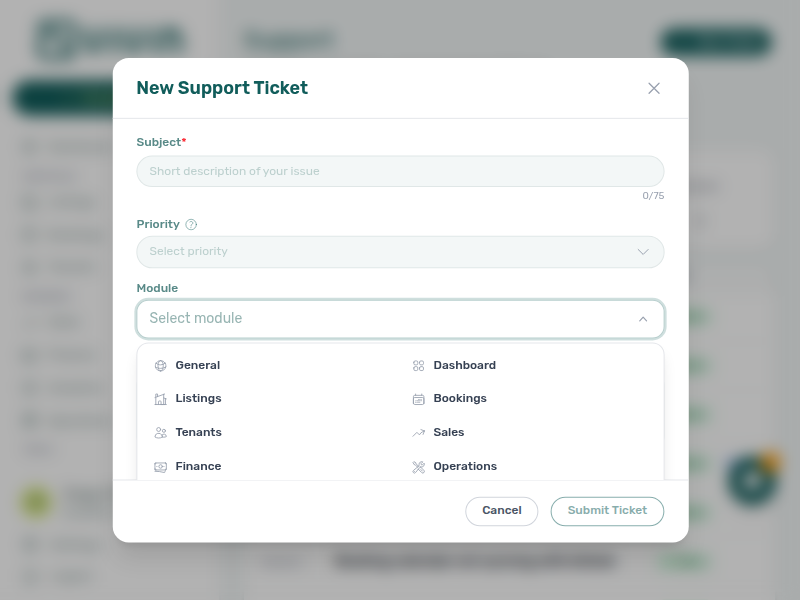
Pannello Aiuto e supporto, Nuovo ticket
- Oggetto: un breve riassunto, fino a 75 caratteri.
- Priorità (facoltativa): da P0 - Interruzione in produzione a P3 - Richiesta generale o feedback. Clicca sul punto interrogativo accanto all'etichetta per le definizioni, oppure vedi Livelli di priorità.
- Modulo: l'area di VIVIN a cui si riferisce il problema. VIVIN preseleziona l'area della pagina in cui eri, oppure Generale.
- Descrizione: cosa hai fatto, cosa ti aspettavi e cosa è successo invece, fino a 1.000 caratteri. Indica la prenotazione, l'inquilino o l'unità coinvolti.
- Allegati (facoltativi): clicca su Clicca per aggiungere screenshot, video, log o documenti per aggiungere immagini, video, file PDF e Word fino a 100 MB ciascuno, oppure incolla un'immagine in Descrizione. Da computer, uno screenshot della pagina è già allegato; clicca sulla sua × per rimuoverlo.
- Clicca su Invia ticket.
Risultato: il ticket compare nel tuo elenco come In attesa.
4. Segui il ticket
Pannello Aiuto e supporto, il ticket
L'intestazione mostra il numero del ticket, lo stato, la priorità, l'area e chi lo ha aperto. Quando il team pianifica una data, compare come Stim., e le risposte del team hanno "(VIVIN)" dopo il nome dell'autore.
| Stato | Cosa significa |
|---|---|
| In attesa | Il team VIVIN deve rispondere o agire. Qui ci sono i ticket nuovi, appena risposti e riaperti. |
| In attesa della tua risposta | Il team ha bisogno di informazioni o di una conferma da parte tua. |
| Analisi in corso | Il team sta indagando. |
| Backlog | La richiesta è accettata e pianificata per più avanti. |
| Chiuso | Il ticket è finito. Alcuni ticket più vecchi mostrano Aperto, che conta come attivo. |
Risultato: sai chi agisce per primo. Non devi tenere l'app aperta: quando il team risponde, chi ha aperto il ticket riceve un'email con un link, e lo stesso vale per i colleghi che vi hanno scritto e hanno attivato Risposte nei ticket di supporto a cui ho partecipato in Impostazioni personali.
5. Rispondi e tieni aggiornato il ticket
Pannello Aiuto e supporto, il ticket
- Scrivi in Scrivi il tuo messaggio... e premi Invio o clicca sulla freccia di invio (Maiusc+Invio per andare a capo). Per allegare file, clicca sulla graffetta o trascinali sulla casella.
- Finché il ticket è aperto, puoi anche: correggere un tuo messaggio con Modifica messaggio (finché il team non risponde dopo di esso; gli allegati restano come inviati), rinominare il ticket con la matita, cambiare l'area con il chip dell'area e mettere in copia dei colleghi con Aggiungi alias, poi Salva.
Risultato: il ticket torna In attesa e il team riceve la notifica. Solo il team VIVIN può cambiare la priorità.
6. Chiudi, valuta o riapri
Pannello Aiuto e supporto, il ticket
- Chiudi, poi Conferma, quando il problema è risolto.
- Su un ticket chiuso, Com'è stata la tua esperienza? chiede da 1 a 5 stelle. La tua valutazione si salva subito.
- Riapri riporta un ticket chiuso quando lo stesso problema torna. Torna In attesa e la tua valutazione precedente viene cancellata.
- Elimina (icona del cestino), poi Elimina, rimuove il ticket dal tuo elenco per sempre.
Risultato: il ticket è Chiuso e valutato.
Fatto quando
- Il team VIVIN ha risolto il problema o risposto alla tua domanda.
- Il ticket è Chiuso e valutato.
- Nessun ticket Attivo aspetta te come In attesa della tua risposta.
Risoluzione dei problemi
- Non c'è il pulsante Aiuto e supporto. Il tuo ruolo non ha Support → Module. Chiedi a un Super amministratore o a un Amministratore.
- Invia ticket resta in grigio. Oggetto, Modulo o Descrizione è vuoto.
- Un ticket si è chiuso da solo. Un ticket In attesa della tua risposta si chiude dopo 30 giorni senza una risposta dal tuo team. Clicca su Riapri per continuare.
- Non è stato allegato nessuno screenshot. Sul telefono VIVIN non ne allega nessuno: aggiungine uno tu se può aiutare.
Suggerimenti
- I ticket di supporto non sono ticket di Operazioni: Crea nuovo → Nuovo ticket crea lavoro per il tuo team in Operazioni. Per contattare VIVIN, usa sempre Aiuto e supporto.
- Per mettere in copia le stesse persone su ogni ticket, aggiungile sotto Ticket di supporto in Impostazioni → Impostazioni account → Alias del ticket. Le persone che hanno disattivato Ticket di supporto assegnato nelle Impostazioni personali non ricevono le email dell'alias.
https://platform.vivin.app/settings/supportmostra gli stessi ticket come tabella a pagina intera.
Correlati
- Assistenza e supporto: tutti i modi per contattare VIVIN e i livelli di priorità
- Utenti: chi ha i permessi del Supporto
- Impostazioni personali: i tuoi interruttori delle email di supporto
- Notifiche e ticket: l'alias del ticket dell'account
- Operazioni: ticket per il tuo team