Integrar uma nova propriedade
Ponha um edifício novo na VIVIN com o proprietário, as unidades, as condições do contrato, os dados de acesso, os IDs das faturas de despesas e os links dos canais, pronto para a primeira reserva.
Antes de começar
- Plano: qualquer plano.
- Permissões, em Definições → Utilizadores → Permissões por função (o Super administrador e o Administrador têm todas por predefinição):
- Create → Owners para registar um proprietário, mais Account Settings → Module e Account Settings → Users para abrir Definições → Proprietários.
- Create → Properties e Create → Units para executar os assistentes.
- Listings → Edit para abrir o editor de propriedade, e Listings → Sidebar para abrir uma unidade.
- Utilities → Edit Connections para corrigir os IDs dos contratos de despesas.
- Precisa do nome, da denominação legal, do email e do NIF do proprietário com o código do país (por exemplo
PT123456789), dos IDs de contrato de faturas recentes de eletricidade, gás, água e internet, e das suas condições: renda por unidade, caução, taxas, periodicidade dos pagamentos, e o que o inquilino paga para confirmar e antes do check-in.
Passos
1. Registar o proprietário
Definições → Proprietários
- Pesquise na lista. Se o proprietário já existir, passe ao passo 2.
- Clique em Adicionar proprietário e preencha Nome, Denominação legal, E-mail e NIF / IVA.
- Clique em Criar.
Resultado: o proprietário aparece na lista. Não pode introduzir o IBAN de um proprietário na aplicação: contacte o suporte da VIVIN para o adicionar antes do primeiro pagamento de saída ao proprietário. Veja Proprietários. Criar Novo → Proprietário também abre um formulário Adicionar proprietário.
2. Criar a propriedade
Criar Novo → Propriedade
O assistente Adicionar propriedade tem quatro passos. Clique em Continuar depois de cada um e em Submeter no último.
- Dados da propriedade: Nome da propriedade e Morada (ambos obrigatórios), Andar e Proprietário.
- ID das faturas: ID da fatura de eletricidade, ID da fatura de gás, ID da fatura de água e ID da fatura de internet.
- Pagamentos extra: o Depósito de caução (valor Fixo, ou Variável: Meia renda, 1 renda ou 2 rendas), as taxas de limpeza, de administração e de saída, e Consumos incluídos (um teto mensal, ou Todas as contas incluídas (sem teto)).
- Dados do contrato: Periodicidade do pagamento da renda (Diário, Quinzenal, Mensal ou Prestações), Tipo de contrato (Arrendamento tradicional, Serviços de alojamento ou Outros), Pagamentos de confirmação e Pagamentos de check-in. Um encargo escolhido para um dos dois não pode ser escolhido para o outro.
Tenha cuidado com os passos 3 e 4: decidem o que se cobra aos inquilinos e quando. O assistente começa com uma caução Fixa de 100, taxas de limpeza e de administração de 100 cada, Consumos incluídos marcado, Diário e Serviços de alojamento. Desmarque ou altere o que não usa: tudo o que ficar é cobrado aos inquilinos. As taxas de limpeza, de administração e de saída só aparecem quando estão ligadas em Visibilidade das taxas (Taxas e utilitários), com os nomes de taxas que definiu.
Resultado: a propriedade aparece em Anúncios → Portefólio.
3. Adicionar as unidades
Criar Novo → Unidade
Repita para cada quarto, cama ou apartamento inteiro que arrenda.
- Dados da unidade: introduza o Nome da unidade, escolha a Propriedade e o Tipo de propriedade (Propriedade, Quarto ou Cama). Clique em Continuar.
- Renda e disponibilidade: responda a A renda mensal é fixa? com Sim, é fixa (um Valor da renda mensal) ou Não, varia (uma renda por mês).
- Preencha Tipo de anúncio, Capacidade, Renda extra por inquilino, Caução extra por inquilino, Estadia mínima e Estadia máxima (em meses). O assistente pré-preenche uma renda de 123 e 1 em cada extra por inquilino: substitua-os, com 0 se não cobrar inquilinos extra. A Estadia mínima não pode ser maior do que a Estadia máxima. Com os Preços duplos ligados em Definições → Pagamentos, o Limite local da renda é obrigatório.
- Clique em Submeter.
Resultado: a unidade aparece por baixo da sua propriedade em Anúncios.
4. Concluir a configuração da propriedade
Portfólio → Anúncios, depois a foto ou o nome da propriedade, separador Configuração
Abra uma secção com o seu lápis, faça as alterações e clique em Atualizar. As Manutenções e os modelos de email editam-se no próprio sítio, com Atualizar por baixo.
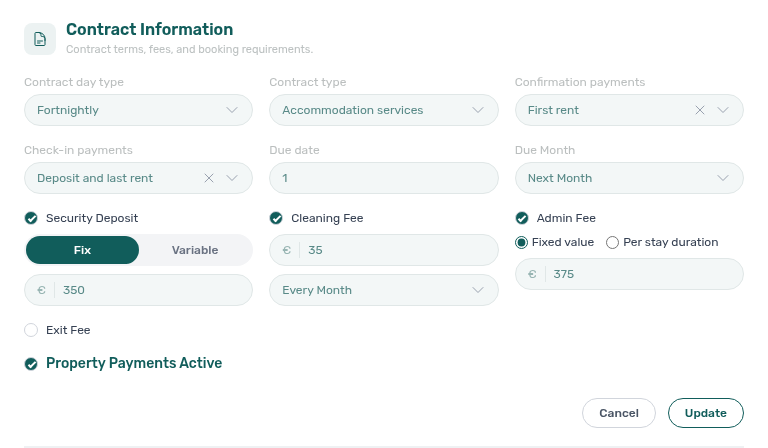
- Informação do contrato: mostra que modelo de contrato se aplica. Se disser Sem contrato resolvido, carregue um em Contrato. Tem também definições que o assistente não tem: a periodicidade da taxa de limpeza (Todos os meses, Taxa única na confirmação da reserva ou Taxa única no check-in), a Taxa administrativa Por duração da estadia em vez de um Valor fixo, e a Data de vencimento e o Mês de vencimento.
- Manutenções: tickets criados automaticamente No check-in e No check-out (precisa de Operações no seu plano).
- Cacifos de acesso: para a Porta do edifício e a Porta da propriedade, escolha Cacifo Nuki (e depois a fechadura em Selecionar cacifo), Definição manual ou Desativado, e acrescente o Código do inquilino e uma nota de entrada.
- WiFi e Limpeza: a rede e a palavra-passe, mostradas aos inquilinos no Portal do inquilino depois de o email de check-in ter saído, e os dias de limpeza das áreas comuns.
- E-mail de integração, E-mail de check-in e E-mail de check-out: versões destes emails para esta propriedade.
Resultado: a Informação do contrato indica o contrato que se aplica.
5. Concluir cada unidade
Portfólio → Anúncios, depois a linha da propriedade, depois a unidade, separador Configuração
- Informação da unidade: estadias, capacidade e Acesso à porta da unidade (Desativado, Cacifo Nuki ou Definição manual, com o Código do inquilino). Tem fechadura eletrónica só conta para a taxa de check-in fora de horas: deixe-o desligado quando só precisa de um código manual.
- Janela de reserva e Preço da renda.
- Contrato: que modelo se aplica a esta unidade.
- Curta duração: ligue-o apenas para vender a unidade à noite no Airbnb ou no Booking.com.
Para publicar nos mercados de parceiros ou no motor de reservas da VIVIN, preencha também os separadores Integração completa e Fotos da propriedade e das suas unidades. O cartão Prontidão para full integration lista o que falta.
6. Verificar as ligações de despesas
Ferramentas → Despesas → Ligações
Procure a propriedade e confira cada ID de contrato com as faturas dos seus fornecedores. A VIVIN usa estes IDs para arquivar as faturas carregadas na propriedade.
- Para corrigir um ID, clique na célula, edite-o e guarde.
- Se um serviço não se aplica, desligue o seu interruptor e confirme Remover.
- Para um segundo contador, acrescente o ID dele em IDs de contrato adicionais.
7. Ligar as unidades aos seus canais (opcional)
Negócio → Vendas → Gestor de Canais
A grelha tem uma linha por unidade e uma coluna por plataforma adicionada em Definições → Integrações.
- Clique na célula Sem integração da unidade, sob uma plataforma de parceiro.
- Cole o Link do anúncio completo (um ID de anúncio sozinho não é aceite) e clique em Integrar.
Para o Airbnb e o Booking.com, siga Ligar o Airbnb e o Booking.com. Também pode acrescentar um link a partir da secção Canais do editor de unidade com Adicionar URL do anúncio.
Resultado: a célula mostra Ligado ou Ver.
Concluído quando
- Anúncios → Portefólio mostra a propriedade com todas as suas unidades e a renda certa.
- A Informação do contrato indica um contrato, e não Sem contrato resolvido.
- Despesas → Ligações mostra os IDs de contrato certos.
- O Gestor de Canais mostra todas as unidades ligadas nas plataformas onde estão anunciadas.
A seguir, trate da primeira reserva com Processar uma nova reserva.
Resolução de problemas
- Criar fica a cinzento em Adicionar proprietário. Falta o nome, o email ou o NIF, ou o NIF não começa pelo código do país de 2 letras. Escreva-o como
PT123456789. - "Listing with this internal name already exists". O Nome da unidade tem de ser único em toda a sua conta, e não só na propriedade. Use, por exemplo,
Main St 5 – Room 1em vez deRoom 1. - A taxa de limpeza, de administração ou de saída não aparece no assistente. Essa taxa está desligada em Visibilidade das taxas em Definições → Definições Globais.
- Não consegue editar a grelha de Ligações. A sua função não tem Utilities → Edit Connections.
Dicas
- Pode saltar o Proprietário no assistente e ligá-lo mais tarde, a partir da Informação da propriedade no editor de propriedade ou do proprietário em Definições → Proprietários. Uma propriedade tem um proprietário.
- Faturas portuguesas: copie o CPE para a eletricidade, o CUI para o gás e o número de conta para a internet. Para a água, as faturas da EPAL e da SIMAR usam o "Código de Local", não o número do contador; retire os zeros à esquerda.
- Vem da Inlife? Criar Novo → Importação Inlife traz os seus anúncios da Inlife, e Importação Completa Inlife traz também os detalhes e as fotos. Ambas precisam de Create → Inlife Imports (por predefinição só o Super administrador).
Relacionado
- Anúncios: os editores de propriedade e de unidade em pormenor
- Proprietários: registos de proprietários e pagamentos de saída
- Contrato: modelos da conta, da propriedade e da unidade
- Despesas: ligações, faturas e alocações
- Ligar o Airbnb e o Booking.com: vendas à noite nos dois canais