Registar um pagamento recebido
Registe o dinheiro que um inquilino lhe pagou diretamente, como uma transferência bancária para a sua própria conta, numerário ou um cartão que cobrou por si, e depois confirme-o quando tiver realmente chegado.
Antes de começar
- Plano: qualquer plano. Os pagamentos feitos através dos pagamentos VIVIN (uma transferência para o IBAN virtual da reserva, ou um pagamento com cartão no portal do inquilino) são registados automaticamente, tal como os pagamentos do Airbnb. Não os registe outra vez.
- Permissões, em Definições → Utilizadores → Permissões por função:
- Bookings → Add Payments para registar um pagamento numa reserva. O Super administrador, o Administrador, as Finanças, as Vendas e o Administrador de operações têm-na por defeito.
- Create → Transfers para registar um a partir de Criar Novo. Só o Super administrador a tem por defeito.
- Finance → Approve Payments para aprovar ou rejeitar pagamentos e para abrir Finanças → Transações. Só o Super administrador a tem por defeito.
- Precisa da data em que o dinheiro lhe chegou e do valor exato.
Passos
1. Confirme que o pagamento ainda não está registado
Portfólio → Reservas, depois o separador Transações da reserva
Abra a reserva e procure um pagamento com a mesma data e valor. Se já lá estiver, passe ao passo 4.
2. Registe o pagamento
Portfólio → Reservas, depois o separador Plano de Pagamento da reserva
- Clique em Transação. O mesmo botão está nos separadores Valores do Contrato e Transações.
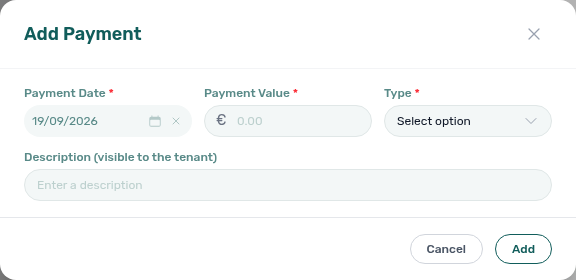
- Em Adicionar pagamento, defina a Data do pagamento (começa em hoje, por isso altere-a para o dia em que o dinheiro chegou) e o Valor do pagamento.
- Escolha o Tipo: Transferência, Numerário ou Cartão de crédito. Use Cartão de crédito só para um cartão que cobrou por si, por exemplo num terminal na sua secretária.
- Opcionalmente, acrescente uma Descrição. Se o campo disser Descrição (visível para o inquilino), o inquilino vê este texto no portal do inquilino, porque Permitir ver descrições de pagamentos está ativado nas Definições do portal.
- Clique em Adicionar.
Resultado: aparece Pagamento registado com sucesso. e o pagamento fica listado em Transações como Pendente. Se a sua função tem Finance → Auto Approve Manual In Payments (o Super administrador, por defeito), fica logo Confirmado e pode saltar o passo 4.
Para registar um pagamento a partir de qualquer página, use Criar Novo → Transferência. Abre-se a mesma janela Adicionar pagamento, com um campo Reserva para preencher primeiro.
3. Confira como a VIVIN o aplicou
Separador Plano de Pagamento da mesma reserva
A VIVIN aplica logo o pagamento às linhas em aberto da reserva, pela ordem definida em Prioridades de pagamento, em Definições → Pagamentos (veja Alocação de pagamentos). Um pagamento pendente já conta.
Resultado: as linhas que cobre mostram Pago, ou Parcialmente pago / Parcial em atraso quando cobre apenas parte de uma linha. O dinheiro além do que é devido vai para as linhas seguintes, mesmo de meses à frente.
Registar um pagamento pode também completar o que um inquilino tem de pagar antes da entrada. A chegada passa então a mostrar Pronto em Operações → Entrada e saída (com a Regra de Pronto no check-in predefinida, quando o contrato está assinado ou Não aplicável), e se o seu email de check-in é enviado com o pagamento (por exemplo Após pagamento e contrato assinado em Definições → Comunicações), a VIVIN envia-o com os códigos de acesso.
4. Aprove o pagamento quando o dinheiro estiver no seu banco
Negócio → Finanças → Transações
- No cartão Todas, clique no valor pendente cor de âmbar para listar apenas os pagamentos pendentes. A lista começa nos últimos 3 meses: alargue o intervalo de datas para pagamentos mais antigos.
- Confirme que cada pagamento chegou ao seu banco e clique em Aprovar pagamento (o ícone de visto) na sua linha. Para aprovar vários, assinale-os e clique em Aprovar selecionadas.
Também pode aprovar a partir do separador Transações da reserva: clique em Aprovar pagamento na linha Pendente e depois em Confirmar aprovação.
Resultado: o pagamento mostra Confirmado.
5. Rejeite um pagamento que nunca chegou
Negócio → Finanças → Transações, ou o separador Transações da reserva
Assinale o pagamento e clique em Rejeitar selecionadas, ou clique em Rejeitar pagamento na linha da reserva e depois em Confirmar e rejeitar.
Resultado: o pagamento mostra Rejeitado e deixa de contar. As linhas que cobria voltam a estar por pagar, e mostram Em atraso se a data de vencimento já passou.
Concluído quando
- O pagamento mostra Confirmado no separador Transações da reserva.
- As linhas que pagou mostram Pago no Plano de Pagamento.
- Nenhum pagamento que registou fica Pendente em Finanças → Transações.
Resolução de problemas
- Transação está desativado. Passe o rato por cima para ver porquê. Ou a sua função não tem Bookings → Add Payments (peça a um Super administrador), ou a reserva veio do Airbnb, ou do Booking.com quando o Booking.com cobrou o dinheiro: o pagamento da plataforma é registado automaticamente, por isso não há nada a registar.
- Escreveu o valor errado. Enquanto o pagamento estiver Pendente, clique em Editar valor (lápis) na sua linha. Isto precisa de Finance → Approve Payments. Um pagamento confirmado tem primeiro de voltar a Pendente com Reverter pagamento.
- O pagamento está na reserva errada. Clique em Atribuir a outra reserva na sua linha e escolha a reserva certa. Isto precisa de Finance → Assign Payments To Other Bookings (Super administrador e Finanças por defeito) e só funciona enquanto nenhuma parte do pagamento estiver faturada.
- A VIVIN recusa rejeitar o pagamento. Só um pagamento Pendente pode ser rejeitado, e não depois de parte dele estar faturada, à espera de ser faturada ou incluída num relatório de proprietário. Resolva primeiro a fatura nas Finanças, ou ponha um pagamento confirmado de novo em Pendente com Reverter pagamento.
Dicas
- Registe cada transferência em separado, com a data em que chegou ao seu banco, para que as Transações coincidam com o extrato bancário linha a linha.
- Aprove os pagamentos numa única passagem semanal em Finanças → Transações, com o extrato bancário aberto.
- Para devolver dinheiro que um inquilino pagou a mais, use Marcar como reembolsado no separador Caução da reserva, como em Reembolsar uma caução.
Relacionado
- Alocação de pagamentos: a ordem em que os pagamentos pagam as linhas, e todas as ações sobre pagamentos
- Finanças: o separador Transações por completo
- Reservas: os separadores Plano de Pagamento e Transações
- Lidar com um pagamento em atraso: quando um pagamento não chega a tempo
- Processar uma nova reserva: o primeiro pagamento de uma nova reserva