Cancelar uma reserva
Cancele uma reserva que não vai avançar, ou uma estadia que o inquilino termina dentro da sua janela de cancelamento, e acerte todas as linhas de pagamento de uma só vez. A VIVIN não envia dinheiro: reembolse o inquilino por conta própria e depois registe o reembolso.
Antes de começar
- Plano: qualquer plano.
- Permissões, em Definições → Utilizadores → Permissões por função:
- Bookings → Refund para cancelar, mais Bookings → Edit Items quando o cancelamento altera valores (quase sempre) e Bookings → Add Credit Note quando há linhas faturadas. Só o Super administrador tem as três por defeito, e uma função só pode conceder o que tem (veja Utilizadores).
- Finance → Approve Payments para aprovar pagamentos pendentes e emitir as notas de crédito. Só o Super administrador a tem por defeito.
- Combine o resultado com o inquilino: reembolso total, sem reembolso ou reembolso parcial. Cancelar não envia email ao inquilino, por isso avise-o diretamente.
- Aprove ou rejeite primeiro os pagamentos Pendente da reserva (veja Registar um pagamento recebido): o assistente conta-os como pagos.
- Para uma reserva do Airbnb ou do Booking.com sincronizada através do Gestor de Canais, cancele-a antes na plataforma. A VIVIN cancela-a depois por si, sem reembolso. Se a plataforma for lenta, veja a secção abaixo.
Passos
1. Abra a reserva e clique em Cancelar reserva
Portefólio → Reservas, depois o separador Informação do Contrato da reserva
Procure o inquilino ou a unidade, abra a reserva e vá até ao fundo de Informação do Contrato. Clique em Cancelar reserva.
Resultado: abre-se o assistente Cancelar reserva. Nada é guardado até ao último passo: pode sair em qualquer momento com Cancelar ou Fechar. Não há botão Voltar, por isso, para mudar o método, feche o assistente e comece de novo.
2. Escolha o método de reembolso (passo 1 de 4)
Escolha Reembolso total, Sem reembolso ou Reembolso parcial. Pago é tudo o que o inquilino pagou na reserva, Caução é quanto da caução foi pago e Devolução é o que este método devolve, sem contar a caução. Em Esta ação terá os seguintes efeitos:, as linhas a vermelho precisam da sua atenção, como o dinheiro faturado que as notas de crédito vão reverter.
| Método | Linhas de pagamento | Dinheiro já pago | Caução |
|---|---|---|---|
| Reembolso total | Todas as linhas passam a zero e mantêm o histórico | Fica na reserva como excesso pago | Mantém-se, devolvida através do reembolso da caução |
| Sem reembolso | As linhas ainda em dívida são eliminadas, as linhas pagas ficam reduzidas ao que foi pago | Fica consigo | Revertida: paga o que ainda está em dívida, o resto fica na reserva como crédito |
| Reembolso parcial | Como em Sem reembolso, menos o que devolve em cada linha | Devolve o que definir e fica com o resto | Mantém-se, devolvida através do reembolso da caução |
Clique em Seguinte.
3. Resolva a caução (passo 2 de 4)
Resolver a caução antes de cancelar mostra um cartão para cada linha de caução.
- Reembolso total e Reembolso parcial mantêm a caução: o dinheiro recebido fica na reserva. Uma linha de caução por pagar passa a zero (Reembolso total) ou é removida (Reembolso parcial).
- Sem reembolso reverte a caução: o dinheiro que nenhum documento retém passa a zero, e o dinheiro numa fatura emitida é revertido com uma nota de crédito.
Clique em Seguinte. Com Reembolso parcial, a VIVIN salta este passo quando a caução não precisa de nenhuma decisão, por isso o contador mostra três passos.
4. Reveja as linhas de pagamento (passo 3 de 4)
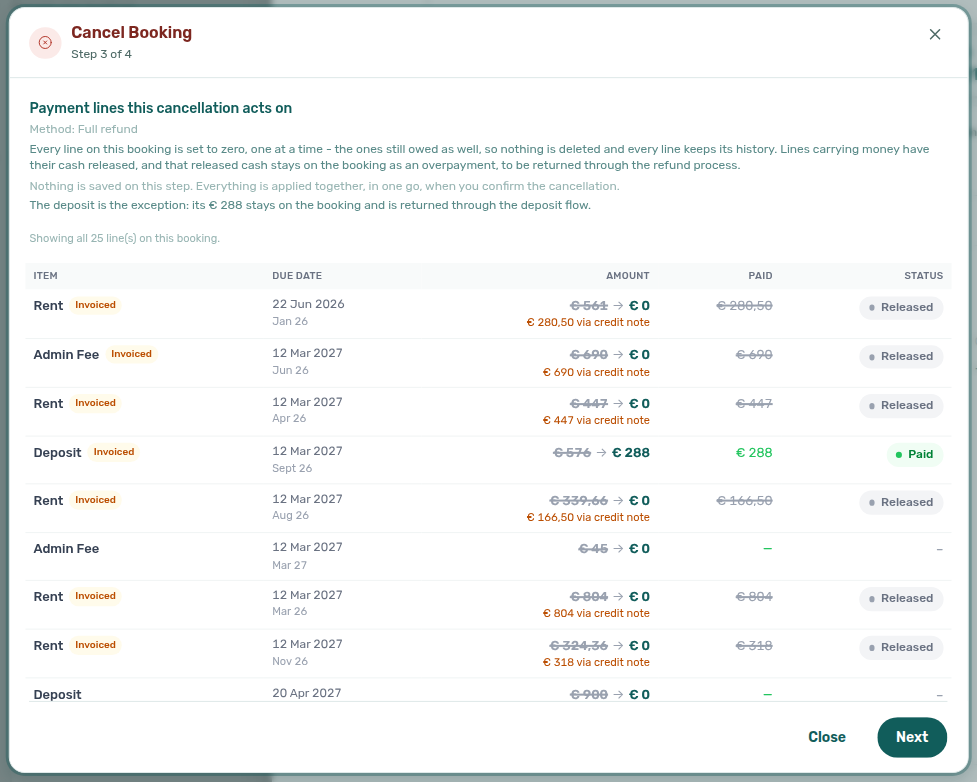
Linhas de pagamento afetadas por este cancelamento mostra cada linha antes e depois, qualquer parte revertida com uma nota de crédito, e o estado resultante. Com Sem reembolso ou Reembolso parcial, pode mudar para Mostrar só as linhas que precisam de ação.
Com Reembolso parcial, escreva o valor a devolver em cada linha paga na coluna DEVOLVER (não mais do que foi pago na linha, caução excluída). O total aparece como A devolver: … no total. Clique em Seguinte.
5. Confirme (passo 4 de 4)
Confirmar o cancelamento repete o método e os seus efeitos. Clique em Confirmar cancelamento.
Resultado: a VIVIN aplica tudo de uma vez, e se alguma parte falhar nada muda.
- A reserva mostra Cancelada em Reservas (a Cronologia esconde as reservas canceladas).
- As datas da unidade ficam livres outra vez, e os canais ligados recebem a nova disponibilidade.
- Os pedidos automáticos de check-in, check-out e limpeza da reserva que estiverem abertos são cancelados. Os pedidos criados à mão ficam abertos.
- O inquilino deixa de ver os códigos de entrada no Portal do Inquilino.
6. Conclua a parte do dinheiro
Negócio → Finanças → Transações, depois o separador Caução da reserva
- Emita as notas de crédito: o cancelamento cria-as por emitir. Clique na etiqueta Nota de crédito por emitir, selecione as linhas e clique em Emitir notas de crédito. Se o seu fornecedor de faturação não puder emitir notas de crédito, o botão fica a cinzento: abra a transação e use Definir manual na linha da nota de crédito.
- Num reembolso total ou parcial, faça a transferência bancária por conta própria e depois clique em Marcar como reembolsado no separador Caução da reserva, como em Reembolsar uma caução. A confirmação mostra a caução e qualquer excesso pago devolvido juntamente com ela.
- No separador Tickets da reserva, feche ou cancele os pedidos que criou à mão, como limpezas ou reparações.
Cancelar uma reserva do gestor de canais quando a plataforma é lenta
Use isto apenas quando a plataforma cancelou (ou vai cancelar) a estadia mas a VIVIN ainda bloqueia as datas, por exemplo enquanto espera pelo suporte do Airbnb.
- Em Vendas → Gestor de Canais, abra a célula do Airbnb ou do Booking.com da unidade, ponha-a em Sem integração e guarde.
- No separador Informação do Contrato da reserva, o Cancelar reserva fica agora disponível em qualquer ponto da estadia; a Janela de cancelamento não se aplica.
- Confirme. A VIVIN liberta as datas e limpa o plano de pagamento sem reembolso: a plataforma fica com o dinheiro. Quando o cancelamento da plataforma chegar mais tarde, nada mais muda. Se o hóspede afinal vier, crie a reserva de novo.
- Volte a ligar a unidade no Gestor de Canais quando a quiser vender nesse canal.
No Booking.com, o Changelog da reserva regista qualquer taxa de cancelamento que o canal comunique. Se a for cobrar, acrescente-a manualmente como um encargo.
Concluído quando
- A reserva mostra Cancelada e as suas datas estão livres.
- A etiqueta Nota de crédito por emitir já não tem nada para esta reserva.
- Num reembolso, o separador Caução mostra Reembolsado.
Resolução de problemas
- O Cancelar reserva está a cinzento. A reserva já está Cancelada, já passaram mais dias desde a entrada do que a sua Janela de cancelamento permite (Definições → Definições Globais → Cancelamento e renda, 30 dias por defeito, 0 significa sem limite), ou é uma reserva do Gestor de Canais cuja unidade ainda está ligada. As reservas Futura podem sempre ser canceladas.
- "Esta reserva já tem um reembolso registado, por isso não pode ser cancelada aqui." O separador Caução mostra Reembolsado. Se esse reembolso foi registado por engano, clique primeiro em Reverter reembolso aí.
- O Seguinte continua a cinzento no passo da caução. Com Sem reembolso, a caução está num documento em rascunho ou num que este ecrã não consegue resolver. Resolva-a no separador Valores do Contrato da reserva (emita primeiro o rascunho no seu fornecedor de faturação) e depois comece de novo.
- O cancelamento é recusado no passo das linhas de pagamento. Uma linha que ia ser eliminada tem dinheiro faturado, está numa fatura em rascunho, precisa de uma nota de crédito maior do que as suas faturas permitem, ou foi paga com dinheiro movido de outra reserva. Clique em Abrir Valores do Contrato, corrija essa linha e depois comece de novo.
- As datas continuam a parecer bloqueadas. Procure um bloqueio manual esquecido em Ferramentas → Auditoria → Bloqueios manuais.
Dicas
- Marcar como reembolsado espera pela data de fim do contrato. Para reembolsar logo, ative Permitir reembolso antes do fim do contrato em Definições → Definições Globais → Cobranças e pagamentos.
- O Cancelamento automático de move-in em dívida (Cancelamento e renda) cancela, sem reembolso, as reservas cujos pagamentos de entrada continuam totalmente por pagar depois do período de carência. O Changelog da reserva regista-o.
- Para uma reserva criada por engano, use antes Eliminar reserva. Precisa de Bookings → Delete e não pode ser anulado. Veja Reservas.
Relacionado
- Reservas: o painel da reserva e os seus separadores
- Ciclo de vida da reserva: como muda o estado de uma reserva
- Alocação de pagamentos: notas de crédito, devoluções de valor e pagamentos em excesso
- Reembolsar uma caução: registar o reembolso
- Gerir um check-out: para uma estadia que termina normalmente