Usar o suporte na aplicação
Obtenha ajuda da equipa da VIVIN sem sair da aplicação: abra um ticket de suporte com tudo o que a equipa precisa, acompanhe as respostas e feche-o quando o seu problema estiver resolvido. Todos na sua equipa com acesso ao suporte veem os mesmos tickets.
Antes de começar
- Plano: qualquer plano.
- Permissões: Support → Module para ver o botão Ajuda e suporte e Support → Delete para apagar um ticket. O Super administrador e o Administrador têm ambas por defeito.
- Abra primeiro a página onde o problema acontece: um novo ticket assume a área dessa página e, no computador, uma captura de ecrã dela.
- Se não consegue iniciar sessão, ou prefere o email, veja Obter ajuda e suporte.
Passos
1. Abrir Ajuda e suporte
Botão Ajuda e suporte (botão redondo de conversa, em baixo à direita em qualquer página)
No telemóvel, toque no ícone de conversa à direita da barra superior. Também pode clicar em Suporte, no fim da lista de separadores das Definições.
Resultado: o painel Ajuda e suporte abre por cima da página. Um número no botão (um ponto no telemóvel) mostra quantos tickets da sua equipa estão Pendentes, o que quer dizer que a equipa da VIVIN lhe deve uma resposta.
2. Verificar se já existe um ticket
Painel Ajuda e suporte
- Escreva em Pesquisar tickets.... Encontra pelo assunto, pelo texto das mensagens e pelo número do ticket: simples (
239), com o sinal de cardinal (#239ou#00239), ou com o prefixo da sua conta antes do sinal de cardinal. - Use Ativos para os tickets em curso e Fechados para os terminados.
- Reduza a lista se precisar: Abertos por (Mim, colegas, ou Todos quando nada está assinalado), Estado e Ordenar por (Última atividade, Data de criação, Data limite ou Prioridade). Ordenar por Data limite acrescenta os chips Todas, Data, Próximos 7 dias, Próximos 30 dias e Sem data limite, que filtram pela data que a equipa da VIVIN estima.
Resultado: se alguém já levantou o problema, abra esse ticket e responda aí (passo 5) em vez de abrir um duplicado.
3. Criar o ticket
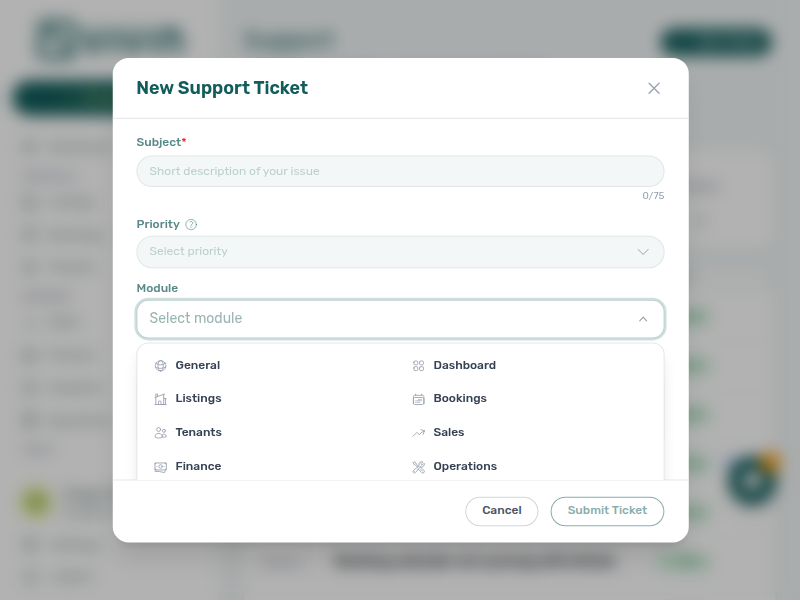
Painel Ajuda e suporte, Novo Ticket
- Assunto: um resumo curto, até 75 carateres.
- Prioridade (opcional): de P0 - Indisponibilidade em produção a P3 - Questão geral ou sugestão. Clique no ponto de interrogação junto à etiqueta para ver as definições, ou veja Níveis de prioridade.
- Módulo: a área da VIVIN a que o problema diz respeito. A VIVIN pré-seleciona a área da página em que estava, ou Geral.
- Descrição: o que fez, o que esperava e o que aconteceu em vez disso, até 1000 carateres. Indique a reserva, o inquilino ou a unidade envolvidos.
- Anexos (opcional): clique em Clique para adicionar capturas, vídeos, registos ou documentos para acrescentar imagens, vídeos, PDF e ficheiros Word até 100 MB cada, ou cole uma imagem na Descrição. No computador, já vai anexada uma captura de ecrã da página; clique no × para a remover.
- Clique em Enviar ticket.
Resultado: o ticket aparece na sua lista como Pendente.
4. Acompanhar o ticket
Painel Ajuda e suporte, o ticket
O cabeçalho mostra o número do ticket, o estado, a prioridade, a área e quem o abriu. Quando a equipa planeia uma data, esta aparece como Est., e as respostas da equipa levam "(VIVIN)" a seguir ao nome do autor.
| Estado | O que significa |
|---|---|
| Pendente | A equipa da VIVIN deve responder ou agir. Os tickets novos, acabados de responder e reabertos estão aqui. |
| Aguarda a sua resposta | A equipa precisa de informação ou de uma confirmação sua. |
| Análise em curso | A equipa está a investigar. |
| Backlog | O pedido está aceite e planeado para mais tarde. |
| Fechado | O ticket está terminado. Alguns tickets mais antigos mostram Aberto, que conta como ativo. |
Resultado: sabe quem age a seguir. Não tem de manter a aplicação aberta: quando a equipa responde, quem abriu o ticket recebe um email com uma ligação para ele, tal como os colegas que escreveram nele e ativaram Respostas em tickets de suporte em que participei nas Definições pessoais.
5. Responder e manter o ticket atualizado
Painel Ajuda e suporte, o ticket
- Escreva em Escreva a sua mensagem... e prima Enter ou clique na seta de envio (Shift+Enter para uma nova linha). Para anexar ficheiros, clique no clipe ou arraste-os para a caixa.
- Enquanto o ticket estiver aberto, também pode: corrigir uma das suas mensagens com Editar mensagem (até a equipa responder a seguir a ela; os anexos ficam como foram enviados), mudar o nome do ticket com o lápis, mudar a área com o chip da área e pôr colegas em cópia com Adicionar alias, e depois Guardar.
Resultado: o ticket volta a Pendente e a equipa é notificada. Só a equipa da VIVIN pode alterar a prioridade.
6. Fechar, avaliar ou reabrir
Painel Ajuda e suporte, o ticket
- Fechar, depois Confirmar, quando o seu problema estiver resolvido.
- Num ticket fechado, Como foi a sua experiência? pede de 1 a 5 estrelas. A sua avaliação guarda-se de imediato.
- Reabrir traz de volta um ticket fechado quando o mesmo problema regressa. Volta a Pendente e a sua avaliação anterior é apagada.
- Apagar (ícone do caixote do lixo), depois Apagar, remove o ticket da sua lista para sempre.
Resultado: o ticket fica Fechado e avaliado.
Concluído quando
- A equipa da VIVIN resolveu o problema ou respondeu à sua pergunta.
- O ticket está Fechado e avaliado.
- Nenhum ticket Ativo está à espera de si como Aguarda a sua resposta.
Resolução de problemas
- Não há botão Ajuda e suporte. A sua função não tem Support → Module. Peça a um Super administrador ou Administrador.
- Enviar ticket continua a cinzento. O Assunto, o Módulo ou a Descrição está vazio.
- Um ticket fechou sozinho. Um ticket Aguarda a sua resposta fecha ao fim de 30 dias sem resposta da sua equipa. Clique em Reabrir para continuar.
- Não foi anexada nenhuma captura de ecrã. No telemóvel a VIVIN não anexa nenhuma: acrescente uma, se ajudar.
Dicas
- Os tickets de suporte não são tickets de Operações: Criar Novo → Novo Pedido cria trabalho para a sua própria equipa em Operações. Para contactar a VIVIN, use sempre Ajuda e suporte.
- Para pôr as mesmas pessoas em cópia em todos os tickets, acrescente-as em Tickets de suporte, em Definições → Definições Globais → Alias do ticket. Quem desativou Ticket de suporte atribuído nas Definições pessoais não recebe os emails do alias.
https://platform.vivin.app/settings/supportmostra os mesmos tickets numa tabela de página inteira.
Relacionado
- Obter ajuda e suporte: todas as formas de contactar a VIVIN e os níveis de prioridade
- Utilizadores: quem tem as permissões de Suporte
- Definições pessoais: os seus interruptores de email de suporte
- Notificações e tickets: o alias de tickets da conta
- Operações: tickets para a sua própria equipa