Leads
Leads es tu embudo de ventas: todas las personas que mostraron interés en alquilar, desde el primer contacto hasta la reserva. Lo ves como un tablero, una tabla o tu propia lista de seguimientos, y cada lead se abre en un panel con sus datos, sus seguimientos y su historial. Las pestañas, las tarjetas de estado, la barra de herramientas, los filtros y la exportación funcionan como en todas las pestañas de CRM.
Dónde encontrarlo
- Menú: Hub de ventas → CRM → Leads (
https://platform.vivin.app/leads). Un enlace antiguo a/leads/analyticsabre la misma página. - Booking Engine: Leads, como todo el Hub de ventas, necesita el Booking Engine. Una cuenta sin un sitio VIVIN Booking Engine no tiene la página Leads ni los ajustes de leads.
- Permisos: Leads → Module la abre; sin Leads → Edit es de solo lectura.
- Tu embudo: las etapas, sus colores e indicaciones, las reglas de seguimiento, los motivos de pérdida y la puntuación se configuran en Embudo de leads.
De dónde llegan los leads
| Vía de entrada | Origen en el lead | Cómo |
|---|---|---|
| Formulario de contacto de la web | Web | Cada consulta enviada desde el formulario de tu sitio. El soporte de VIVIN conecta el formulario por ti. |
| Solicitudes de reserva y de visita | Motor de reservas | Un visitante que crea una cuenta en tu sitio Booking Engine para pedir una reserva o una visita. |
| Chatbot de ventas | AI SalesBot | El visitante con el que habló el Chatbot de ventas, con lo que averiguó. |
| Añadidos por tu equipo | El que elijas | Nuevo lead, para una llamada, un email o alguien que se presenta en persona. |
Todo lead nuevo empieza en la primera etapa de tu embudo.
Vistas, tarjetas de estado, búsqueda y filtros
- Vistas: Tablero, Tabla y Mis seguimientos, a la izquierda de Filtros. La vista se guarda en la dirección de la página.
- Tarjetas: Todos y las cuatro primeras etapas de tu embudo, cada una con cuántos leads tiene. Haz clic en la tarjeta de una etapa para mostrar solo esa etapa. Una etapa con un color propio lo muestra en su tarjeta.
- Búsqueda: por nombre, email o teléfono.
- Filtros: Origen (o Todos los orígenes) y Responsable: Todos los responsables o Mis leads.
- Exportar: todos los leads que coinciden con tu búsqueda y tus filtros, incluidos los cerrados, desde el tablero o la tabla, con todos sus campos.
Tablero
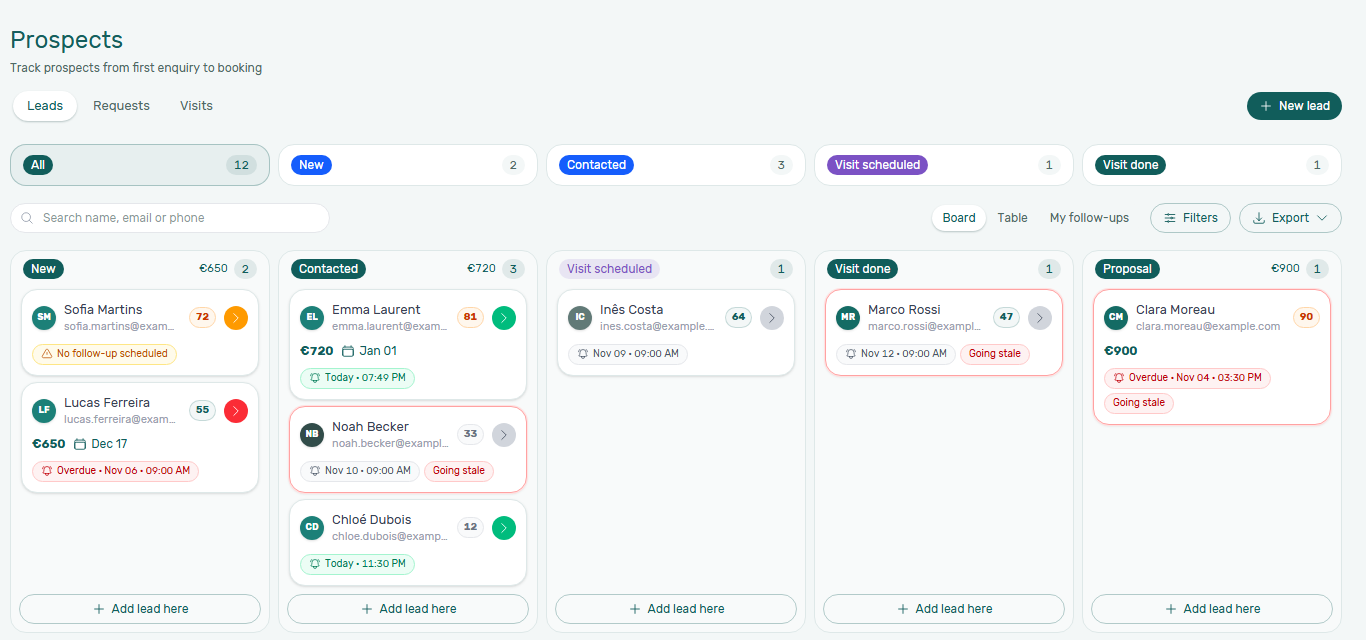
Tablero es la vista predeterminada. Tiene una columna por cada etapa que muestras, en el orden de tu embudo, y reúne los leads que siguen en el embudo; los leads ganados, perdidos, en maduración, en lista de espera e inválidos están en la Tabla. La cabecera de cada columna muestra la etapa (en su color, si tiene uno), la suma de los presupuestos de sus leads y cuántos leads tiene.
Una tarjeta muestra el nombre del lead y su email o teléfono, su puntuación, su presupuesto y su entrada deseada, la residencia que busca (si usas residencias), de dónde llegó un lead de la web y su indicador de seguimiento. Una tarjeta con el borde rojo y Enfriándose lleva en su etapa más tiempo del que la etapa permite. La puntuación va de 0 a 100; pasa el ratón por encima para leer Caliente (70 o más), Templado (de 40 a 69) o Frío.
- Mover un lead: arrastra la tarjeta a otra columna, o haz clic en la flecha de la tarjeta para pasarla a la etapa siguiente (al pasar el ratón, indica la etapa). La flecha toma el color del indicador de seguimiento y no aparece en la última etapa.
- Ganar o perder: mientras arrastras, aparecen Soltar aquí para ganar y Soltar aquí para perder bajo el tablero. Al soltar para perder, se abre el panel del lead para pedir un motivo. Un lead se gana con su reserva, así que uno sin reserva abre su panel, donde usas Convertir en reserva.
- Próximo seguimiento: cuando tu cuenta pide un próximo seguimiento en cada cambio, el lead no tiene ninguno pendiente y la etapa no crea uno propio, se abre el panel para pedirlo.
- Añadir lead aquí, al pie de cada columna, abre Nuevo lead. Un lead nuevo siempre empieza en la primera etapa.
El tablero muestra hasta 500 leads; a partir de ahí, ajusta los filtros o usa la tabla. Cuando hay leads en una etapa que el tablero ya no muestra, una línea bajo el tablero dice cuántos son, y la tabla los lista.
El indicador de seguimiento
Cada lead indica cómo está su próximo seguimiento, con palabras además de con color. El mismo indicador aparece en las tarjetas del tablero, en la tabla, en Mis seguimientos y en cada seguimiento del panel.
| Dice | Color | Cuándo |
|---|---|---|
| Sin seguimiento programado | Ámbar | El lead no tiene ningún seguimiento pendiente. |
| Vencido · 06 nov · 09:00 | Rojo | La fecha del seguimiento, o su hora, ya ha pasado. |
| Hoy o Hoy · 14:00 | Verde | El seguimiento vence más tarde, hoy. |
| 12 nov · 09:00 | Gris | El seguimiento vence otro día, más adelante. |
Un seguimiento guardado sin hora muestra solo el día, y pasa a vencido cuando termina ese día. "Hoy" y las horas siguen la zona horaria de tu cuenta, definida en Configuración de la cuenta → Información general, sea cual sea la zona horaria de tu ordenador.
Tabla
Tabla lista todos los leads, incluidos los ganados, perdidos, en maduración e inválidos, con Puntuación, Etapa, Origen, Entrada deseada, Presupuesto, Próximo seguimiento, Última actividad y Responsable. Primero va la puntuación más alta. Haz clic en Puntuación, Entrada deseada, Presupuesto o Última actividad para ordenar por esa columna, y otra vez para invertir el orden. Se cargan más filas al desplazarte; el pie muestra cuántos leads aparecen.
Próximo seguimiento muestra el indicador de seguimiento. Un lead ganado, perdido, en maduración o inválido sin nada pendiente muestra un guion en lugar de un aviso.
Mis seguimientos
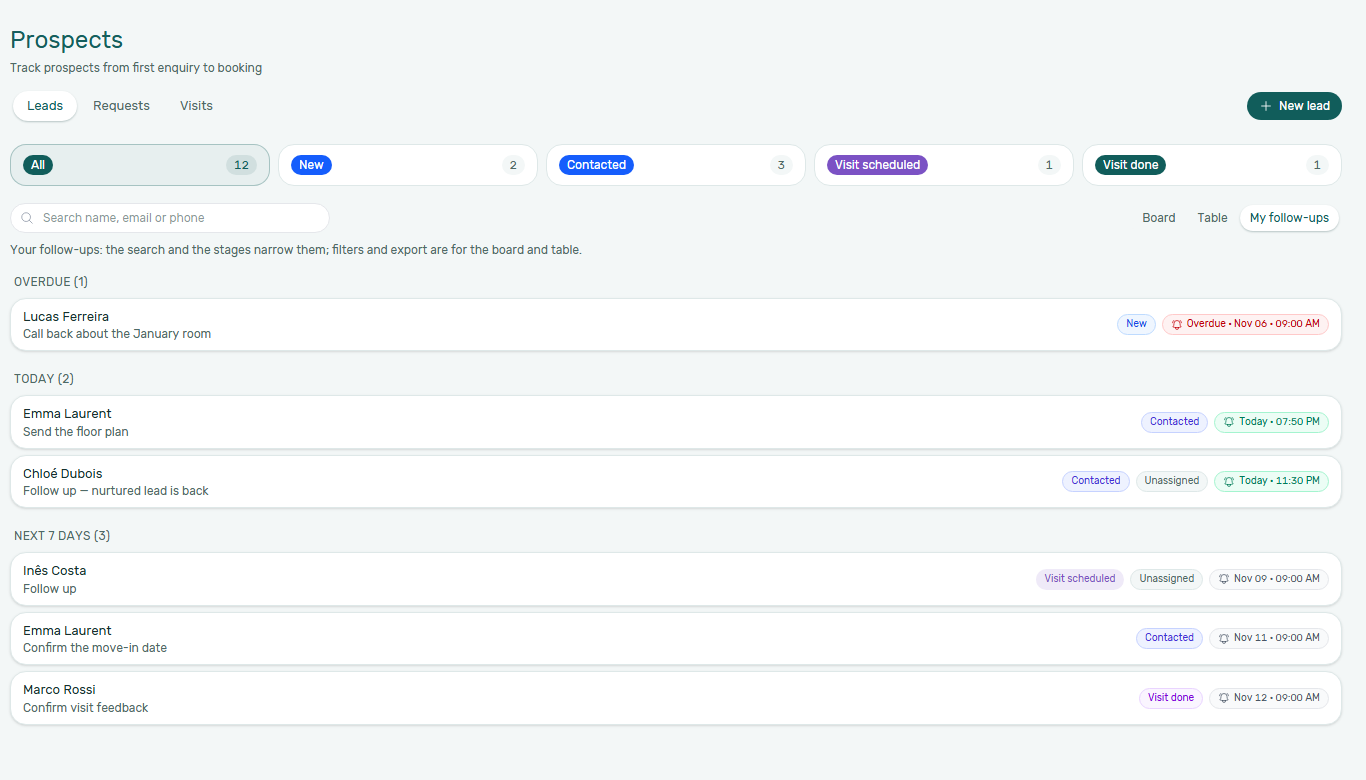
Mis seguimientos es tu lista de trabajo: tus seguimientos pendientes y los que no tienen responsable, desde los vencidos hasta los que vencen en los próximos 7 días. Con la cadencia de seguimiento activa, aquí aparecen sus seguimientos del día 2 y de cierre con el texto listo para enviar.
- Se agrupan en Vencidos, Hoy y Próximos 7 días, cada grupo con cuántos tiene.
- Cada fila muestra el lead, el seguimiento, la etapa del lead, Sin responsable cuando nadie lo tiene, y el indicador de seguimiento.
- Haz clic en una fila para abrir el lead en su panel, donde lo completas, lo cambias o lo mueves.
- La búsqueda (el nombre del lead o el seguimiento) y las tarjetas de etapa acotan la lista. Filtros y Exportar son del tablero y de la tabla, así que esta vista no los ofrece.
Nuevo lead
Nuevo lead, a la derecha de las pestañas, abre una ventana sobre la lista.
- Escribe el Nombre y un Email o un Teléfono. El Apellido es opcional. Si ya existe un lead con ese email o ese teléfono, la ventana lo indica; aun así puedes guardar.
- Abre los bloques que necesites:
- Interés: Origen, Presupuesto, Entrada deseada, Salida deseada, Fecha de entrada (hoy en el calendario de la cuenta por defecto; déjala en hoy salvo que elijas otro día), Ocupación, Destino, Tipología deseada y Consulta.
- Residencia, si usas residencias: Residencia, Tipología, Opción de estancia y Tipo de reserva.
- Identificación: nacionalidad, documento de identidad, NIF y dirección.
- Haz clic en Guardar. El lead empieza en la primera etapa y se abre su panel.
AI SalesBot no se ofrece como origen: solo lo llevan los leads del propio chatbot.
El panel del lead
Haz clic en una tarjeta o en una fila para abrir el lead a la derecha. Su id va en la dirección de la página (/leads?lead=<id>): una recarga lo mantiene abierto y puedes enviar el enlace a un compañero. Si cierras el panel con algo escrito y sin guardar, VIVIN te pregunta antes. Su cabecera se queda fija mientras te desplazas:
- El nombre, la etapa y la marca de respuesta: Al día, En riesgo o Atrasado, según el tiempo de primera respuesta y los días que permite la etapa.
- Abrir página del inquilino, para un lead vinculado a un inquilino: el portal del inquilino tal como lo ve la persona (sus reservas, solicitudes, visitas y ofertas), sin actuar en su nombre.
- Ver conversación, para un lead de AI SalesBot: el chat que lo trajo, en la Bandeja de entrada. Necesita Hub de ventas → Interesados: Ofertas a leads.
- El origen, la entrada deseada, la Fecha de entrada y cuándo se creó el lead.
- Cuatro recuadros: Días en la etapa, Próximo seguimiento (ámbar si no hay ninguno, rojo si está vencido), Presupuesto y Primera respuesta.
- Las pestañas Información, Seguimientos, Notas, Actividad y, cuando tu rol puede leerla, Comunicación (chat del sitio con la persona), con Reabrir para un lead perdido o inválido y Convertir en reserva para cualquier lead aún no ganado.
Información
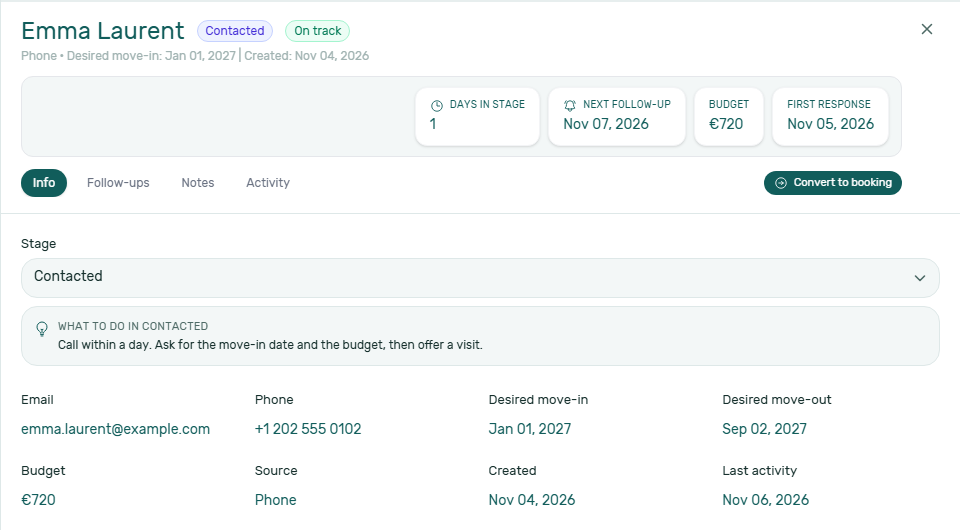
- Etapa mueve el lead a cualquier etapa que muestres, o a En maduración, Lista de espera, Inválido o Perdido. Perdido pide un Motivo de entre tus motivos de pérdida; cuando tu cuenta no exige uno, también se ofrece Sin motivo. En maduración pide una fecha en Retomar el: el lead vuelve al embudo ese día. Lista de espera pide Por qué espera: Quiere hablar más tarde o Espera una habitación. Pasar el lead a una etapa del embudo pide un Próximo seguimiento (qué y qué día) cuando tu cuenta lo exige, el lead no tiene ninguno pendiente y la etapa no crea uno propio; vence a las 09:00 de ese día en la zona horaria de tu cuenta, o al final del día si eliges hoy después de las 09:00. Estos movimientos esperan a Guardar; cualquier otro se hace al momento.
- Qué hacer en la etapa del lead: la nota que tu cuenta escribió para esa etapa en Embudo de leads, bajo Etapa. Una etapa sin nota no muestra nada.
- Email, Teléfono, Entrada deseada, Salida deseada, Presupuesto, Origen, Fecha de entrada, Ocupación, Destino, Tipología deseada, Creado y Última actividad. Cuando el Embudo de leads pide consentimiento de correo en el sitio, la ficha también muestra ese consentimiento (el equipo puede registrarlo aquí). Un lead de tu sitio muestra también su Canal de entrada y su Campaña cuando la página en la que se registró los indicaba. La tabla muestra también Fecha de entrada, Destino y Tipología deseada; las tarjetas del tablero muestran la Fecha de entrada. La búsqueda incluye el destino.
- Consulta: lo que escribió la persona.
- Datos de inquilino: nacionalidad, número de identificación, tipo, país y caducidad del documento, NIF y dirección. Haz clic en el lápiz para editarlos (con la categoría de inquilino, si usas categorías) y en Guardar.
- Eliminar, al pie, borra el lead con sus notas y seguimientos, después de que lo confirmes.
Reabrir devuelve un lead perdido o inválido a la etapa de la que salió.
Residencia
Con las Residencias activadas y al menos una residencia, el bloque Residencia muestra la Residencia, la Tipología, la Opción de estancia y el Tipo de reserva que busca el lead. Haz clic en el lápiz para cambiarlos; una residencia nueva borra la tipología, la opción de estancia y la unidad de la propiedad anterior. Debajo, una línea da el precio de la estancia (o el precio "desde" de la tipología, para esa temporada) y cuántas habitaciones de la tipología están libres para ella, por ejemplo "3 de 18 libres en 2027/28".
Booking Engine y Enviar oferta
Para un lead vinculado a un inquilino, con Hub de ventas → Interesados: Ofertas a leads, el bloque Booking Engine muestra lo que la persona indicó en tu sitio:
- La estancia: Entrada, Salida, Estancia total, Presupuesto mensual, Busca, Habitaciones, Personas y Zona, y después Buscando desde, Solicitudes de reserva, Solicitudes de visita, Cómo nos conociste, lo que escribió sobre sí misma y su vídeo de presentación.
- Habitaciones que encajan: habitaciones libres durante toda la estancia, en la zona pedida y hasta 150 € por encima del presupuesto. Elige hasta cuatro habitaciones, cada una marcada Libre para la estancia. Previsualizar y enviar muestra el correo que recibirán; Enviar la oferta lo envía por email y a su cuenta del Booking Engine. Una habitación con una oferta que aún espera respuesta muestra Oferta pendiente.
- Ya mostrado o enviado: lo que ya vieron en el sitio, lo que sugirió el asistente, las ofertas enviadas y las solicitudes de reserva o de visita.
- Ofertas enviadas: cada oferta con sus habitaciones (aceptadas o rechazadas), Enviada el, Caduca el mientras está pendiente, y su estado: Pendiente, Aceptada, Rechazada o Caducada.
No hay nada que encaje hasta que la persona indica en tu sitio la estancia que busca. Una persona que ya ha encontrado alojamiento, o que no acepta ofertas, no recibe ofertas nuevas. Enviar una necesita Hub de ventas → Editar.
Actividad en la web
Para un lead vinculado a un inquilino, Actividad en la web muestra lo que la persona hizo en tu sitio con la sesión iniciada, después de aceptar las cookies de análisis:
- Una marca de interés (Interés alto, Interés medio o Interés bajo), cuándo se la vio por primera vez, sus visitas, las vistas de anuncios y el tiempo en el sitio.
- Llegó por, País de acceso, Dispositivo y Última visita.
- Anuncios vistos, con las vistas, las fotos y la última vista. Con Hub de ventas → Analítica del sitio: Anuncios, cada anuncio abre su página en Analítica del sitio.
- Fechas elegidas, Botones pulsados, Páginas visitadas y, plegado, Todos los eventos.
Seguimientos
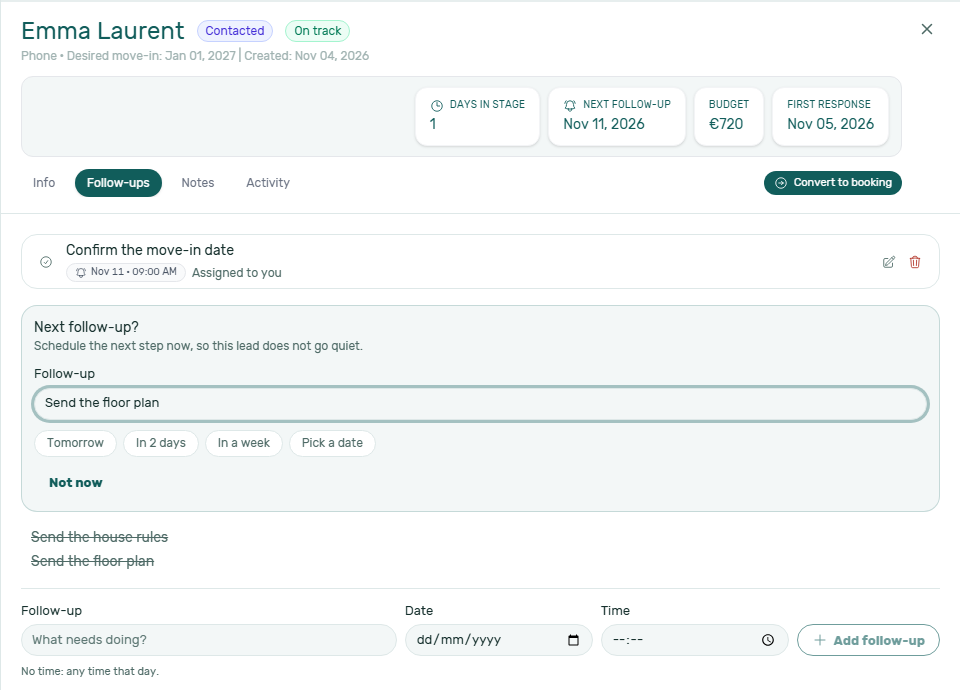
Los seguimientos pendientes del lead, cada uno con su indicador y para quién es (Asignado a ti, un compañero o Sin responsable), y después los hechos, tachados. Los seguimientos que una etapa crea sola aparecen como los demás.
- Completar: haz clic en la marca de verificación de un seguimiento. ¿Próximo seguimiento? se abre al momento con el mismo título, que puedes cambiar: haz clic en Mañana, En 2 días o En una semana para programarlo a la hora de seguimiento de tu cuenta (09:00), o en Elegir fecha para indicar una Fecha y, si quieres, una Hora, y después en Programar seguimiento. Ahora no cierra el panel sin programar ninguno.
- Editar: el lápiz abre Editar seguimiento: el Seguimiento, su Fecha y su Hora, y Asignado a (Sin responsable, Yo o alguien de tu equipo). Haz clic en Guardar.
- Eliminar: la papelera pide confirmación y después quita el seguimiento del lead.
- Añadir uno: al pie, escribe lo que hay que hacer, elige la Fecha y, si importa, la Hora, y haz clic en Programar seguimiento. Sin hora, vence a cualquier hora de ese día. Va al responsable del lead, o a ti cuando el lead no tiene responsable.
Sin Leads → Edit, la lista es de solo lectura.
Notas y Actividad
- Notas: las notas de tu equipo, con su autor y su fecha. Escribe una y haz clic en +.
- Actividad: lo que le ha pasado al lead, lo más reciente primero: creado, primera respuesta, movimientos, ganado o perdido, notas añadidas y seguimientos completados.
Convertir en reserva
- En el panel, haz clic en Convertir en reserva.
- Si al lead le falta el email o el apellido, añádelos: un inquilino necesita los dos. Haz clic en Convertir en reserva.
- VIVIN crea el inquilino, o vincula el que ya existe, y abre el formulario de reserva con ese inquilino fijo y la propiedad, la unidad y las fechas del lead ya rellenadas.
- Guarda la reserva. El lead pasa a Ganado y queda vinculado a ella.
Un lead de una residencia, en cambio, se convierte en un solo paso: Convertir en una reserva por tipología crea a la vez el inquilino, una reserva en una habitación libre de la tipología (provisional hasta que se confirme la habitación) y el lead ganado, con Reservar y ganar la lead. Necesita Residences → Manage. Si cancelas, no se crea nada.
Consejos
- Empieza el día en Mis seguimientos: reúne lo vencido y lo que vence hoy, junto con los seguimientos que nadie ha cogido todavía.
- Da a cada etapa un seguimiento automático en Embudo de leads, para que un lead nunca entre en una etapa sin nada programado.
- Cuando completes un seguimiento, programa el siguiente desde ¿Próximo seguimiento? en lugar de cerrarlo: el lead con Sin seguimiento programado es el que se enfría.
Relacionado
- CRM: lo que comparten las tres pestañas y quién puede abrir cada una.
- Embudo de leads: orígenes, fases, seguimientos, ganado y perdido, y la puntuación de leads.
- Solicitudes: las solicitudes de reserva de tu sitio.
- Chatbot de ventas: el chat del sitio que trae leads.
- Analítica del sitio: cómo la gente encuentra y lee tus anuncios.