Leads
As Leads são o seu funil de vendas: todas as pessoas que mostraram interesse em arrendar, do primeiro contacto à reserva. Vê-as num quadro, numa tabela ou na sua própria lista de follow-ups, e cada lead abre num painel com os seus dados, os seus follow-ups e o seu histórico. Os separadores, os cartões de estado, a barra de ferramentas, os filtros e a exportação funcionam como em todos os separadores do CRM.
Onde encontrar
- Menu: Hub de vendas → CRM → Leads (
https://platform.vivin.app/leads). Um link antigo para/leads/analyticsabre a mesma página. - Booking Engine: as Leads, como todo o Hub de vendas, precisam do Booking Engine. Uma conta sem um site VIVIN Booking Engine não tem a página Leads nem as definições das leads.
- Permissões: Leads → Module abre-a; sem Leads → Edit, é só de leitura.
- O seu funil: as etapas, as suas cores e orientações, as regras de follow-up, os motivos de perda e a pontuação definem-se no Funil de leads.
De onde vêm as leads
| Forma de entrada | Origem na lead | Como |
|---|---|---|
| Formulário de contacto do site | Site | Cada pedido enviado pelo formulário do seu site. O suporte da VIVIN liga o formulário por si. |
| Pedidos de reserva e de visita | Motor de reservas | Um visitante que cria conta no site do seu Booking Engine para pedir uma reserva ou uma visita. |
| Chatbot de vendas | AI SalesBot | O visitante com quem o Chatbot de vendas falou, com o que ficou a saber. |
| Adicionadas pela equipa | A que escolher | Nova lead, para uma chamada, um email ou alguém que aparece. |
Cada lead nova começa na primeira etapa do seu funil.
Vistas, cartões de estado, pesquisa e filtros
- Vistas: Quadro, Tabela e Os meus follow-ups, à esquerda de Filtros. A vista fica guardada no endereço da página.
- Cartões: Todas e as quatro primeiras etapas do seu funil, cada uma com quantas leads tem. Clique no cartão de uma etapa para mostrar só essa etapa. Uma etapa com cor própria mostra-a no seu cartão.
- Pesquisa: por nome, email ou telefone.
- Filtros: Origem (ou Todas as origens) e Responsável: Todos os responsáveis ou As minhas leads.
- Exportar: todas as leads que correspondem à pesquisa e aos filtros, incluindo as fechadas, a partir do quadro ou da tabela, com todos os seus campos.
Quadro
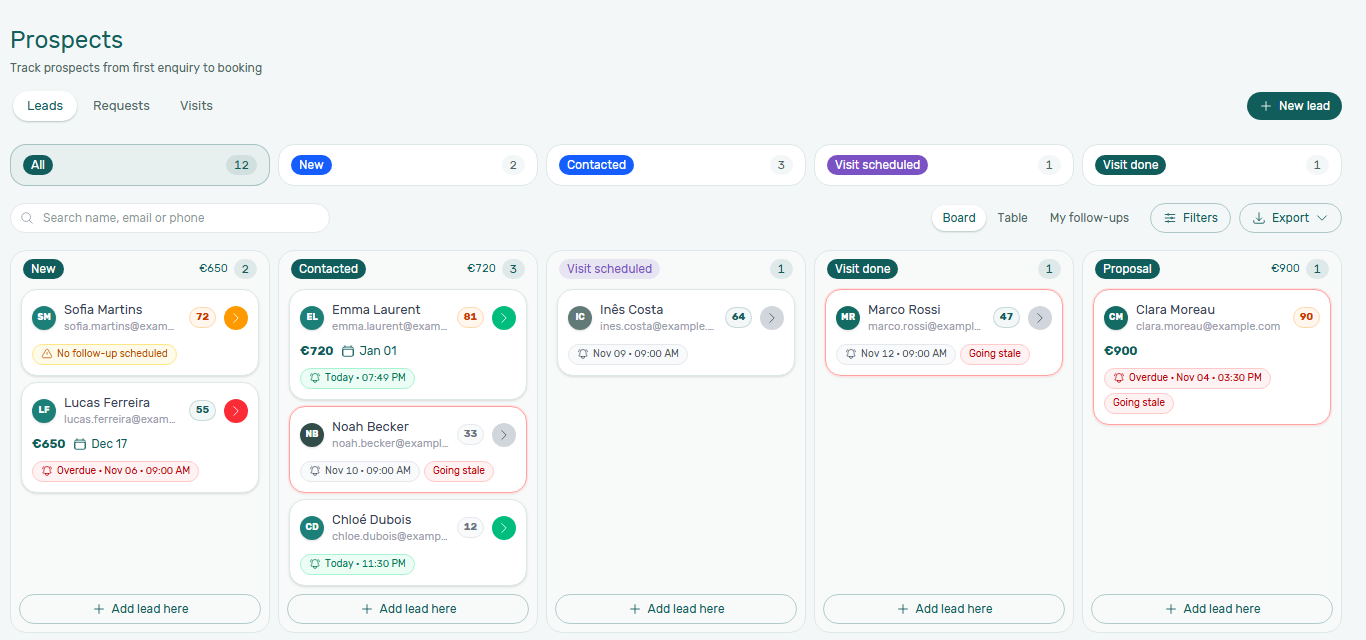
O Quadro é a vista predefinida. Tem uma coluna por cada etapa que mostra, pela ordem do seu funil, e reúne as leads ainda no funil; as ganhas, perdidas, em maturação, em lista de espera e inválidas estão na Tabela. O cabeçalho de cada coluna mostra a etapa (na sua cor, quando tem uma), a soma dos orçamentos das suas leads e quantas leads tem.
Um cartão mostra o nome da lead e o email ou o telefone, a pontuação, o orçamento e a entrada pretendida, a residência que procura (quando usa residências), de onde veio uma lead do site e o seu indicador de follow-up. Um cartão com a margem vermelha e A arrefecer está na etapa há mais tempo do que a etapa permite. A pontuação vai de 0 a 100; passe o rato por cima para ler Quente (70 ou mais), Morno (40 a 69) ou Frio.
- Mover uma lead: arraste o cartão para outra coluna, ou clique na seta do cartão para a passar à etapa seguinte (a dica da seta indica a etapa). A seta tem a cor do indicador de follow-up e não aparece na última etapa.
- Ganhar ou perder: enquanto arrasta, aparecem Largar aqui para ganhar e Largar aqui para perder por baixo do quadro. Perder abre o painel da lead para pedir um motivo. Uma lead ganha-se com a sua reserva, por isso uma lead sem reserva abre o painel, onde usa Converter em reserva.
- Próximo follow-up: quando a sua conta pede um próximo follow-up em cada mudança, a lead não tem nenhum por fazer e a etapa não cria o seu, o painel abre para pedir um.
- Adicionar lead aqui, no fundo de cada coluna, abre Nova lead. Uma lead nova começa sempre na primeira etapa.
O quadro mostra até 500 leads; acima disso, aperte os filtros ou use a tabela. Quando há leads numa etapa que o quadro já não mostra, uma linha por baixo do quadro diz quantas são, e a tabela lista-as.
O indicador de follow-up
Cada lead diz como está o seu próximo follow-up, por palavras e também pela cor. O mesmo indicador aparece nos cartões do quadro, na tabela, em Os meus follow-ups e em cada follow-up no painel.
| Diz | Cor | Quando |
|---|---|---|
| Sem follow-up agendado | Âmbar | A lead não tem nenhum follow-up por fazer. |
| Em atraso · 06 de nov. · 09:00 | Vermelho | A data do follow-up, ou a sua hora, já passou. |
| Hoje ou Hoje · 14:00 | Verde | O follow-up vence mais tarde, hoje. |
| 12 de nov. · 09:00 | Cinzento | O follow-up vence num dia seguinte. |
Um follow-up guardado sem hora mostra só o dia e fica em atraso quando esse dia acaba. "Hoje" e as horas seguem o fuso horário da sua conta, definido em Definições Globais → Informações gerais, seja qual for o fuso horário do seu computador.
Tabela
A Tabela lista todas as leads, incluindo as ganhas, perdidas, em maturação e inválidas, com Pontuação, Etapa, Origem, Entrada pretendida, Orçamento, Próximo follow-up, Última atividade e Responsável. A pontuação mais alta aparece primeiro. Clique em Pontuação, Entrada pretendida, Orçamento ou Última atividade para ordenar por essa coluna, e clique outra vez para inverter. Carregam mais linhas à medida que desloca; o rodapé mostra quantas leads estão listadas.
Próximo follow-up mostra o indicador de follow-up. Uma lead ganha, perdida, em maturação ou inválida sem nada por fazer mostra um traço em vez de um aviso.
Os meus follow-ups
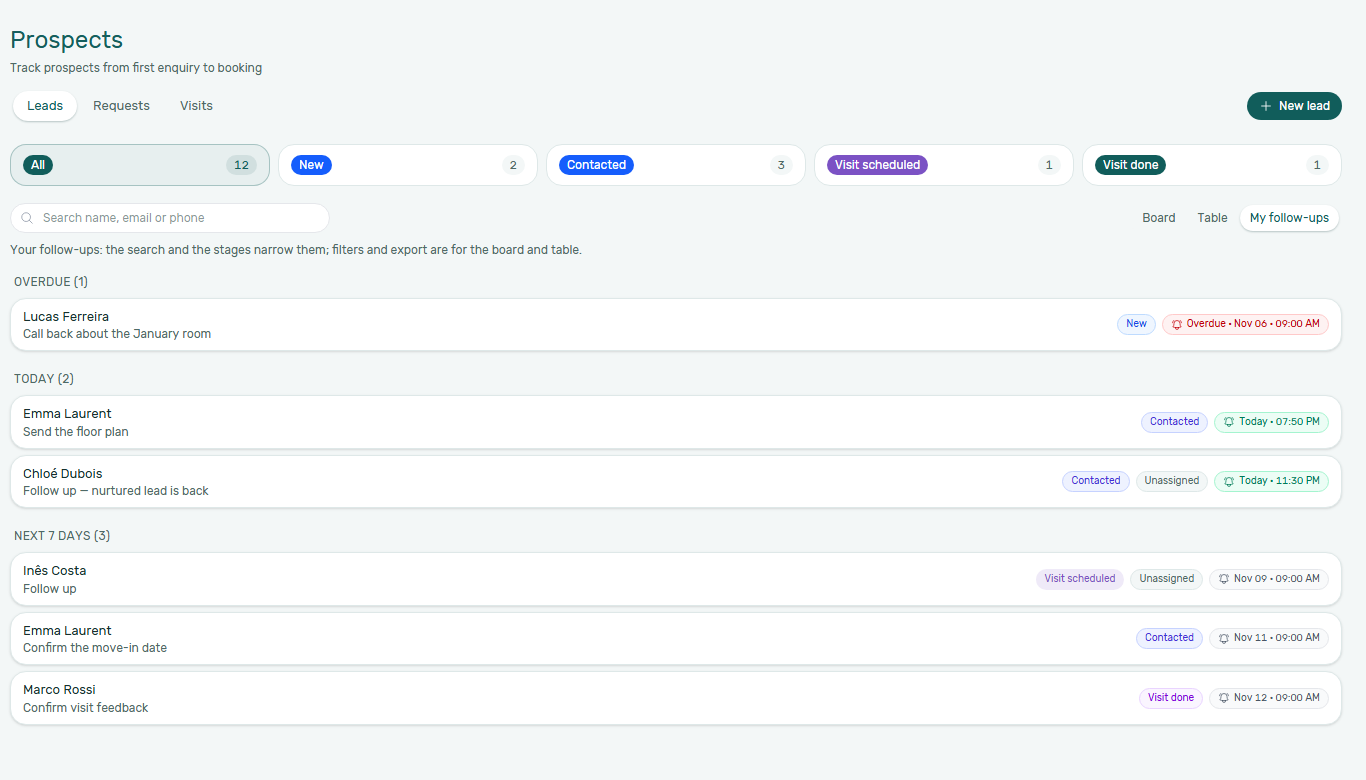
Os meus follow-ups é a sua lista de trabalho: os seus follow-ups por fazer e os que não estão atribuídos a ninguém, desde os que estão em atraso até aos que vencem nos próximos 7 dias. Com a cadência de follow-up ligada, aparecem aqui os follow-ups do dia 2 e de fecho com o texto pronto a enviar.
- Estão agrupados em Em atraso, Hoje e Próximos 7 dias, cada grupo com quantos tem.
- Cada linha mostra a lead, o follow-up, a etapa da lead, Sem responsável quando ninguém o tem, e o indicador de follow-up.
- Clique numa linha para abrir a lead no seu painel, onde conclui, altera ou move o follow-up.
- A pesquisa (o nome da lead ou o follow-up) e os cartões de etapa filtram a lista. Filtros e Exportar pertencem ao quadro e à tabela, por isso esta vista não os oferece.
Nova lead
Nova lead, à direita dos separadores, abre uma janela sobre a lista.
- Indique o Primeiro nome e um Email ou um Telefone. O Apelido é opcional. Se já existir uma lead com este email ou telefone, a janela avisa; pode guardar na mesma.
- Abra os blocos de que precisa:
- Interesse: Origem, Orçamento, Entrada pretendida, Saída pretendida, Data de entrada (hoje no calendário da conta por predefinição; deixe-a como hoje a menos que escolha outro dia), Ocupação, Destino, Tipologia pretendida e Pedido.
- Residência, quando usa residências: Residência, Tipologia, Opção de estadia e Tipo de reserva.
- Identificação: nacionalidade, documento de identificação, NIF e morada.
- Clique em Guardar. A lead começa na primeira etapa e o seu painel abre.
AI SalesBot não aparece como origem: só as leads do próprio chatbot a têm.
O painel da lead
Clique num cartão ou numa linha para abrir a lead à direita. O seu id vai para o endereço da página (/leads?lead=<id>): ao recarregar, continua aberta, e pode enviar o link a um colega. Fechar o painel com algo escrito e não guardado pede confirmação primeiro. O topo fica no lugar enquanto desloca:
- O nome, a etapa e o distintivo de resposta: Em dia, Em risco ou Atrasada, a partir do tempo de primeira resposta e dos dias que a etapa permite.
- Abrir página do inquilino, para uma lead ligada a um inquilino: o portal do inquilino como a pessoa o vê (as suas reservas, pedidos, visitas e ofertas), sem agir em nome dela.
- Ver conversa, para uma lead AI SalesBot: o chat que a trouxe, na Caixa de Entrada. Precisa de Hub de vendas → Interessados: Ofertas a leads.
- A origem, a entrada pretendida, a Data de entrada e quando a lead foi criada.
- Quatro blocos: Dias na etapa, Próximo follow-up (âmbar quando não há, vermelho quando está em atraso), Orçamento e Primeira resposta.
- Os separadores Informação, Follow-ups, Notas, Atividade e, quando a sua função o pode ler, Comunicação (chat do site com a pessoa), com Reabrir para uma lead perdida ou inválida e Converter em reserva para qualquer lead ainda não ganha.
Informação
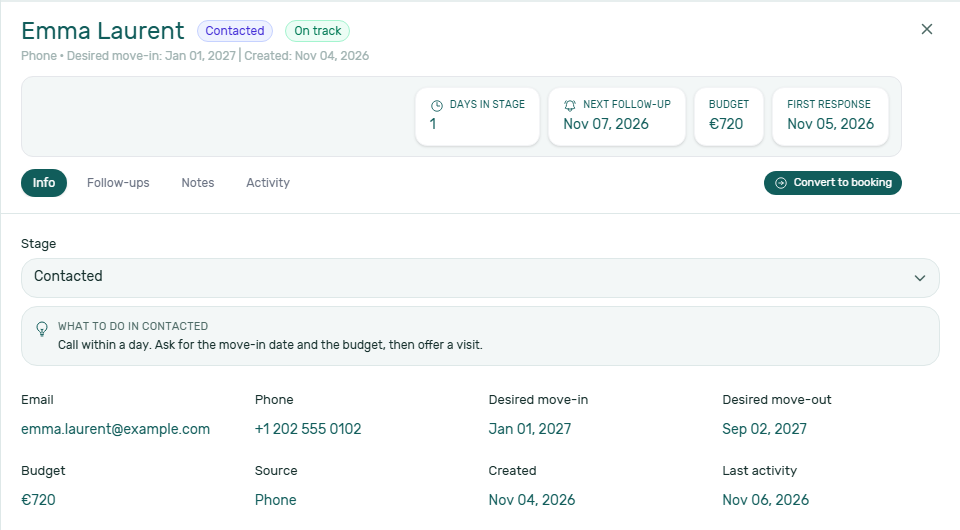
- Etapa move a lead para qualquer etapa que mostra, ou para Em maturação, Lista de espera, Inválida ou Perdida. Perdida pede um Motivo entre os seus motivos de perda; quando a sua conta não exige um, aparece também Sem motivo. Em maturação pede uma data em Retomar a: a lead volta ao funil nesse dia. Lista de espera pede Porque espera: Quer falar mais tarde ou À espera de quarto. Mover para uma etapa do funil pede um Próximo follow-up (o quê e o dia) quando a sua conta o exige, a lead não tem nenhum por fazer e a etapa não cria o seu; fica para as 09:00 desse dia no fuso horário da sua conta, ou para o fim do dia se escolher hoje depois das 09:00. Estas mudanças esperam por Guardar; qualquer outra mudança acontece logo.
- O que fazer em, seguido da etapa da lead: a nota que a sua conta escreveu para essa etapa no Funil de leads, por baixo de Etapa. Uma etapa sem nota não mostra nada.
- Email, Telefone, Entrada pretendida, Saída pretendida, Orçamento, Origem, Data de entrada, Ocupação, Destino, Tipologia pretendida, Criada e Última atividade. Quando o Funil de leads pede consentimento de e-mail no site, a ficha também mostra esse consentimento (a equipa pode registá-lo aqui). Uma lead do seu site mostra também o Canal de entrada e a Campanha, quando a página onde se registou os indicava. A tabela mostra também Data de entrada, Destino e Tipologia pretendida; os cartões do quadro mostram a Data de entrada. A pesquisa inclui o destino.
- Pedido: o que a pessoa escreveu.
- Dados de inquilino: nacionalidade, número de identificação, tipo, país e validade do documento, NIF e morada. Clique no lápis para os editar (com a categoria de inquilino, quando usa categorias) e em Guardar.
- Eliminar, no fundo, remove a lead com as suas notas e follow-ups, depois de confirmar.
Reabrir devolve uma lead perdida ou inválida à etapa de onde saiu.
Residência
Com as Residências ligadas e pelo menos uma residência, o bloco Residência mostra a Residência, a Tipologia, a Opção de estadia e o Tipo de reserva que a lead procura. Clique no lápis para os mudar; uma residência nova limpa a tipologia, a opção de estadia e a unidade da propriedade anterior. Por baixo, uma linha dá o preço da estadia (ou o preço "desde" da tipologia, nessa época) e quantos quartos da tipologia estão livres para ela, por exemplo "3 de 18 livres em 2027/28".
Booking Engine e Enviar oferta
Para uma lead ligada a um inquilino, com Hub de vendas → Interessados: Ofertas a leads, o bloco Booking Engine mostra o que a pessoa disse ao seu site:
- A estadia: Entrada, Saída, Estadia total, Orçamento mensal, Procura, Quartos, Pessoas e Zona, depois À procura desde, Pedidos de reserva, Pedidos de visita, Como nos conheceu, o que escreveu sobre si e o seu vídeo de apresentação.
- Quartos compatíveis: quartos livres durante toda a estadia, na zona pedida e até 150 € acima do orçamento. Escolha até quatro quartos, cada um marcado Livre para a estadia. Pré-visualizar e enviar mostra o e-mail que vão receber; Enviar a oferta envia-o por email e para a conta do Booking Engine. Um quarto com uma oferta ainda à espera de resposta mostra Oferta pendente.
- Já mostrado ou enviado: o que já viram no site, o que o assistente sugeriu, as ofertas enviadas e os pedidos de reserva ou de visita.
- Ofertas enviadas: cada oferta com os seus quartos (aceites ou recusados), Enviada a, Expira a enquanto está pendente, e o seu estado: Pendente, Aceite, Recusada ou Expirada.
Não há nada para comparar até a pessoa indicar ao seu site a estadia que procura. Uma pessoa que já encontrou casa, ou que não aceita ofertas, não recebe ofertas novas. Enviar uma precisa de Hub de vendas → Editar.
Atividade no site
Para uma lead ligada a um inquilino, Atividade no site mostra o que a pessoa fez no seu site com sessão iniciada, depois de aceitar os cookies de análise:
- Um distintivo de interesse (Interesse elevado, Interesse médio ou Interesse baixo), quando foi vista pela primeira vez, as suas visitas, as visualizações de anúncios e o tempo no site.
- Chegou por, País de acesso, Dispositivo e Última visita.
- Anúncios vistos, com visualizações, fotos e a última visualização. Com Hub de vendas → Analytics do site: Anúncios, cada anúncio abre a sua página em Analytics do site.
- Datas escolhidas, Botões usados, Páginas visitadas e, recolhido, Todos os eventos.
Follow-ups
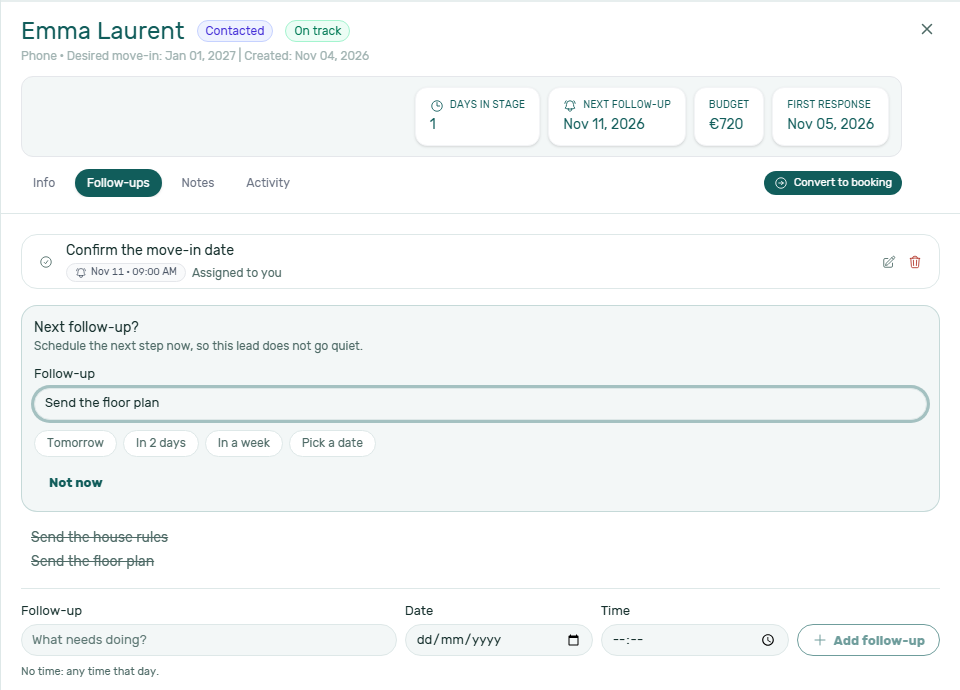
Os follow-ups por fazer da lead, cada um com o seu indicador e para quem é (Atribuído a si, um colega ou Sem responsável), e depois os feitos, riscados. Os follow-ups que uma etapa cria sozinha aparecem como os outros.
- Concluir: clique no visto de um follow-up. Próximo follow-up? abre logo com o mesmo título, que pode mudar: clique em Amanhã, Daqui a 2 dias ou Daqui a uma semana para o agendar à hora de follow-up da sua conta (09:00), ou em Escolher data para uma Data e uma Hora opcional, e depois em Agendar follow-up. Agora não fecha o painel sem agendar nenhum.
- Editar: o lápis abre Editar follow-up: o Follow-up, a sua Data e Hora, e Atribuído a (Sem responsável, Eu ou alguém da sua equipa). Clique em Guardar.
- Eliminar: o caixote do lixo pede confirmação e depois remove o follow-up da lead.
- Agendar um: no fundo, escreva o que é preciso fazer, escolha a Data e, se interessar, a Hora, e clique em Agendar follow-up. Sem hora, vence a qualquer hora desse dia. Vai para o responsável da lead, ou para si quando a lead não tem.
Sem Leads → Edit, a lista é só de leitura.
Notas e Atividade
- Notas: as notas da sua equipa, com autor e data. Escreva uma e clique em +.
- Atividade: o que aconteceu à lead, do mais recente para o mais antigo: criada, primeira resposta, mudanças de etapa, ganha ou perdida, notas adicionadas e follow-ups concluídos.
Converter em reserva
- No painel, clique em Converter em reserva.
- Se a lead não tiver email ou apelido, indique-os: um inquilino precisa dos dois. Clique em Converter em reserva.
- A VIVIN cria o inquilino, ou associa o que já existe, e abre o formulário de reserva com esse inquilino fixo e a propriedade, a unidade e as datas da lead preenchidas.
- Guarde a reserva. A lead fica Ganha e ligada a ela.
Uma lead de uma residência converte-se, em vez disso, num só passo: Converter numa reserva por tipologia cria o inquilino, uma reserva num quarto livre da tipologia (provisória até o quarto ser confirmado) e a lead ganha, tudo de uma vez, com Reservar e ganhar a lead. Precisa de Residences → Manage. Se cancelar, nada é criado.
Dicas
- Comece o dia em Os meus follow-ups: tem o que está em atraso e o que vence hoje, com os follow-ups que ainda ninguém pegou.
- Dê a cada etapa um follow-up automático no Funil de leads, para que uma lead nunca entre numa etapa sem nada agendado.
- Quando concluir um follow-up, agende o seguinte em Próximo follow-up? em vez de fechar o painel: uma lead com Sem follow-up agendado é a que fica parada.
Relacionado
- CRM: o que os três separadores têm em comum, e quem pode abrir cada um.
- Funil de leads: origens, etapas, follow-ups, ganhas e perdidas, e a pontuação de leads.
- Pedidos: os pedidos de reserva do seu site.
- Chatbot de vendas: o chat do site que traz leads.
- Analytics do site: como as pessoas encontram e leem os seus anúncios.