Lead
Lead è il tuo funnel di vendita: tutte le persone che hanno mostrato interesse ad affittare, dal primo contatto alla prenotazione. Lo vedi come bacheca, come tabella o come elenco dei tuoi follow-up, e ogni lead si apre in un pannello con i suoi dati, i suoi follow-up e la sua cronologia. Le schede, i riquadri di stato, la barra degli strumenti, i filtri e l'esportazione funzionano come in ogni scheda di CRM.
Dove trovarlo
- Menu: Hub vendite → CRM → Lead (
https://platform.vivin.app/leads). Un vecchio link a/leads/analyticsapre la stessa pagina. - Booking Engine: Lead, come tutto l'Hub vendite, richiede il Booking Engine. Un account senza un sito VIVIN Booking Engine non ha la pagina Lead né le impostazioni dei lead.
- Permessi: Leads → Module la apre; senza Leads → Edit è in sola lettura.
- Il tuo funnel: le fasi, i loro colori e le loro indicazioni, le regole dei follow-up, i motivi di perdita e il punteggio si impostano in Funnel dei lead.
Da dove arrivano i lead
| Da dove arriva | Origine sul lead | Come |
|---|---|---|
| Modulo di contatto del sito | Sito web | Ogni richiesta inviata dal modulo del tuo sito. Il supporto VIVIN collega il modulo per te. |
| Richieste di prenotazione e di visita | Motore di prenotazione | Un visitatore che crea un account sul sito del tuo Booking Engine per chiedere una prenotazione o una visita. |
| Chatbot di vendita | AI SalesBot | Il visitatore con cui ha parlato il Chatbot di vendita, con quello che ha scoperto. |
| Aggiunti dal team | Quella che scegli | Nuovo lead, per una telefonata, un'email o qualcuno che passa di persona. |
Ogni nuovo lead parte dalla prima fase del tuo funnel.
Viste, riquadri di stato, ricerca e filtri
- Viste: Bacheca, Tabella e I miei follow-up, a sinistra di Filtri. La vista resta salvata nell'indirizzo della pagina.
- Riquadri: Tutti e le prime quattro fasi del tuo funnel, ognuno con quanti lead contiene. Clicca sul riquadro di una fase per mostrare solo quella fase. Una fase con un colore proprio lo mostra sul suo riquadro.
- Ricerca: per nome, email o telefono.
- Filtri: Origine (o Tutte le origini) e Responsabile: Tutti i responsabili o I miei lead.
- Esporta: ogni lead che corrisponde alla ricerca e ai filtri, compresi quelli chiusi, dalla bacheca o dalla tabella, con tutti i suoi campi.
Bacheca
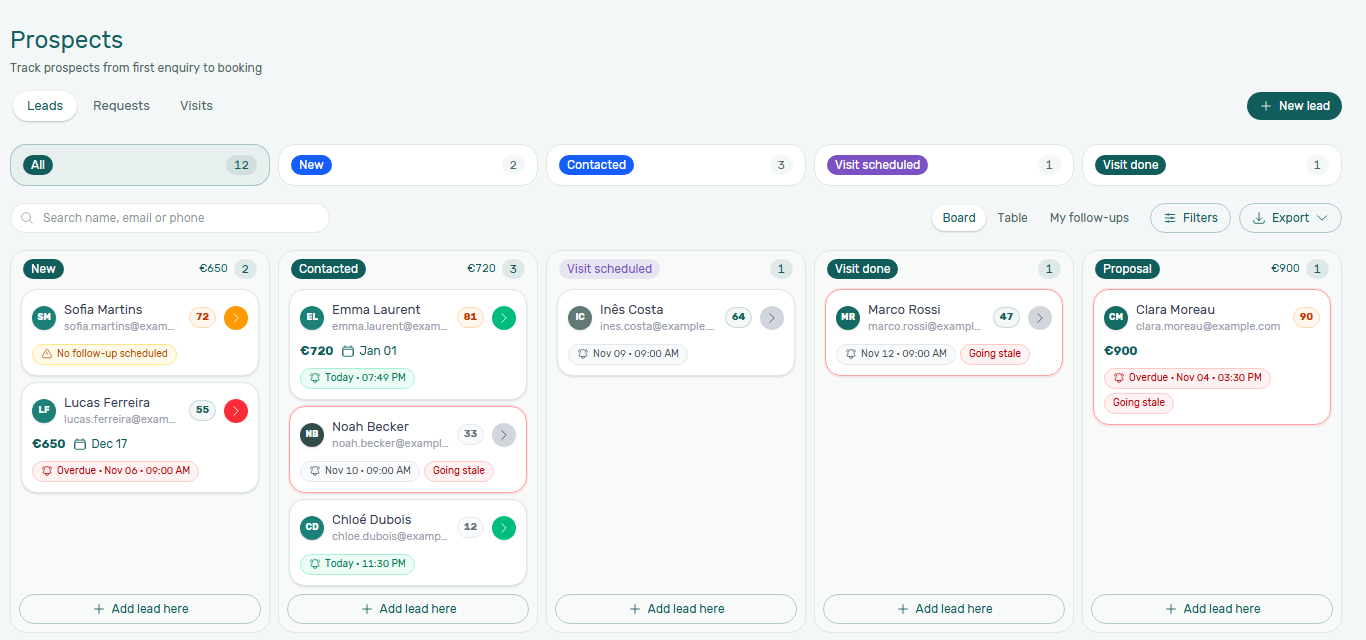
Bacheca è la vista predefinita. Ha una colonna per ogni fase che mostri, nell'ordine del tuo funnel, e contiene i lead ancora nel funnel; i lead vinti, persi, in maturazione, in lista d'attesa e non validi sono nella Tabella. L'intestazione di ogni colonna mostra la fase (nel suo colore, quando ne ha uno), la somma dei budget dei suoi lead e quanti lead contiene.
Una scheda mostra il nome del lead e la sua email o il suo telefono, il punteggio, il budget e l'ingresso desiderato, la residenza che cerca (quando usi le residenze), da dove è arrivato un lead del sito e il suo indicatore di follow-up. Una scheda con il bordo rosso e Si sta raffreddando è rimasta nella sua fase più a lungo di quanto la fase consenta. Il punteggio va da 0 a 100; passaci sopra con il mouse per leggere Caldo (da 70 in su), Tiepido (da 40 a 69) o Freddo.
- Spostare un lead: trascina la scheda in un'altra colonna, oppure clicca sulla freccia della scheda per portarla alla fase successiva (il suo suggerimento indica la fase). La freccia prende il colore dell'indicatore di follow-up e non c'è nell'ultima fase.
- Vincere o perdere: mentre trascini, sotto la bacheca compaiono Trascina qui per vincere e Trascina qui per perdere. Perdere apre il pannello del lead per chiedere un motivo. Un lead si vince con la sua prenotazione, quindi un lead che non ne ha una apre il suo pannello, dove usi Converti in prenotazione.
- Prossimo follow-up: quando il tuo account chiede un prossimo follow-up a ogni spostamento, il lead non ne ha uno aperto e la fase non ne crea uno da sola, si apre il pannello per chiederne uno.
- Aggiungi lead qui, in fondo a ogni colonna, apre Nuovo lead. Un nuovo lead parte sempre dalla prima fase.
La bacheca contiene fino a 500 lead; oltre, restringi i filtri o usa la tabella. Quando alcuni lead sono in una fase che la bacheca non mostra più, una riga sotto la bacheca dice quanti sono, e la tabella li elenca.
L'indicatore di follow-up
Ogni lead dice a che punto è il suo prossimo follow-up, a parole oltre che con il colore. Lo stesso indicatore è sulle schede della bacheca, nella tabella, in I miei follow-up e su ogni follow-up nel pannello.
| Si legge | Colore | Quando |
|---|---|---|
| Nessun follow-up programmato | Ambra | Il lead non ha follow-up aperti. |
| In ritardo · 06 nov · 09:00 | Rosso | La data del follow-up, o la sua ora, è passata. |
| Oggi o Oggi · 14:00 | Verde | Il follow-up scade più tardi, in giornata. |
| 12 nov · 09:00 | Grigio | Il follow-up scade in un giorno successivo. |
Un follow-up salvato senza ora mostra solo il giorno, e passa in ritardo quando quel giorno è finito. «Oggi» e le ore seguono il fuso orario del tuo account, impostato in Impostazioni account → Informazioni generali, qualunque sia il fuso orario del tuo computer.
Tabella
Tabella elenca tutti i lead, compresi quelli vinti, persi, in maturazione e non validi, con Punteggio, Fase, Origine, Ingresso desiderato, Budget, Prossimo follow-up, Ultima attività e Responsabile. Il punteggio più alto viene per primo. Clicca su Punteggio, Ingresso desiderato, Budget o Ultima attività per ordinare in base a quella colonna, e clicca di nuovo per invertire l'ordine. Altre righe si caricano mentre scorri; in fondo compare quanti lead sono elencati.
Prossimo follow-up mostra l'indicatore di follow-up. Un lead vinto, perso, in maturazione o non valido senza nulla di aperto mostra un trattino invece di un avviso.
I miei follow-up
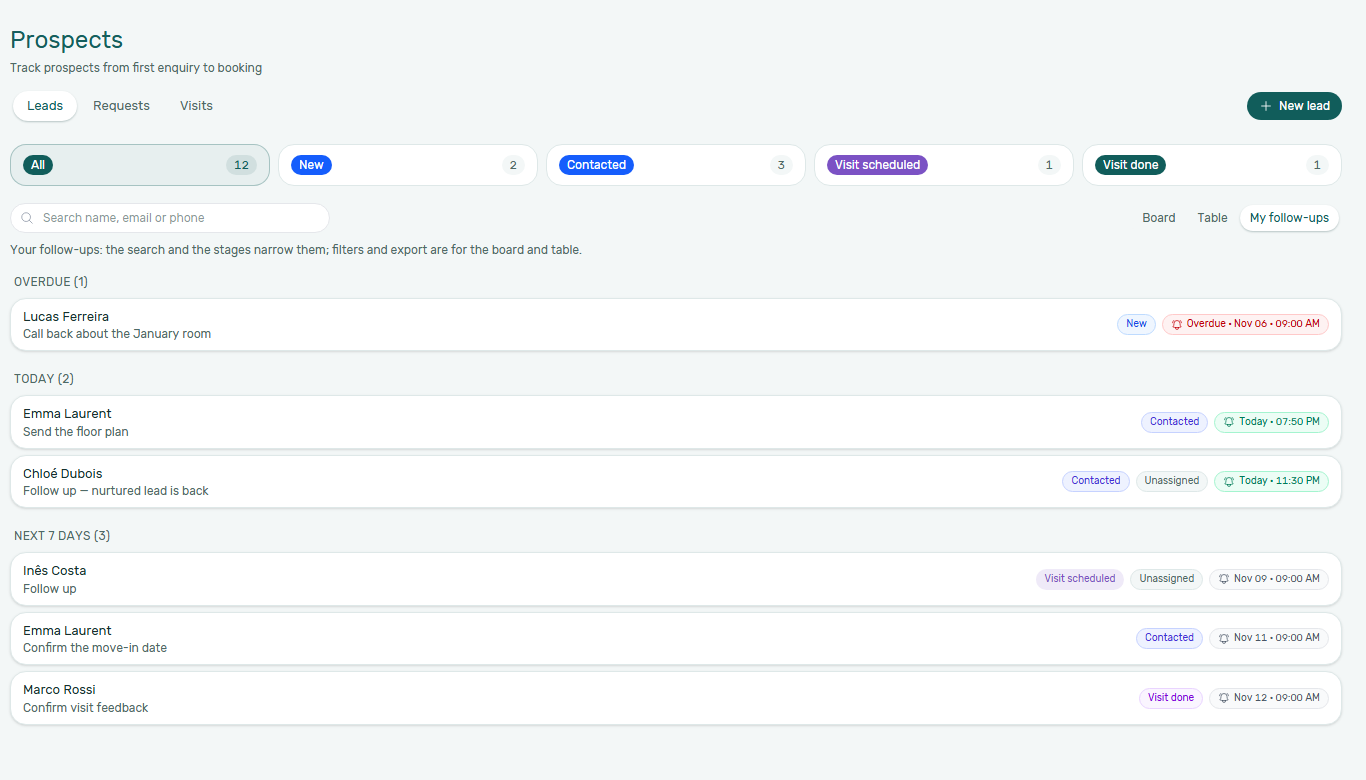
I miei follow-up è il tuo elenco di lavoro: i tuoi follow-up aperti e quelli non assegnati a nessuno, da quelli in ritardo a quelli in scadenza nei prossimi 7 giorni. Con la cadenza di follow-up attiva, qui compaiono i follow-up del giorno 2 e di chiusura con il testo pronto da inviare.
- Sono raggruppati in In ritardo, Oggi e Prossimi 7 giorni, ognuno con quanti ne contiene.
- Ogni riga mostra il lead, il follow-up, la fase del lead, Senza responsabile quando nessuno ce l'ha, e l'indicatore di follow-up.
- Clicca su una riga per aprire il lead nel suo pannello, dove lo completi, lo modifichi o lo sposti.
- La ricerca (il nome del lead o il follow-up) e i riquadri delle fasi restringono l'elenco. Filtri ed Esporta appartengono alla bacheca e alla tabella, quindi questa vista non li offre.
Nuovo lead
Nuovo lead, a destra delle schede, apre una finestra sopra l'elenco.
- Inserisci il Nome e un'Email o un Telefono. Il Cognome è facoltativo. Se esiste già un lead con questa email o questo telefono, la finestra lo segnala; puoi comunque salvare.
- Apri i blocchi che ti servono:
- Interesse: Origine, Budget, Ingresso desiderato, Uscita desiderata, Data di ingresso (oggi sul calendario dell'account per impostazione predefinita; lasciala a oggi salvo che non scelga un altro giorno), Occupazione, Destinazione, Tipologia desiderata e Richiesta.
- Residenza, quando usi le residenze: Residenza, Tipologia, Opzione di soggiorno e Tipo di prenotazione.
- Identificazione: nazionalità, documento d'identità, codice fiscale e indirizzo.
- Clicca su Salva. Il lead parte dalla prima fase e si apre il suo pannello.
AI SalesBot non è proposta come origine: la portano solo i lead del chatbot.
Il pannello del lead
Clicca su una scheda o su una riga per aprire il lead a destra. Il suo id va nell'indirizzo della pagina (/leads?lead=<id>): un aggiornamento lo mantiene aperto e puoi inviare il link a un collega. Se chiudi il pannello con qualcosa di scritto e non salvato, VIVIN chiede prima conferma. La parte alta del pannello resta ferma mentre scorri:
- Il nome, la fase e il badge di risposta: In linea, A rischio o In ritardo, in base al tempo di prima risposta e ai giorni concessi dalla fase.
- Apri pagina inquilino, per un lead collegato a un inquilino: il portale inquilino come lo vede la persona (le sue prenotazioni, richieste, visite e offerte), senza agire a suo nome.
- Vedi conversazione, per un lead AI SalesBot: la chat che lo ha portato, in Posta in arrivo. Richiede Hub vendite → Interessati: Offerte ai lead.
- L'origine, l'ingresso desiderato, la Data di ingresso e quando è stato creato il lead.
- Quattro riquadri: Giorni nella fase, Prossimo follow-up (ambra se non c'è, rosso se in ritardo), Budget e Prima risposta.
- Le schede Informazioni, Follow-up, Note, Attività e, quando il tuo ruolo può leggerla, Comunicazione (chat del sito con la persona), con Riapri per un lead perso o non valido e Converti in prenotazione per ogni lead non ancora vinto.
Informazioni
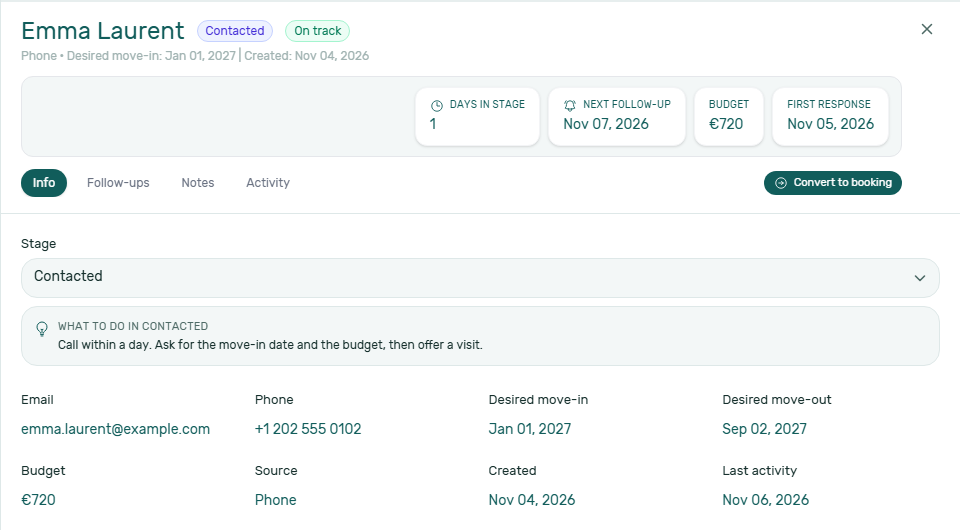
- Fase sposta il lead in qualsiasi fase che mostri, oppure in In maturazione, Lista d'attesa, Non valido o Perso. Perso chiede un Motivo tra i tuoi motivi di perdita; quando il tuo account non lo richiede, c'è anche Nessun motivo. In maturazione chiede una data in Riprendi il: il lead torna nel funnel quel giorno. Lista d'attesa chiede Perché aspetta: Vuole parlarne più tardi o Aspetta una stanza. Uno spostamento in una fase del funnel chiede un Prossimo follow-up (cosa e in che giorno) quando il tuo account lo richiede, il lead non ne ha uno aperto e la fase non ne crea uno da sola; scade alle 09:00 di quel giorno nel fuso orario del tuo account, o a fine giornata se scegli oggi dopo le 09:00. Questi spostamenti aspettano Salva; ogni altro spostamento avviene subito.
- Cosa fare in seguito dalla fase del lead: la nota che il tuo account ha scritto per quella fase in Funnel dei lead, sotto Fase. Una fase senza nota non mostra nulla.
- Email, Telefono, Ingresso desiderato, Uscita desiderata, Budget, Origine, Data di ingresso, Occupazione, Destinazione, Tipologia desiderata, Creato e Ultima attività. Quando il Funnel lead chiede il consenso e-mail sul sito, la scheda mostra anche quel consenso (il team può registrarlo qui). Un lead del tuo sito mostra anche il Canale di ingresso e la Campagna quando la pagina su cui si è registrato li indicava. La tabella mostra anche Data di ingresso, Destinazione e Tipologia desiderata; le schede della board mostrano la Data di ingresso. La ricerca include la destinazione.
- Richiesta: quello che ha scritto la persona.
- Dati inquilino: nazionalità, numero, tipo, paese e scadenza del documento, codice fiscale e indirizzo. Clicca sulla matita per modificarli (con la categoria inquilino, se usi le categorie) e poi su Salva.
- Elimina, in fondo, rimuove il lead con le sue note e i suoi follow-up, dopo la tua conferma.
Riapri riporta un lead perso o non valido nella fase da cui era uscito.
Residenza
Con le Residenze attive e almeno una residenza, il blocco Residenza mostra Residenza, Tipologia, Opzione di soggiorno e Tipo di prenotazione che il lead cerca. Clicca sulla matita per cambiarli; una nuova residenza cancella la tipologia, l'opzione di soggiorno e l'unità dell'immobile precedente. Sotto, una riga indica il prezzo del soggiorno (o il prezzo «da» della tipologia, per quella stagione) e quante camere della tipologia sono libere per quel soggiorno, per esempio «3 libere su 18 nel 2027/28».
Booking Engine e Invia offerta
Per un lead collegato a un inquilino, con Hub vendite → Interessati: Offerte ai lead, il blocco Booking Engine mostra quello che la persona ha detto al tuo sito:
- Il soggiorno: Ingresso, Uscita, Soggiorno totale, Budget mensile, Cerca, Stanze, Persone e Zona, poi Cerca dal, Richieste di prenotazione, Richieste di visita, Come ci hai conosciuti, quello che ha scritto di sé e il suo video di presentazione.
- Stanze adatte: stanze libere per tutto il soggiorno, nella zona richiesta e fino a 150 € oltre il budget. Scegli fino a quattro stanze, ognuna segnata Libera per il soggiorno. Anteprima e invio mostra l'e-mail che riceveranno; Invia l'offerta la invia via email e al loro account del Booking Engine. Una stanza con un'offerta ancora in attesa di risposta mostra Offerta in sospeso.
- Già mostrato o inviato: ciò che hanno già visto sul sito, ciò che ha suggerito l'assistente, le offerte inviate e le richieste di prenotazione o di visita.
- Offerte inviate: ogni offerta con le sue stanze (accettate o rifiutate), Inviata il, Scade il finché è in attesa, e il suo stato: In attesa, Accettata, Rifiutata o Scaduta.
Non c'è nulla da abbinare finché la persona non ha indicato al tuo sito il soggiorno che cerca. Una persona che ha già trovato casa, o che non accetta offerte, non riceve nuove offerte. Inviarne una richiede Hub vendite → Modifica.
Attività sul sito
Per un lead collegato a un inquilino, Attività sul sito mostra cosa ha fatto la persona sul tuo sito con l'accesso effettuato, dopo aver accettato i cookie di analisi:
- Un badge di interesse (Interesse alto, Interesse medio o Interesse basso), quando è stata vista la prima volta, le sue visite, le visualizzazioni di annunci e il tempo sul sito.
- Arrivato da, Paese di accesso, Dispositivo e Ultima visita.
- Annunci visti, con visualizzazioni, foto e l'ultima visualizzazione. Con Hub vendite → Analisi del sito: Annunci, ogni annuncio apre la sua pagina in Analisi del sito.
- Date scelte, Pulsanti premuti, Pagine visitate e, chiuso, Tutti gli eventi.
Follow-up
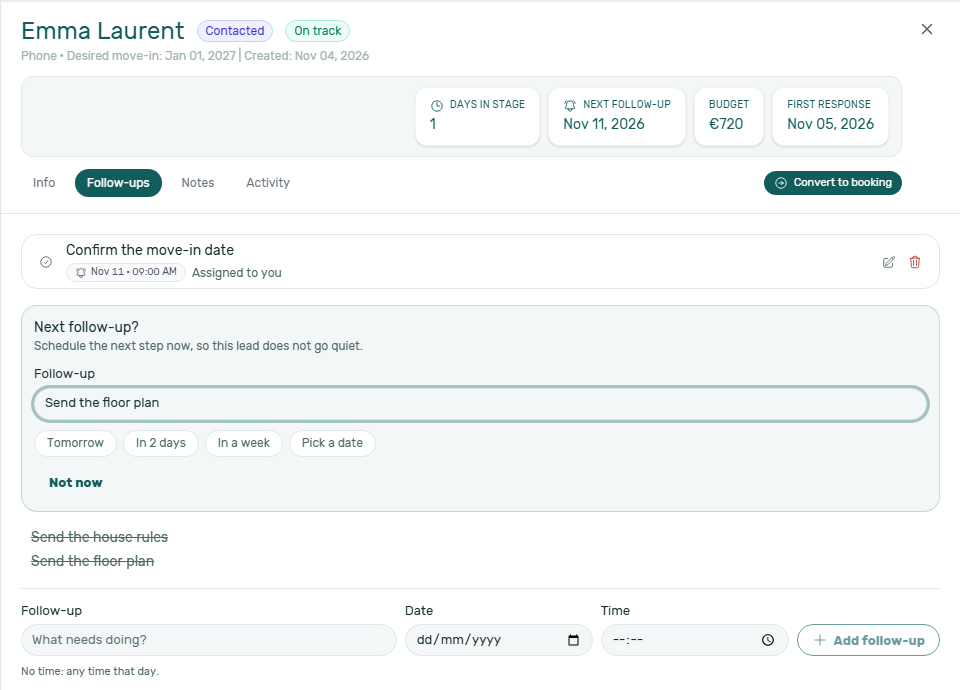
I follow-up aperti del lead, ognuno con il suo indicatore e per chi è (Assegnato a te, un collega o Senza responsabile), poi quelli fatti, barrati. I follow-up che una fase crea da sola sono elencati come gli altri.
- Completare: clicca sulla spunta di un follow-up. Si apre subito Prossimo follow-up? con lo stesso titolo, che puoi cambiare: clicca su Domani, Tra 2 giorni o Tra una settimana per programmarlo all'ora dei follow-up del tuo account (09:00), oppure su Scegli una data per una Data e un'Ora facoltativa, poi su Programma follow-up. Non ora chiude il pannello senza programmarne uno.
- Modificare: la matita apre Modifica follow-up: il Follow-up, la sua Data e la sua Ora, e Assegnato a (Senza responsabile, Io o qualcuno del tuo team). Clicca su Salva.
- Eliminare: il cestino chiede conferma, poi rimuove il follow-up dal lead.
- Aggiungerne uno: in fondo, scrivi cosa c'è da fare, scegli la Data e, se conta, l'Ora, e clicca su Programma follow-up. Senza ora, scade in qualsiasi momento di quel giorno. Va al responsabile del lead, o a te quando il lead non ne ha uno.
Senza Leads → Edit l'elenco è in sola lettura.
Note e Attività
- Note: le note del tuo team, con autore e data. Scrivine una e clicca su +.
- Attività: cosa è successo al lead, dal più recente: creazione, prima risposta, spostamenti, vittoria o perdita, note aggiunte e follow-up completati.
Converti in prenotazione
- Nel pannello, clicca su Converti in prenotazione.
- Se al lead mancano l'email o il cognome, aggiungili: un inquilino ha bisogno di entrambi. Clicca su Converti in prenotazione.
- VIVIN crea l'inquilino, o collega quello esistente, e apre il modulo di prenotazione con quell'inquilino bloccato e l'immobile, l'unità e le date del lead già compilati.
- Salva la prenotazione. Il lead diventa Vinto ed è collegato alla prenotazione.
Un lead di una residenza si converte invece in un solo passaggio: Convertire in una prenotazione per tipologia crea insieme l'inquilino, una prenotazione su una camera libera della tipologia (provvisoria finché la camera non viene confermata) e il lead vinto, con Prenotare e vincere il lead. Richiede Residences → Manage. Se annulli, non viene creato nulla.
Suggerimenti
- Inizia la giornata da I miei follow-up: contiene ciò che è in ritardo e in scadenza oggi, con i follow-up che nessuno ha ancora preso.
- Dai a ogni fase un follow-up automatico in Funnel dei lead, così un lead non entra mai in una fase senza nulla di programmato.
- Quando completi un follow-up, programma il successivo da Prossimo follow-up? invece di chiudere il pannello: un lead con Nessun follow-up programmato è quello che si raffredda.
Correlati
- CRM: cosa hanno in comune le tre schede e chi può aprire ciascuna.
- Funnel dei lead: origini, fasi, follow-up, vinto e perso, e il punteggio dei lead.
- Richieste: le richieste di prenotazione dal tuo sito.
- Chatbot di vendita: la chat del sito che porta lead.
- Analisi del sito: come le persone trovano e leggono i tuoi annunci.