Comunicaciones
Controla los correos que VIVIN envía a tus inquilinos: tus propias reglas automáticas y los tres correos estándar de la reserva.
Antes de empezar
- Dónde: Configuración → Comunicaciones (
https://platform.vivin.app/settings/communications). La pestaña tiene dos subpestañas: Reglas de comunicación y Correos del ciclo de reserva. - Plan: todas las cuentas tienen la pestaña. Las reglas de comunicación se ejecutan con el módulo Operaciones, así que si Operaciones no está en tu plan, solo el Super administrador puede gestionarlas.
- Permisos: Account Settings → Module y Account Settings → Emails para abrirla. Las reglas de comunicación requieren Operations → Module; las reglas de Enviar ahora y el filtro Ahora requieren Communication → Send Now. Los correos del ciclo de reserva se guardan con Account Settings → Preferences o Fees. El Super administrador y el Administrador tienen todos por defecto.
Cómo escribir una regla — mensaje, disparador, audiencia y variables — está en Reglas de comunicación.
Reglas de comunicación
Cada fila muestra el nombre y el asunto de la regla, un resumen de cuándo se envía y a quién (por ejemplo "1 día antes de Fecha de vencimiento a las 09:00 para todas las propiedades y reservas en curso") y Activa o Inactiva.
| Control de la barra | Qué hace |
|---|---|
| Activas, Inactivas, Ahora | Filtran la lista; los recuentos cubren toda la cuenta. Ahora lista las reglas de Enviar ahora y aparece en gris sin el permiso Send Now. |
| Buscar reglas... | Busca en el nombre de la regla, el asunto o palabras del mensaje. |
| Icono de calendario | Abre Todas las programaciones, todos los mensajes en cola y enviados. |
| Plantillas | Abre las reglas iniciales. |
| Nueva regla | Abre el editor de reglas. |
Las acciones de cada fila aparecen al pasar el ratón por encima:
| Acción | Qué hace |
|---|---|
| Prueba | Envía una copia con datos de reserva de ejemplo a tu propio correo y a los CC y BCC de la regla. Los inquilinos no reciben nada. |
| Programación | Muestra los mensajes que esta regla ha puesto en cola y enviado. |
| ON / OFF | Activa o desactiva la regla. Al desactivarla, también se descartan los mensajes que aún no ha enviado. Las reglas de Enviar ahora muestran un botón de reproducir en su lugar. |
| Editar | Abre la regla. |
| Eliminar | Elimina la regla después de que lo confirmes. |
Las reglas nuevas se guardan Inactiva; no se envía nada hasta que haces clic en ON.
Empezar con una plantilla
Plantillas abre Plantillas iniciales: reglas ya preparadas agrupadas en Finanzas, Check-in, Feedback y Check-out, como recordatorios de alquiler, avisos de cobro del pago de entrada, datos de check-in, controles a mitad de estancia e instrucciones de check-out.
- Haz clic en Plantillas, elige una tarjeta y haz clic en Añadir regla.
- La regla se añade desactivada. Ábrela con Editar y adapta el texto, por ejemplo con tus propias instrucciones de llegada.
- Haz clic en ON en su fila cuando estés listo.
Enviar ahora
Una regla de Enviar ahora envía un correo a todos los que coinciden con su audiencia en ese momento, por ejemplo un aviso para todo el edificio.
- Crea una regla con el evento Enviar ahora y define su audiencia. Aparece en Ahora.
- En Ahora, haz clic en el botón de reproducir de la regla.
- Revisa la vista previa: cuántas reservas coinciden, cuántas se pueden entregar y a quién se omite por no tener un correo válido o por tener una categoría de inquilino con el correo desactivado (Sin comunicaciones). Busca por destinatario, correo o unidad.
- Haz clic en "Enviar ahora a N destinatarios", o en Cancelar.
Después de confirmar, la regla vuelve a Inactiva y los correos en cola se siguen enviando. Nunca vuelve a enviar por sí sola; pulsa reproducir y confirma para enviarla de nuevo.
Mensajes programados y enviados
El icono de calendario abre Todas las programaciones; el icono de Programación de una fila muestra los mensajes de una sola regla.
- Cada mensaje muestra el destinatario, la unidad, el asunto, el estado (Programado, En cola, Enviado, Fallido o Cancelado, con el motivo debajo) y cuándo se programó y se envió. Las reglas con Enviar invitación Nuki muestran también el estado de la invitación.
- Busca por destinatario, asunto o unidad, y haz clic en un destinatario para abrir la reserva.
- Exportar descarga la lista como CSV o Excel, con una columna ID de Reserva.
- Un mensaje queda Cancelado con un motivo de categoría de inquilino cuando la categoría del inquilino tiene desactivadas las comunicaciones por correo.
Correos del ciclo de reserva
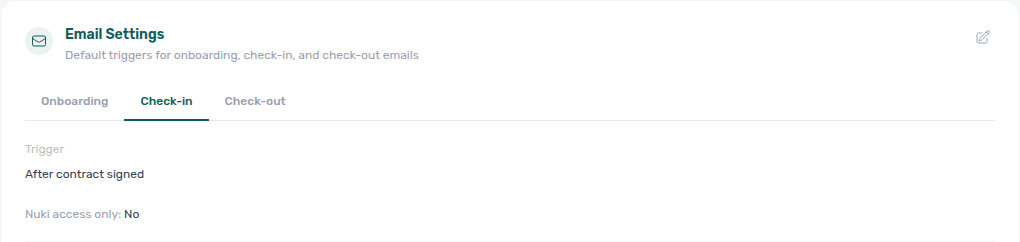
La tarjeta Ajustes de correo tiene tres pestañas: Incorporación, Check-in y Check-out. Haz clic en el lápiz, define el disparador y el texto del correo, y haz clic en Guardar.
| Correo | Campo | Opciones | Por defecto |
|---|---|---|---|
| Incorporación | Disparador | Activo — enviar según el retraso o Sin disparador — desactivado | Activo — enviar según el retraso |
| Retraso tras la reserva | Sin retraso, 1 minuto, 5 minutos, 15 minutos, 30 minutos, 1 hora, 2 horas, 6 horas, 1 día | Sin retraso | |
| Check-in | Disparador | Tras el pago, Próximo pago (saldo), Tras firmar el contrato, Tras pago y contrato firmado, X días antes del check-in, Tras pago, contrato firmado y 1 semana antes, Sin disparador | Sin disparador |
| Días antes del check-in | Se usa con X días antes del check-in | 0 | |
| Solo con acceso Nuki | Envía solo a las reservas con acceso Nuki | Desactivado | |
| Check-out | Disparador | X días antes del check-out o Sin disparador | Sin disparador |
| Días antes del check-out | Se usa con X días antes del check-out | 0 |
Cada pestaña tiene además su propio texto (Texto del correo de incorporación, Texto del correo de entrada, Texto del correo de salida), que se añade al correo estándar. Las variables funcionan solo en ese texto, y un nombre que no está en la lista se queda exactamente como lo escribiste; consulta Reglas de comunicación.
- El asunto y el diseño son fijos. El correo de check-in incluye los códigos de acceso de la reserva cuando la unidad los tiene, y la invitación de Nuki.
- Para adjuntar el PDF del contrato al correo de incorporación, activa Contrato en el correo de incorporación en Notificaciones y tickets.
- Cada reserva recibe como máximo un correo de check-in automático, y ninguno cuando la fecha de check-in ya pasó hace más de 15 días.
- Tras firmar el contrato envía cuando el inquilino firma en el portal. Un contrato firmado que subes tú mismo no lo activa; envía el correo desde la reserva.
- La pestaña Información del contrato de una reserva tiene Enviar correo de incorporación y Enviar correo de check-in ("Reenviar …" una vez enviado). El botón de check-in solo aparece cuando el disparador de check-in no es Sin disparador.
- Una propiedad puede tener su propio texto de incorporación, check-in y check-out en su barra lateral de edición en Anuncios. Sustituye al texto de la cuenta para las reservas de esa propiedad.
Qué pasa al guardar
- Una regla que activas con ON programa mensajes para cada reserva que coincide a partir de ese momento; al pasarla a OFF se descarta lo que aún no ha enviado.
- Los cambios en los correos del ciclo de reserva se aplican al siguiente correo que se envíe. Los correos ya enviados no cambian.
Solución de problemas
- Los correos de check-in o de check-out nunca se envían: su disparador es Sin disparador en una cuenta nueva. Elige un disparador.
- Un inquilino no recibió el correo de una regla: abre la programación de la regla. Una fila Cancelado da el motivo, como el interruptor de correo de la categoría de inquilino.
- El filtro Ahora aparece en gris: tu rol no tiene Communication → Send Now.
Consejos
- Enviar a la hora en las reglas usa la hora de Lisboa (Portugal), no la hora local de tu propiedad.
- Combina un recordatorio antes del vencimiento con un aviso después. Las plantillas iniciales incluyen ambos.
- Para recibir tú mismo copias de los correos a los inquilinos, márcalos en BCC en comunicaciones al inquilino en Ajustes personales, o añade tu dirección al BCC de una regla.
Relacionado
- Reglas de comunicación: cómo escribir una regla
- Categorías: etiquetas de reserva y categorías de inquilino
- Usuarios: los permisos de Emails y Send Now
- Portal del inquilino: firma del contrato y códigos de entrada
- Gestionar un pago atrasado