Reglas de comunicación
Escribe un correo automático para inquilinos: qué dice, cuándo se envía y quién lo recibe.
Antes de empezar
- Dónde: Configuración → Comunicaciones → Reglas de comunicación, y después Nueva regla o el icono de editar de una fila (
https://platform.vivin.app/settings/communications). - Plan: las reglas se ejecutan sobre el módulo Operaciones. Si Operaciones no está en tu plan, solo el Super administrador puede gestionarlas.
- Permisos: Account Settings → Emails y Operations → Module; el evento Enviar ahora necesita Communication → Send Now. Super administrador y Administrador los tienen por defecto.
- A la izquierda, escribe el mensaje.
- A la derecha, en Ajustes de la regla, define el disparador y la audiencia.
- Haz clic en Crear regla (o Guardar cambios). Las reglas nuevas se guardan Inactiva; haz clic en ON en la fila para empezar a enviar.
Mensaje
| Campo | Qué hace | Por defecto | Límites |
|---|---|---|---|
| Nombre de la plantilla | Un nombre interno; los inquilinos nunca lo ven. | Vacío | |
| Asunto | El asunto del correo. Se permiten variables. | Vacío | Obligatorio, 512 caracteres |
| CC, BCC | Destinatarios adicionales de cada correo que envía la regla. | Vacío | |
| Cuerpo | El texto del correo. Se permiten variables. | Vacío | Obligatorio, 65.536 caracteres |
| HTML | Cambia el cuerpo a un cuadro simple para tu propio HTML. | Desactivado | |
| Ocultar contacto | Quita el bloque de contacto del final del correo. | Desactivado |
- El bloque de contacto muestra el nombre, el correo y el teléfono de tu empresa, tomados de Información general. Ocultar contacto solo aparece mientras HTML está desactivado; un correo HTML nunca lleva el bloque, así que pon tus datos de contacto en tu HTML.
- El formato cuenta para el límite del cuerpo, así que un mensaje puede ser más largo de lo que parece.
- Variables, en la parte inferior del panel, lista todas las variables. Consulta Variables.
Disparador
Evento decide cuándo envía la regla; los campos de tiempo cambian con él. Una regla nueva empieza en Check-in, Antes, 1 día, a las 9:00.
| Evento | Cuándo se envía | Campos de tiempo |
|---|---|---|
| Check-in | Relativo a la fecha de check-in | Dirección del desfase (Antes, Después, El mismo día), Desfase en días, Enviar a la hora |
| Check-out | Relativo a la fecha de check-out | Igual que Check-in |
| Confirmación de reserva | Cuando se crea la reserva | Ninguno |
| Fecha de vencimiento | Relativo a la fecha de vencimiento de cada pago pendiente | Desfase, días, hora, además de Saldo (financiero) y Umbral |
| Saldo financiero | Cuando la deuda de la reserva alcanza la deuda mínima | Deuda mínima, Enviar a la hora |
| Tasa de penalización | El día en que se cobra una penalización por pago atrasado | Enviar a la hora |
| Cancelación automática | El día en que Cancelación automática del move-in impagado cancela una reserva | Enviar a la hora |
| Encuesta disponible | Cuando una encuesta de satisfacción aparece en el portal del inquilino | Encuesta de satisfacción, Después o El mismo día, días, hora |
| Inventario sin enviar | Mientras un informe de inventario de la habitación espera al inquilino; se cancela cuando se envía | Enviar a la hora |
| Tareas de check-in sin completar | Relativo al check-in, mientras las tareas de check-in del inquilino están sin completar | Desfase, días, hora |
| Enviar ahora | Una vez, cuando lo confirmas | Ninguno; consulta Enviar ahora |
- Algunos eventos solo aparecen cuando su función está en uso: Encuesta disponible necesita las encuestas de satisfacción activadas y Surveys → View; Inventario sin enviar necesita el inventario de habitación activado; Tareas de check-in sin completar necesita el proceso de check-in / check-out activado; Enviar ahora necesita el permiso Send Now.
- Enviar a la hora usa la hora de Lisboa (Portugal).
- Cancelación automática solo se dispara cuando VIVIN cancela una reserva mediante Cancelación automática del move-in impagado en Valores predeterminados de reservas y pagos, nunca en una cancelación hecha a mano.
Dos filtros de saldo acotan quién recibe el mensaje:
- Saldo (financiero) (solo Fecha de vencimiento) incluye las reservas cuyo saldo total es Saldo negativo (en deuda) o Saldo positivo (a favor); con Umbral, solo cuando el importe es al menos esa cantidad.
- Próximo pago (saldo) hace lo mismo con el próximo pago de la reserva. No se ofrece en las reglas de Check-out, Confirmación de reserva, Tasa de penalización, Cancelación automática ni Encuesta disponible.
Una regla de Fecha de vencimiento envía un correo por cada fecha de vencimiento con pagos pendientes, calculado desde esa fecha. Los cargos que vencen el mismo día comparten un correo, y un inquilino con dos meses sin pagar recibe dos recordatorios. Para un único correo de "estás en deuda" por reserva, usa Saldo financiero.
Audiencia
Todos los filtros que definas deben coincidir para que una reserva reciba el mensaje.
| Filtro | Qué hace | Por defecto |
|---|---|---|
| Propiedades | Limita la regla a algunos edificios. La lista solo muestra propiedades activas. | Todas las propiedades |
| Estado de la reserva | Todas las reservas, Futuras, En curso, Finalizadas o Canceladas. No está en Confirmación de reserva ni en Cancelación automática. | Todas las reservas |
| Contrato firmado | Ignorar, Contrato firmado o Contrato no firmado. | Ignorar |
| Duración de la estancia (meses) | Estancia mínima y máxima opcionales, en meses completos desde el check-in hasta el día siguiente al check-out. | Sin límites |
| Reservas | Limita la regla a reservas concretas. No está en Confirmación de reserva. | Todas las reservas |
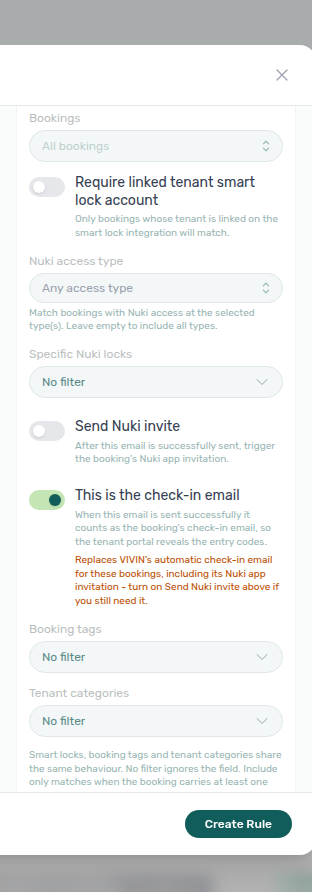
| Requerir cuenta de inquilino vinculada al smart lock | Solo inquilinos vinculados en tu integración de cerradura inteligente. | Desactivado |
| Tipo de acceso Nuki, Cerraduras Nuki específicas | Limitan la regla a algunas puertas o cerraduras. Se muestran cuando tu cuenta tiene cerraduras Nuki. | Sin filtro |
| Etiquetas de reserva | Se muestra cuando tienes etiquetas de reserva en Categorías. | Sin filtro |
| Categorías de inquilino | Se muestra cuando las categorías de inquilino están activadas y tienes alguna. | Sin filtro |
- Contrato no firmado omite a los inquilinos cuya categoría no tiene portal del inquilino o módulo de contrato, porque nunca reciben un contrato que firmar.
- Cerraduras Nuki específicas, Etiquetas de reserva y Categorías de inquilino tienen tres modos: Sin filtro, Solo incluir (al menos uno de los valores) y Excluir (ninguno de ellos).
Enviar invitación Nuki y el correo de check-in
| Interruptor | Qué hace | Por defecto |
|---|---|---|
| Enviar invitación Nuki | Envía la invitación de la app Nuki de la reserva después de enviar este correo. No está en Cancelación automática. | Desactivado |
| Este es el correo de check-in | Solo reglas de check-in: un envío correcto cuenta como el correo de check-in de la reserva. | Desactivado |
Con Este es el correo de check-in activado, el portal del inquilino muestra los códigos de entrada después del envío, y el correo de check-in automático de VIVIN, con la invitación Nuki que lleva, no se envía en esas reservas. Activa también Enviar invitación Nuki si los inquilinos aún necesitan la invitación.
Variables
Las variables rellenan los datos de la reserva cuando se envía el correo. Escribe el nombre entre llaves, por ejemplo Dear {TenantName}. Variables, en el panel de la regla o encima del texto del correo del ciclo de reserva, las lista todas con su descripción.
- Inquilino:
{TenantName},{TenantFirstName},{TenantEmail} - Estancia:
{PropertyAddress},{ListingInternalName},{CheckInDate},{CheckInTime},{CheckOutDate},{StartDate},{EndDate} - Dinero:
{RentValue},{SecurityDeposit},{TotalValuePending},{Debt},{vIBAN} - Acceso:
{building_access_point_code},{property_access_point_code},{listing_access_point_code}, en blanco cuando no hay ningún código definido - Enlaces y contacto:
{tenant_portal_url},{contact_email},{contact_phone}
En una regla, un nombre que no está en la lista se deja en blanco en el correo. Usa el icono de prueba de la fila para comprobarlo.
Qué pasa al guardar
- Guardar mantiene el estado de la regla: una regla nueva sigue Inactiva, y una regla activa sigue enviando con los nuevos ajustes.
- Poner una regla en OFF descarta los mensajes que aún no ha enviado.
Solución de problemas
- "El asunto es obligatorio." o "El cuerpo es obligatorio.": rellénalos.
- "Una encuesta no se puede anunciar antes de que aparezca: elige Después o El mismo día.": cambia Dirección del desfase.
- "La duración mínima no puede ser mayor que la máxima.": intercambia o borra los límites de la estancia.
- "Seleccione al menos una cerradura inteligente o establezca el filtro en Sin filtro.": elige una cerradura, o cambia Cerraduras Nuki específicas a Sin filtro.
Consejos
- Usa el icono de prueba antes de activar una regla. La copia solo te llega a ti.