Funnel dei lead
Funnel dei lead imposta i tuoi Lead come il percorso che ogni lead attraversa: Origine → Fasi → Follow-up → Vinto / Perso, più il Punteggio dei lead, le Righe del quartiere e le E-mail sotto In tutti i passi. Ogni passo spiega cosa succede lì, e ne modifichi le impostazioni sul posto.
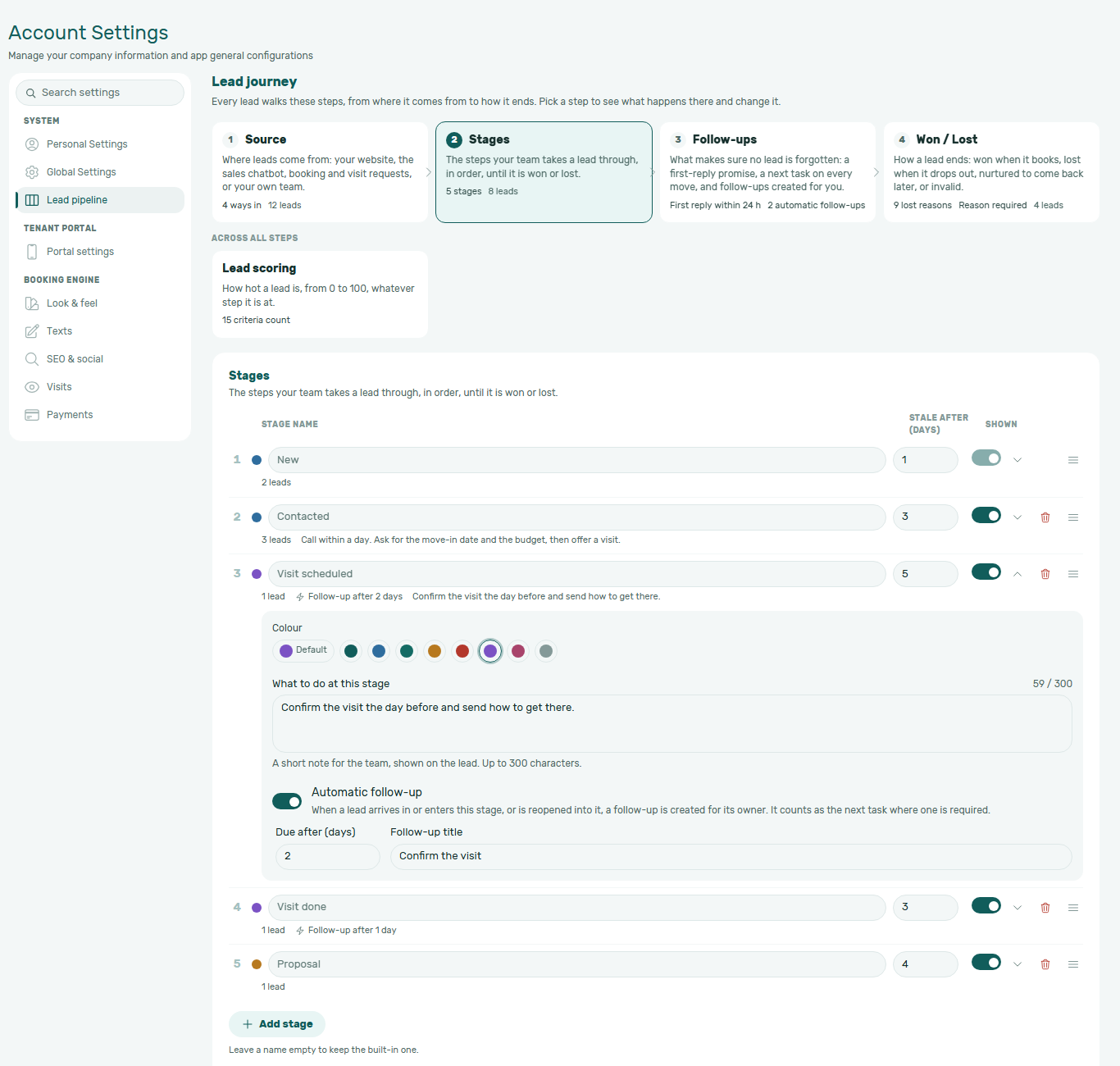
Dove trovarlo
- Menu: Impostazioni → Funnel dei lead (
https://platform.vivin.app/settings/leads). La pagina si apre su Fasi; ogni passo ha il suo indirizzo, per esempio?step=followUps. - Booking Engine: come Lead, esiste solo in un account con il Booking Engine.
- Permessi: Account Settings → Module e Account Settings → Preferences la aprono e la salvano; Super amministratore e Amministratore li hanno di default. Senza Account Settings → Edit la pagina è in sola lettura. Per lavorare sui lead stessi serve Leads → Module.
Il percorso e il salvataggio
I passi stanno in alto come schede, numerati nell'ordine in cui un lead li attraversa, con Punteggio dei lead, Righe del quartiere e E-mail sotto In tutti i passi. Ogni scheda dà una riga su cosa succede lì, un breve riepilogo (per esempio 5 fasi, Prima risposta entro 24 h o Motivo obbligatorio), quanti lead sono in quel passo e un avviso quando qualcosa richiede il tuo intervento: Da correggere, 3 lead da spostare, Nessun follow-up automatico o Perso senza motivi. Clicca su una scheda per aprirne le impostazioni sotto le schede.
La pagina ha un solo salvataggio per i passi del percorso, il punteggio e le e-mail. Le tue modifiche aspettano in una barra in fondo allo schermo, con Modifiche non salvate, Annulla modifiche e Salva. Finché una modifica non può essere accettata (un nome vuoto o ripetuto, un numero fuori intervallo), la barra dice cosa non va, blocca Salva, e Vai a apre il passo da correggere. Se passi a un'altra scheda delle Impostazioni o segui un link con modifiche non salvate, VIVIN chiede prima Uscire senza salvare?, e il browser chiede conferma prima di un aggiornamento.
Il Responsabile automatico (in Origine) e gli Orari (in Follow-up) si salvano ciascuno sulla propria scheda, fuori da quella barra.
1. Origine
Da dove arrivano i lead, in sola lettura: il modulo di contatto del sito, le richieste di prenotazione e di visita, il chatbot di vendita e il tuo team, come descritto in Lead. Ognuna ha un link a dove si configura (Apri Richieste, Impostazioni delle visite, Impostazioni del chatbot di vendita, Apri Leads), quando il tuo ruolo può aprirlo. Ogni nuovo lead parte dalla tua prima fase.
Responsabile automatico
Chi riceve ogni nuovo lead, secondo le percentuali che imposti. Vale per ogni nuovo lead, qualunque ne sia l'origine; puoi sempre cambiare il responsabile sul lead stesso.
- Lascia disattivo: i nuovi lead non hanno un responsabile finché qualcuno non li prende.
- Oppure Aggiungi persona, scegli i colleghi e dai a ciascuno una Percentuale così che sommino 100%. Salva sulla scheda.
2. Fasi
I passi in cui il team accompagna un lead, in ordine, finché non è vinto o perso. Ogni riga mostra quanti lead contiene la fase, il suo follow-up automatico e le sue indicazioni.
- Modifica il Nome della fase, fino a 60 caratteri, oppure lascialo vuoto per mantenere il nome predefinito.
- Imposta Si arena dopo (giorni), da 1 a 365, oppure lascialo vuoto per Nessun orologio. Un lead che resta più a lungo viene segnato Si sta raffreddando sulla bacheca.
- Usa Visibile per togliere dalla bacheca una fase che il tuo team non usa mai.
- Clicca sulla freccia in fondo alla riga per il colore, le indicazioni e il follow-up automatico della fase.
- Trascina la maniglia per riordinare, usa Aggiungi fase per aggiungerne una (al massimo 10; una nuova parte da 7 giorni) o il cestino per rimuoverne una.
- Clicca su Salva nella barra.
La prima fase è sempre visibile: ogni nuovo lead parte da lì, quindi non può essere nascosta né rimossa. Per cambiarlo, trascina un'altra fase sopra di essa e salva prima.
| Fase predefinita | Si arena dopo (giorni) |
|---|---|
| Nuovo | 1 |
| Contattato | 3 |
| Visita fissata | 5 |
| Visita fatta | 3 |
| Proposta | 4 |
Colore e indicazioni
- Colore: Predefinito (Verde acqua), il colore del brand, oppure Verde acqua, Blu, Verde, Ambra, Rosso, Viola, Rosa o Grigio. La fase lo porta poi sulla sua colonna della bacheca, sul suo riquadro sopra la bacheca e sul suo badge nella tabella, nel pannello del lead e in I miei follow-up.
- Cosa fare in questa fase: una breve nota per il team, fino a 300 caratteri. Compare su ogni lead in quella fase, sotto Fase, come Cosa fare in seguito dal nome della fase.
Follow-up automatico
Attiva Follow-up automatico per una fase, prima fase inclusa, per creare un follow-up ogni volta che un lead vi arriva, vi viene spostato o vi viene riaperto.
- Scadenza dopo (giorni): da 1 a 30; uno nuovo parte da 2. Scade dopo quel numero di giorni, all'ora di scadenza.
- Titolo del follow-up: fino a 80 caratteri. Se lo lasci vuoto, si chiama Follow-up.
- Va al responsabile del lead o, quando il lead non ne ha uno, a chi lo ha spostato. Un lead che ha già un follow-up aperto con quel titolo non ne riceve un secondo.
- Quando il tuo account chiede un follow-up successivo a ogni spostamento, uno spostamento in una fase con un follow-up automatico non ne chiede uno.
Parti da un modello
Parti da un modello riempie le fasi e i motivi di perdita con un insieme iniziale: nomi, giorni prima che una fase si areni, colori, indicazioni e follow-up automatici. Le fasi che hanno ancora lead restano, e una nota le indica. I tuoi motivi di perdita vengono disattivati, mai eliminati. Nulla viene salvato finché non clicchi su Salva; Annulla modifiche lo annulla.
| Modello | Fasi | Motivi che aggiunge |
|---|---|---|
| Residenza universitaria | Nuova richiesta, Opzioni inviate, Visita fissata, Visitato, Candidatura inviata | Nessun garante; Corso o Erasmus annullato |
| Appartamenti a medio termine | Nuova richiesta, Qualificato, Visita fissata, Visitato, Offerta inviata | Soggiorno troppo breve |
| Soggiorni brevi | Nuova richiesta, Preventivo inviato, In attesa di pagamento | Soggiorno minimo troppo lungo |
Rimuovere o nascondere una fase che contiene lead
Se rimuovi una fase, o disattivi Visibile, mentre contiene ancora lead, VIVIN chiede dove vanno: Sposta i lead di seguito dal nome della fase.
- Scegli una fase in Spostali in. Sono proposte solo le fasi visibili; se non ce n'è nessuna, prima mostrane o aggiungine una.
- Clicca su Sposta e rimuovi (o Sposta e nascondi). Tieni la fase lascia tutto com'era.
- Clicca su Salva. I lead si spostano con la modifica. Se nel frattempo sono arrivati altri lead nella fase, la stessa domanda torna, poi il salvataggio prosegue.
Riattivare la fase prima di salvare annulla lo spostamento. Spostare i lead richiede Leads → Edit: senza, la finestra dice solo quanti lead contiene la fase e offre Tieni la fase.
3. Follow-up
Ciò che fa sì che nessun lead venga dimenticato.
- Prima risposta entro: le ore che il team ha per dare a un nuovo lead la sua prima risposta, da 1 a 8760 (24 di default). Il badge di un lead passa a A rischio, poi a In ritardo, man mano che il tempo si esaurisce.
- Chiedi un follow-up successivo a ogni cambio: spostare un lead in un'altra fase del funnel, quando non ha un follow-up aperto, ne chiede uno (cosa e quando), a meno che la fase non ne crei uno da sola. Vincere, perdere, mettere in maturazione, mettere un lead in lista d'attesa o segnare come non valido un lead non lo chiede mai.
- Sposta i lead nel funnel automaticamente: se è attivo, un'offerta inviata sposta un lead in Proposta, una visita con data in Visita fissata, una prenotazione pagata in Vinto, e nuove date lo riportano a Contattato. Un lead vinto o non valido non si sposta mai da solo; il lead più recente di una persona, se perso, passa a Vinto quando paga una prenotazione e non ha alcun lead aperto.
- Cadenza di follow-up: un contatto e una chiusura: quando un lead smette di rispondere al tuo ultimo messaggio — al giorno 2 un follow-up per il responsabile con il testo pronto; al giorno 8 l'e-mail di chiusura; un giorno dopo il lead passa a Perso (non risponde), o alla Lista d'attesa se aspetta una stanza. Solo i lead con consenso e-mail ricevono il follow-up e l'e-mail. Mentre il team parla con un lead, ogni passo è un follow-up per il responsabile e il lead non si chiude da solo. Contano solo i silenzi che iniziano dopo l'attivazione. Serve Leads → Edit (chiude i lead da sola). Con lei attiva, la fase non crea il proprio follow-up automatico.
- Chiedi il consenso e-mail sul sito: la registrazione mostra una casella non spuntata con il tuo testo; la scheda del lead mostra il consenso e il team può registrarlo lì. Le e-mail di follow-up del funnel vanno solo ai lead con consenso.
- Follow-up automatici per fase: ogni fase che ne crea uno, con il suo titolo e i suoi giorni. Impostali in Fasi apre Fasi.
- Ora di scadenza: i follow-up automatici scadono alle 09:00 nel fuso orario del tuo account, impostato in Impostazioni account → Informazioni generali. Le scorciatoie di Prossimo follow-up? su un lead usano la stessa ora.
Orari
Quando possono partire i messaggi automatici e quando risponde il team, nel fuso orario dell'account. Messaggi automatici e Team hanno ciascuno i propri giorni e gli orari di apertura e chiusura. Con la cadenza di follow-up attiva, i suoi passi cadono nell'orario dei messaggi automatici, e i follow-up che crea scadono entro l'orario del team. Opzionalmente Sposta al giorno lavorativo successivo le attività che cadono in un giorno libero. Salva sulla scheda.
4. Vinto / Perso
Come finisce un lead.
- Nomi degli esiti: come si leggono sulla bacheca e sul lead Vinto (il lead ha prenotato), Perso (ha rinunciato), In maturazione (non ora: torna in una data che scegli tu) e Non valido (spam, un duplicato o una richiesta non reale). Fino a 40 caratteri; lascia un nome vuoto per tenere quello predefinito. Due esiti o due fasi non possono avere lo stesso nome. Lista d'attesa resta con quel nome sul lead; lo parcheggi lì da Lead, con un motivo.
- Motivi di perdita: Prezzo troppo alto, Ha scelto un’altra opzione, Date non disponibili, Zona o tipologia non adatta, Ha cambiato programmi, Non risponde, Verifica non superata e Altro. Clicca su un motivo per proporlo o no.
- I tuoi motivi: fino a 12, di massimo 60 caratteri. Clicca su Aggiungi un motivo, poi dagli un nome; il suo interruttore lo propone o no. Un motivo salvato si può rinominare o disattivare, non eliminare, perché i lead persi per quel motivo lo conservano. Tieni attivo almeno un motivo, predefinito o tuo.
- Serve un motivo per perdere un lead: se è attivo, il team sceglie un motivo ogni volta. Se è disattivato, l'elenco dei motivi propone anche Nessun motivo.
Punteggio dei lead
Quanto è caldo un lead, da 0 a 100, in qualsiasi passo si trovi. Ogni criterio ha un peso da 0 a 100. I pesi non devono sommare a nulla: il punteggio è scalato su ciò che lasci attivo, e un peso 0 ignora quel criterio. Tienine almeno uno sopra 0. Il passo mostra quanti punti sono assegnati.
| Gruppo | Criteri |
|---|---|
| Chi è | Ha un’email, Ha un telefono, Ha indicato un budget, Ha scelto un immobile o un’unità (o una tipologia, con le residenze), Ha fornito documento e codice fiscale |
| Che cosa vuole | Ha indicato la data di ingresso, Entra a breve, Ha indicato la data di uscita, Ha scritto una richiesta vera, È venuto direttamente da noi |
| Che cosa è successo | Abbiamo risposto, Abbiamo risposto entro l’SLA, Quanto è avanzato nell’imbuto |
| Se si sta muovendo | Ha un follow-up programmato, Ancora entro i giorni della sua fase |
Il punteggio si calcola ogni volta che i lead si caricano, quindi una modifica salvata vale subito per tutti i lead.
Righe del quartiere
Cosa dice il Chatbot di vendita su ogni quartiere, in portoghese e in inglese. La chat le aggiunge quando propone una stanza in quel quartiere, e risponde alle domande sulla zona solo da queste righe. Un quartiere lasciato vuoto non ha testo.
- Apri Righe del quartiere sotto In tutti i passi (
?step=neighbourhoods). - Per ogni quartiere delle tue proprietà, scrivi una o due frasi in portoghese e in inglese (com'è e cosa c'è vicino).
- Clicca su Salva nella barra.
I quartieri vengono dal campo Quartiere di ogni proprietà. Se non ne hai ancora, il passo lo dice finché non li compili sulle proprietà. Al massimo 60 quartieri possono avere righe contemporaneamente.
E-mail
Le sei e-mail del funnel: chi le invia, cosa dicono e un test alla tua casella. Il portoghese va a un lead che scrive in portoghese; l'inglese a tutti gli altri. Anteprime e test usano dati di esempio.
- In Chi le invia, imposta la Casella a cui arrivano le risposte e, se vuoi, il Nome del mittente (vuoto mantiene il nome mittente del Booking Engine).
- Apri ciascuna delle sei (P1 · Le tue stanze, D1 · 10% sulla tassa amministrativa, V1 · La tua visita, R1 · Prenotazione a metà, F1 · Chiudiamo la tua ricerca?, N1 · Stanza o casa nuova), anteprima e invia un test.
- Clicca su Salva nella barra.
Senza permesso di modifica
Senza Account Settings → Edit, la pagina si apre con Sola lettura. Il tuo ruolo può vederlo, ma non modificarlo. Ogni passo e i dettagli di ogni fase si possono aprire e leggere, ma non si può cambiare nulla: non ci sono Aggiungi fase, modelli, cestino, maniglia di trascinamento né barra di salvataggio.
Suggerimenti
- Cerca «si arena», «follow-up» o «perdita» nelle Impostazioni per arrivare a questa pagina.
- Parti dal modello più vicino a come affitti, poi rinomina ciò che non va prima di salvare.
- Nascondi le fasi di visita se non mostri mai i tuoi alloggi prima di una prenotazione; la bacheca avrà così meno colonne.
Correlati
- Lead: la bacheca, la tabella, I miei follow-up e il pannello del lead.
- Impostazioni account: il fuso orario in cui scadono i follow-up.
- Permessi per ruolo: chi può aprire e modificare questa pagina.