Contratto
Carica i modelli Word (.docx) che VIVIN trasforma nel contratto di ogni prenotazione, che l'inquilino firma nel portale inquilino.
Prima di iniziare
- Dove: Impostazioni → Contratto, nel gruppo Fatturazione (
https://platform.vivin.app/settings/contract). Puoi anche avviare un caricamento da Crea nuovo → Modello di contratto. - Piano: tutti gli account hanno questa scheda.
- Permessi: Account Settings → Module e Account Settings → Contract per aprirla. Caricare o rimuovere un modello, l'addendum o la firma richiede Create → Contract Templates. I due interruttori richiedono anche Account Settings → Preferences o Fees. Super amministratore e Amministratore li hanno tutti per impostazione predefinita.
Le schede compaiono in questo ordine: il modello di contratto, Addendum al contratto, Firma del locatore, Variabili vuote, poi le personalizzazioni per proprietà e unità.
Modello di contratto
La scheda in alto mostra tre promemoria (1. Usa segnaposto nel documento, 2. Usa i nomi di variabile corretti, 3. Carica il modello DOCX) e Il tuo modello di contratto attuale: nome del file, data di caricamento, Anteprima e Scarica.
Per caricare o sostituire il modello predefinito dell'account:
- Scrivi il contratto in Word, oppure in Google Docs e scaricalo come
.docx. - Dove vanno i dati della prenotazione, scrivi una variabile tra parentesi graffe, per esempio
{TenantName}. Vedi Variabili del contratto. - Clicca su Carica modello di contratto.
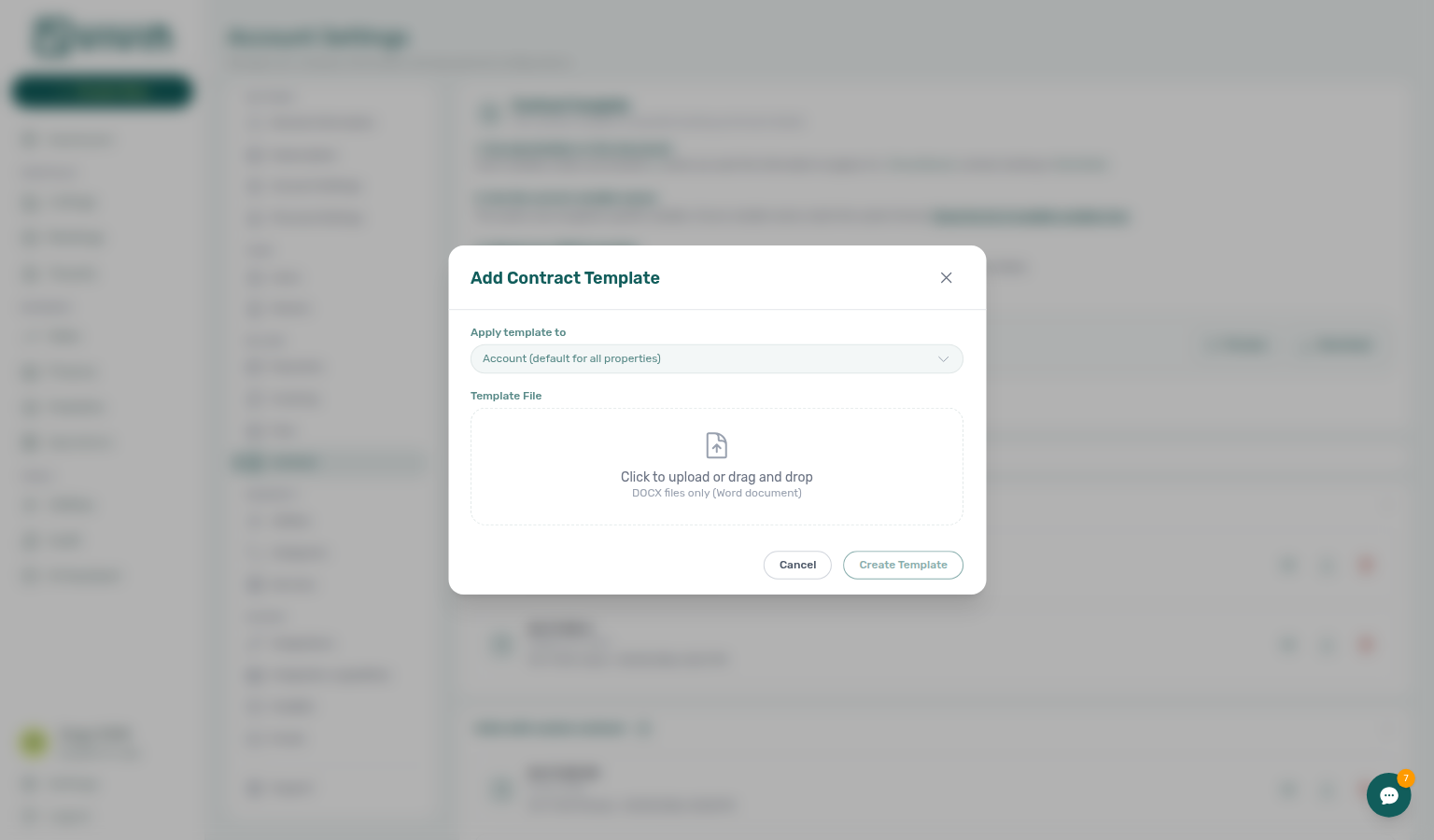
- In Aggiungi modello di contratto, lascia Applica modello a su Account (predefinito per tutti gli immobili).
- Trascina il file in File modello (solo DOCX) e clicca su Crea modello.
- Anteprima apre il modello come PDF. Le variabili restano come le hai scritte e la tua firma del locatore compare dove si trova
{%LandlordSignature}. - Se il file contiene un'immagine incorporata, VIVIN ti avvisa dopo il caricamento. Se è una firma, rimuovila e usa
{%LandlordSignature}, così i documenti portano una firma solo una volta firmati. - Caratteri: Arial, Helvetica, Times New Roman, Courier New, Calibri (con Calibri Light) e Cambria mantengono esattamente l'impaginazione che vedi in Word. Altri caratteri, come Aptos e i caratteri decorativi, vengono sostituiti da un carattere simile che può spostare le interruzioni di riga e di pagina. Confronta Anteprima con il tuo file Word e cambia carattere se sono diversi.
Addendum al contratto
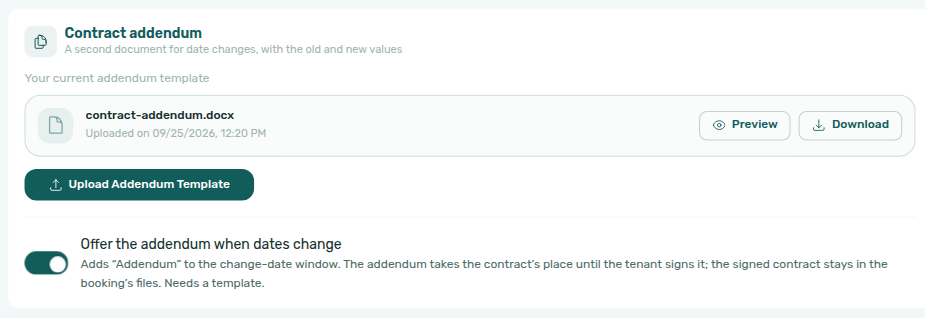
Un secondo modello per quando le date di una prenotazione cambiano dopo che l'inquilino ha firmato. Mostra le condizioni dell'ultima firma accanto a quelle nuove. Ce n'è uno per account.
| Campo | Cosa fa | Predefinito |
|---|---|---|
| Carica modello di addendum | Carica l'addendum .docx. | Nessun modello |
| Offri l'addendum quando cambiano le date | Aggiunge Addendum alla finestra di cambio data. | Disattivato |
- Clicca su Carica modello di addendum e scegli un
.docxche usa le variabili dell'addendum. Anteprima controlla il risultato. - Attiva Offri l'addendum quando cambiano le date. Si può attivare solo dopo aver caricato un modello.
Quando cambi una data in una prenotazione con un contratto firmato e lasci attivo Rigenera contratto, la finestra di cambio data offre Addendum accanto a Intero soggiorno (e a Solo il nuovo periodo per una proroga). Con Addendum, l'addendum diventa il documento che l'inquilino firma di nuovo nel portale. Il contratto firmato resta nei file della prenotazione e Info contratto segnala che il documento attuale è un addendum.
Firma del locatore
Salva la tua firma una volta; VIVIN la aggiunge a ogni contratto quando l'inquilino firma.
| Azione | Cosa fa |
|---|---|
| Carica PNG | Memorizza una firma PNG; funziona meglio con uno sfondo trasparente. |
| Disegna | Apre Disegna la tua firma: firma, poi Salva firma. |
| Rimuovi | Elimina la firma memorizzata, dopo Rimuovere la firma del locatore? |
- Carica o disegna la tua firma.
- Scrivi
{%LandlordSignature}nel tuo modello dove deve stare e rimuovi ogni immagine di firma incollata. - Carica di nuovo il modello e controlla la posizione con Anteprima.
- I contratti non firmati non mostrano mai la tua firma. VIVIN ritaglia lo spazio vuoto attorno ad essa e la adatta all'area della firma.
- Senza una firma memorizzata, o senza
{%LandlordSignature}nel modello, l'inquilino può comunque firmare; il contratto ha allora solo la firma dell'inquilino. - Dopo Rimuovi, i contratti firmati mantengono la firma e i nuovi contratti vengono firmati senza finché non la aggiungi di nuovo.
Variabili vuote
| Interruttore | Cosa fa | Predefinito |
|---|---|---|
| Stampa N/A nelle variabili vuote | Una variabile senza valore stampa N/A invece di restare vuota. | Disattivato |
Si applica ai nuovi contratti, ai contratti rigenerati e al documento firmato. Le variabili delle firme restano sempre vuote.
Proprietà e unità con un contratto personalizzato
Una prenotazione usa il modello più specifico: quello dell'unità, poi quello della sua proprietà, poi quello predefinito dell'account.
- Clicca su Carica modello di contratto.
- Imposta Applica modello a su Immobile (solo un immobile specifico) o Unità (solo una unità/stanza specifica).
- Scegli l'Immobile e, per un'unità, l'Unità.
- Trascina il
.docxe clicca su Crea modello.
Proprietà con contratto personalizzato e Unità con contratto personalizzato elencano ogni personalizzazione, con una casella di ricerca. La scheda di una proprietà dice a quante unità si applica; se alcune hanno un modello proprio, «N personalizzate» mostra solo quelle, e Rimuovi torna all'elenco completo. Ogni scheda ha Anteprima, Carica nuovo e Rimuovi. Rimuovi chiede conferma e indica il modello che subentra.
In Annunci, gli editor di proprietà e unità mostrano quale contratto si applica (per esempio «Ereditato da …» oppure Utilizza il contratto predefinito dell'account).
Cosa succede quando salvi
- Un nuovo modello si applica a ogni contratto generato dopo. I contratti firmati non cambiano mai.
- Un contratto generato ma non ancora firmato mostra ancora il vecchio testo, ma la copia firmata viene prodotta dal modello in uso quando l'inquilino firma. Apri la scheda Info contratto di ogni prenotazione non firmata e clicca su Rigenera, così l'inquilino legge ciò che firma.
- Gli interruttori si applicano al prossimo contratto generato o firmato.
Risoluzione dei problemi
- «Sono consentite solo immagini PNG»: il caricamento della firma accetta solo file PNG.
- Offri l'addendum quando cambiano le date non si può attivare: carica prima il modello di addendum.
- VIVIN rifiuta di generare un contratto a causa di un simbolo di valuta: il modello mostra il simbolo di un'altra valuta. Usa
{CurrencySymbol}invece di scrivere€,£o$.
Suggerimenti
- Copia i nomi delle variabili da Variabili del modello di contratto (Vedi l'elenco delle variabili disponibili qui) invece di scriverli. Un nome scritto male stampa vuoto o N/A.
Correlati
- Variabili del contratto
- Prenotazioni: generare, rigenerare e reinviare un contratto
- Portale inquilino: come firmano gli inquilini
- Impostazioni portale: cosa devono compilare gli inquilini prima di firmare
- Proprietari: i dati del proprietario che i contratti stampano