IA / MCP
Collega il tuo strumento di IA a VIVIN e decidi cosa possono leggere lui e Genius.
Prima di iniziare
- Dove: Impostazioni → IA / MCP (
https://platform.vivin.app/settings/mcp). La vista completa ha cinque sottoschede: Connessione MCP, Chiavi API, Permessi, Attività e Assistente Genius. Si apre sempre su Connessione MCP. - Piano: ogni account ha questa scheda.
- Permessi: Account Settings → Mcp, attivo per impostazione predefinita per Super amministratore e Amministratore. Super amministratore e Amministratore ottengono la vista completa. Qualsiasi altro ruolo con il permesso ottiene la vista I miei permessi, in sola lettura. La scheda WhatsApp di Genius richiede anche Account Settings → Chatbot.
Connessione MCP
Una scheda per ogni tipo di client IA: Claude, ChatGPT, Gemini e Altri client. Aggiungi su una scheda apre la sua guida, con l'URL di connessione e Copia URL in alto, poi i passaggi per quel client. La guida Altri client ha anche un Esempio di configurazione del client MCP con Copia configurazione.
- Clicca su Aggiungi nella scheda Claude o ChatGPT e clicca su Copia URL. Incollalo esattamente com'è, senza
/ssené altri suffissi. - Segui la guida: aggiungi un connettore personalizzato nel client e incolla l'URL. In ChatGPT, scegli OAuth come autenticazione.
- Quando il client lo chiede, accedi con il tuo account VIVIN. La pagina di consenso mostra l'account con cui hai effettuato l'accesso e gli strumenti che il connettore ottiene.
- Clicca su Authorize.
La pagina di consenso non chiede mai la tua password: usa la tua sessione VIVIN, e offre Sign in to VIVIN se hai già effettuato l'uscita. Gemini e i client che non possono accedere con VIVIN usano una chiave API. Vedi Collegare Claude, ChatGPT o un'altra IA.
Chiavi API
Per i client IA che non possono accedere con un account VIVIN. Claude e ChatGPT non ne hanno bisogno. Solo Super amministratore e Amministratore possono generare chiavi.
| Campo | Cosa fa | Predefinito |
|---|---|---|
| Nome della chiave | Un nome per riconoscere la chiave, per esempio "Gemini". | Vuoto |
| Scadenza | 30, 90 o 180 giorni, oppure Non scade mai. | 90 giorni |
- Clicca su Genera chiave, compila Nome della chiave e Scadenza, e clicca su Genera chiave.
- Clicca su Copia chiave. VIVIN mostra la chiave completa una sola volta.
- Nel tuo client IA, inviala come token Bearer:
Authorization: Bearer <your-api-key>.
La tabella mostra per ogni chiave il Nome, la Chiave mascherata, Creata, Ultimo utilizzo, Scade e Stato (Attiva, Revocata o Scaduta). Una chiave agisce come la persona che l'ha generata, con i suoi permessi IA, e smette di funzionare se quella persona viene disattivata. Revoca interrompe subito l'accesso a qualsiasi IA che usa la chiave. Non si può annullare.
Permessi
Due schede che controllano cosa possono vedere Genius e ogni IA collegata. Si applicano le stesse regole a entrambi.
Permessi degli strumenti
La modalità a livello di account per ogni area: Prenotazioni, Annunci, Proprietà, Inquilini, Manutenzione, Pagamenti, Fatture, Proprietari, Analisi, Canali, Comunicazione, Supporto, Team e Report programmati.
| Modalità | Cosa ottiene l'IA | Predefinito |
|---|---|---|
| Off | Niente da questa area. | |
| Sola lettura | Può leggere l'area ma non modificarla. | Ogni area tranne Report programmati |
| Modifica | Può anche fare modifiche. Solo per Report programmati; disattivata altrove. | Report programmati |
Espandi un'area per vedere i suoi Strumenti di lettura, e gli Strumenti di scrittura su Modifica. Clicca su Salva modifiche quando hai finito.
Permessi per utente
| Campo | Cosa fa | Predefinito |
|---|---|---|
| Membro del team | La persona che stai impostando. | — |
| Accesso IA | Interruttore principale. Disattivato non dà alcun dato né a Genius né ai suoi client IA. | Attivo |
| Modalità per area | Restringe quell'area per questa persona. | La modalità dell'account |
| Finestra dello storico (giorni) | Fino a quanto indietro Genius e i suoi client IA possono leggere lo storico finanziario. | Illimitata |
Ogni riga mostra l'impostazione dell'account ("Account: …"), l'eventuale limite dal ruolo della persona ("Limitato dal ruolo: …") e il Permesso effettivo, che è sempre il più restrittivo. Un'impostazione per utente può restringere l'accesso, mai allargarlo. Il limite del ruolo segue i permessi dei moduli del ruolo in Utenti. Cancella rimuove un limite dello storico. Clicca su Salva modifiche.
Attività
- Registro di audit dei permessi: chi ha cambiato i permessi IA e quando (Data, Modificato da, Azione). Aggiorna lo ricarica.
- Attività di Genius: cosa ha eseguito Genius, o ha chiesto di confermare, per ogni utente, da App o da WhatsApp. Un'azione in attesa di conferma mostra "… (in attesa di conferma)". Le chiamate da Claude, ChatGPT o altri client non compaiono qui.
Assistente Genius
Connessione WhatsApp di Genius
Lo stato del numero che Genius usa: Connesso, In attesa di scansione, Disconnesso o Non configurato.
- Di solito questo numero lo gestisce VIVIN: "Questa connessione è gestita da VIVIN — nessun abbinamento QR necessario."
- "Non è ancora configurata: contatta VIVIN per attivare l'assistente Genius.": chiedi all'assistenza VIVIN di attivare Genius su WhatsApp.
- Con un numero tuo, clicca su Connetti WhatsApp, conferma con Connetti comunque e abbinalo con il codice QR o con il codice di associazione.
Questo numero è separato da quello del ChatBot degli inquilini. Perché un membro del team possa scrivere a Genius, compila il suo Numero di telefono con il prefisso internazionale in Utenti.
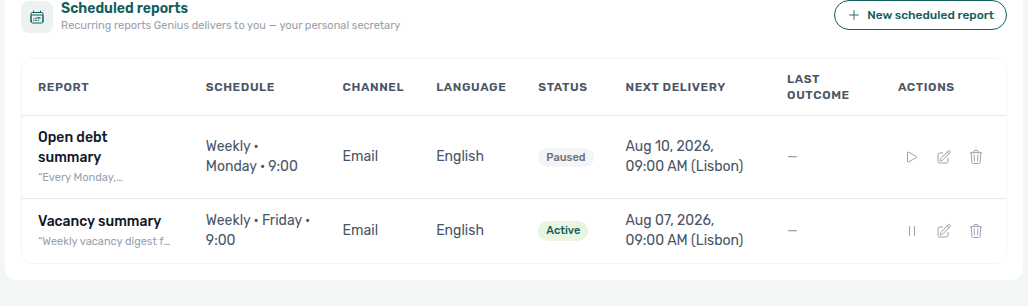
Report programmati
Report ricorrenti che Genius ti invia. La scheda elenca solo i tuoi report, compresi quelli impostati chiedendo a Genius in chat. Solo Super amministratore e Amministratore ottengono questa scheda. Gli altri ruoli gestiscono i report in chat.
| Campo | Cosa fa | Predefinito |
|---|---|---|
| Report | Riepilogo disponibilità, Riepilogo debiti aperti, Prossimi check-in o Ricavi vs obiettivo. Fisso dopo la creazione. | Riepilogo disponibilità |
| Frequenza | Giornaliero, Settimanale o Mensile. | Settimanale |
| Giorno della settimana | Per i report settimanali. | Venerdì |
| Giorno del mese | Per i report mensili, da 1 a 28. | 1 |
| Ora | Ora di consegna, ora di Lisbona. | 9 |
| Canale | WhatsApp, Email o WhatsApp + Email. | |
| Lingua | Inglese o Portoghese. | Inglese |
| Nota (facoltativa) | Il tuo promemoria personale di ciò che hai chiesto. | Vuoto |
- Nuovo report programmato apre il modulo. Crea lo salva.
- In Azioni: Metti in pausa o Riprendi, Modifica la programmazione, il canale o la lingua, oppure Annulla il report per sempre.
- Ricavi vs obiettivo richiede Attiva la pianificazione dei ricavi attivo in Moduli opzionali.
- Cosa contiene ogni report e cosa significa Ultimo esito sono spiegati in Genius.
Vista I miei permessi
Per un ruolo con Account Settings → Mcp che non è Super amministratore o Amministratore, la scheda è in sola lettura:
- I miei permessi mostra ogni area come Può modificare, Sola lettura o Nessun accesso, e fino a quanto indietro arrivano i tuoi dati ("Accesso ai dati: ultimi 90 giorni" oppure "Accesso ai dati: illimitato").
- Collega il tuo client IA ha le guide Claude e ChatGPT. Accedono con il tuo account e ottengono esattamente questi permessi. Le chiavi API richiedono un Amministratore.
Se un amministratore ha disattivato il tuo accesso IA, la scheda mostra Il tuo accesso all'IA è disattivato.
Cosa succede quando salvi
- Le modifiche ai permessi raggiungono da sole i client Claude o ChatGPT collegati, dopo un breve ritardo. Nessuno deve ricollegarsi.
- Un report programmato nuovo o modificato vale dalla sua prossima consegna.
Risoluzione dei problemi
- Authorize resta disattivato nella pagina di consenso: nessuna area è abilitata per te. Un amministratore ne abilita almeno una in Permessi.
- "Inserisci un nome per questa chiave.": compila Nome della chiave.
- Un Claude o ChatGPT collegato ti chiede di accedere di nuovo: non è stato usato per 60 giorni.
- Uscire dalla scheda con modifiche ai permessi non salvate ti chiede di scegliere Scarta ed esci o Continua a modificare.
Suggerimenti
- Per escludere una persona, imposta il suo Accesso IA su Disattivato e revoca le eventuali chiavi API che ha generato.
Correlati
- Genius
- Collegare Claude, ChatGPT o un'altra IA
- Utenti
- ChatBot: il bot rivolto agli inquilini
- Automazione e IA