Proprietari
Tieni una scheda per ogni proprietario delle proprietà che gestisci: i suoi dati compilano i tuoi contratti, e ogni proprietà appartiene a un proprietario.
Prima di iniziare
- Dove: Impostazioni → Proprietari, nel gruppo Team (
https://platform.vivin.app/settings/owners). - Piano: ogni account. La sezione commissione e il documento del report proprietario compaiono solo quando Attiva i report proprietario è attivo in Moduli opzionali.
- Permessi: Account Settings → Module e Account Settings → Users per aprirla; Create → Owners per aggiungere, modificare o eliminare proprietari. Super amministratore e Amministratore li hanno tutti e tre per impostazione predefinita.
Le schede compaiono in quest'ordine: Documento del report del proprietario (con i Report proprietario attivi), poi una scheda per ogni proprietario, in ordine di nome. Il numero accanto al titolo conta i tuoi proprietari, e Cerca... filtra per nome o email.
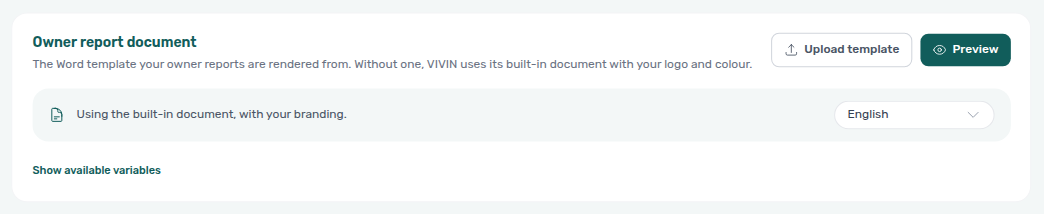
Documento del report del proprietario
Imposta il layout di ogni report proprietario generato in Finanza.
| Controllo | Cosa fa | Valore predefinito |
|---|---|---|
| Carica modello | Usa un tuo file Word (.docx). | Documento integrato |
| Lingua del documento | La lingua dell'anteprima mentre usi il documento integrato. | Inglese |
| Anteprima | Apre un report di esempio come PDF in una nuova scheda. | |
| Mostra variabili disponibili | Elenca i campi che puoi incollare nel file. | |
| Sostituisci | Sostituisce il modello con uno diverso. | |
| Rimuovi modello | Torna al documento integrato. |
- Il documento integrato usa il tuo logo e il colore del tuo brand. Il selettore della lingua offre Inglese, Portoghese, Spagnolo e Italiano; i report scaricati da Finanza usano la lingua della tua interfaccia.
- Nel tuo modello, tutto ciò che sta tra
{#Lines}e{/Lines}si ripete come una riga di tabella per ogni addebito.
Schede dei proprietari
Ogni scheda mostra il nome e l'email, chip per i dati compilati (Ragione sociale, Codice fiscale, Telefono, IBAN, Tipo di documento d'identità, Numero del documento), le proprietà assegnate e, con i Report proprietario attivi, un chip Commissione. Un badge Accesso filtrato significa che almeno un membro del team è collegato a questo proprietario; ognuno è elencato come «Utente collegato: …». Vedi Accessi dei proprietari.
Aggiungere un proprietario
Clicca Aggiungi proprietario, oppure usa Crea nuovo → Proprietario.
| Campo | Cosa fa | Note |
|---|---|---|
| Nome | Il nome visualizzato. | Obbligatorio. |
| L'email del proprietario. | Obbligatoria; ogni proprietario ne ha bisogno di una diversa. | |
| Codice fiscale | Il codice fiscale del proprietario. | Obbligatorio; inizia con il prefisso del paese, per esempio PT123456789. |
| Ragione sociale | Il nome dell'entità giuridica. | Facoltativa. |
| Telefono | Il telefono del proprietario. | Facoltativo. |
| Indirizzo | L'indirizzo fiscale. | Facoltativo. |
| Tipo di documento d'identità | ID, CI, Passaporto o Permesso di soggiorno. | Facoltativo. |
| Numero del documento | Il numero riportato sul documento. | Facoltativo. |
Clicca Crea. Questi dati compilano le variabili del proprietario dei tuoi modelli di contratto.
Modificare un proprietario e assegnare le proprietà
- Clicca la matita (Modifica) sulla scheda.
- Cambia i dati. Nome, Email e Codice fiscale non possono restare vuoti.
- Sotto Proprietà, aggiungine una in Aggiungi una proprietà… oppure rimuovine una. Vengono offerte solo le proprietà senza proprietario.
- Clicca Salva.
Per spostare una proprietà da un proprietario a un altro, modifica la proprietà in Annunci e cambia il suo campo Proprietario.
Per eliminare un proprietario, clicca l'icona del cestino, poi Elimina in Elimina proprietario. Non si può annullare, e un proprietario che ha ancora proprietà non può essere eliminato.
Accessi dei proprietari
Un accesso VIVIN collegato alla scheda di un proprietario vede solo le proprietà di quel proprietario, e le prenotazioni, gli inquilini e gli altri record su di esse, entro i limiti del suo ruolo. Posta in arrivo resta nascosta finché il proprietario non ha una proprietà, e un banner ricorda alla persona collegata che vede solo le proprietà di quel proprietario.
- Invita un membro del team con l'email del proprietario in Utenti, oppure dai a un proprietario l'email di un membro del team esistente qui (quando aggiungi o modifichi il proprietario). VIVIN ti avvisa sotto Email («Questa e-mail appartiene all'utente …») e, quando clicchi Crea o Salva, chiede Collegare … a questo proprietario?: Collega utente li collega, Annulla torna indietro senza collegare.
- Rimuovi collegamento accanto a un utente collegato, poi confermando Rimuovere il collegamento a …?, restituisce all'utente l'intero account e mantiene l'email del proprietario.
- Cambiare l'email di un proprietario scollega i membri del team della vecchia email dopo che confermi Rimuovi collegamento e salva. Una nuova email che appartiene a un altro membro del team ti chiede di confermare il collegamento anche di quella persona. Eliminare il proprietario restituisce inoltre i membri collegati al normale accesso del loro ruolo.
- Una persona collegata non può cambiare l'email del suo proprietario né rimuovere i collegamenti: lo fa un altro amministratore con accesso all'intero account.
Commissione
Con i Report proprietario attivi, queste percentuali sono il valore predefinito per il rendiconto mensile del proprietario in Finanza. Puoi comunque cambiarle su un singolo report prima di generarlo.
| Campo | Cosa fa | Valore predefinito |
|---|---|---|
| La commissione si applica a | Tutte le proprietà (un solo insieme di tassi) oppure Per proprietà. | Tutte le proprietà |
| Tassi di | Con Per proprietà, la proprietà di cui imposti Tasso e IVA. | — |
| Pagamento al propr. | Per voce: viene pagata al proprietario e compare come entrata nel rendiconto. | Ogni voce tranne Deposito |
| Addebito PM | Per voce: addebiti una commissione su di essa. Richiede Pagamento al propr.. | Affitto |
| Tasso | Per voce: la percentuale di commissione. | Vuoto |
| IVA | Per voce: la percentuale di IVA aggiunta alla commissione. | Vuoto |
- Le voci sono Affitto, Pulizia, Spese admin., Uscita, Deposito e Altri. Finché non inserisci un Tasso, al proprietario non viene addebitato nulla e il chip dice Non configurata.
- Con Per proprietà, Pagamento al propr. e Addebito PM restano uguali per ogni proprietà, e una proprietà senza tassi propri usa quelli del proprietario. Per questa opzione il proprietario ha bisogno di almeno una proprietà.
- Il riepilogo sotto la tabella, per esempio «8% di Affitto + IVA», e il chip Commissione della scheda («8% · Affitto», «Per proprietà · 6–8%» o Non configurata) mostrano la configurazione.
- L'IVA propria di un proprietario sulle fatture si imposta in IVA per proprietario, non qui.
Cosa succede quando salvi
- I dati del proprietario valgono per i contratti generati dopo; i contratti firmati mantengono ciò che hanno stampato.
- Le nuove percentuali di commissione valgono per i report generati dopo; i report già generati mantengono le loro.
- Collegare o scollegare un accesso cambia ciò che quella persona vede al caricamento successivo della pagina.
Risoluzione dei problemi
- Il Codice fiscale viene rifiutato: deve iniziare con il prefisso del paese di due lettere.
- Un secondo proprietario con la stessa email viene rifiutato: ogni proprietario ha bisogno di una sua email.
- Un proprietario non si può eliminare: rimuovi prima le sue proprietà.
- Per proprietà non è disponibile: assegna prima una proprietà al proprietario.
Suggerimenti
- Aggiungi i proprietari prima delle loro proprietà, così puoi scegliere il proprietario quando configuri ogni proprietà.
- L'IBAN sulla scheda è di sola lettura, e un IBAN scritto in Aggiungi proprietario non viene salvato. Per aggiungerlo o cambiarlo, contatta il supporto. I pagamenti ai proprietari con Tipo di pagamento in uscita impostato su Proprietari ne hanno bisogno.
Correlati
- Utenti
- Moduli opzionali: attiva i Report proprietario
- Report proprietario: rendiconti
- Pagamenti: tipo di pagamento in uscita
- Variabili del contratto