Categorie
Configura gli elenchi di scelta che il tuo team usa in tutto VIVIN.
Prima di iniziare
- Dove: Impostazioni → Categorie (
https://platform.vivin.app/settings/categories). - Piano: tutti gli account. Con Attiva le categorie inquilino attivo, per primo compare un riquadro Inquilini; è descritto in Categorie inquilini.
- Permessi: Account Settings → Module e Account Settings → Categories per aprirla. Per salvare gli elenchi e Finalità del contratto serve anche Account Settings → Preferences oppure Fees. Super amministratori e Amministratori li hanno tutti per impostazione predefinita.
I riquadri compaiono in quest'ordine: Inquilini (se attivo), Prenotazioni, Categorie annunci, Tipi di annuncio, Categorie altre voci, Richieste, Fornitori, Flussi di cassa e Finalità del contratto. Ogni elenco parte vuoto.
Come funzionano i riquadri degli elenchi
Il numero accanto al titolo di un riquadro conta le sue voci.
- Clicca sulla matita del riquadro.
- Scrivi un nome in Aggiungi nuovo... e clicca su Aggiungi, oppure premi Invio.
- Clicca sulla × di una voce per rimuoverla.
- Clicca su Fine.
Ogni aggiunta o rimozione si salva subito ("Categorie salvate correttamente."), quindi Annulla chiude solo il riquadro. I nomi non possono contenere virgole, perché una virgola divide la voce in due, e ogni elenco può contenere circa 1.000 caratteri in totale. Per rinominare una voce, aggiungi il nuovo nome e rimuovi quello vecchio.
Prenotazioni
I tag delle prenotazioni, come "Aziendale" o "Cambio camera". Il tuo team li aggiunge in Tag prenotazione quando crea una prenotazione, oppure in Categorie prenotazione nei dati del contratto. Filtrano l'elenco Prenotazioni (Categorie di prenotazione, che offre anche Senza categoria di prenotazione), Finanza e Adeguamento affitti, e sono il pubblico Tag prenotazione delle regole di comunicazione.
Categorie annunci
Tag per proprietà e unità, come "Centro città" o "Pet friendly". Aggiungili a una proprietà in Categorie proprietà, che ogni unità eredita, oppure a una sola unità in Categorie specifiche dell'unità. Filtrano Annunci e Vendite (Seleziona tag), Finanza e Operazioni.
Tipi di annuncio
Le opzioni del campo Tipo annuncio di un'unità, come "Monolocale" o "Camera". Filtrano Annunci (Seleziona tipi) e Vendite (Seleziona tipi di unità). Pulizia della stanza inclusa in questo riquadro sceglie i tipi le cui unità mostrano i giorni di pulizia delle aree comuni della proprietà; puoi comunque cambiare i giorni su ogni unità.
Categorie altre voci
Categorie per gli addebiti extra che non sono affitto, deposito o una spesa standard, come "Danni" o "Parcheggio". Si usano in:
- la categoria di Aggiungi addebito su una prenotazione, obbligatoria quando Richiedi categoria addebito è attivo in Addebiti e pagamenti;
- la Categoria di fatturazione di ogni servizio in Servizi;
- IVA categorie (altre voci), dove ognuna ha un'IVA e un codice prodotto;
- la Categoria Altri della Doppia tariffazione;
- il filtro Categorie di altri articoli in Prenotazioni e in Finanza.
Rimuovere o rinominare una voce elimina la sua IVA e il suo codice prodotto. I suoi addebiti non ancora fatturati usano allora l'aliquota Altro, oppure non possono essere fatturati se il tuo provider richiede i codici prodotto; riaggiungere il nome non li ripristina. Sposta prima i servizi su un'altra Categoria di fatturazione: i loro addebiti non ancora fatturati si spostano con loro.
Richieste
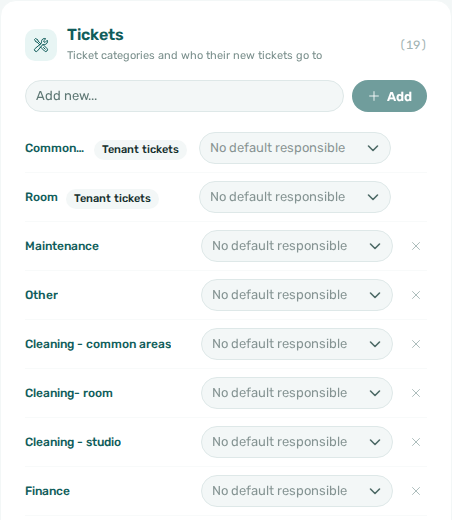
Categorie per i ticket di Operazioni, come "Idraulica" o "Consegna chiavi", usate nel campo e nel filtro Categoria del ticket, nei ticket automatici di check-in e check-out dell'editor della proprietà, e in Servizi. Un elenco vuoto rende il campo del ticket a testo libero. Una categoria chiamata "Common area" riguarda l'intera proprietà: cambiare un ticket in questa categoria ne rimuove l'unità. I ticket per le aree comuni che arrivano dal chatbot dell'inquilino mantengono l'unità dell'inquilino che li ha segnalati.
Fornitori
Le opzioni del campo Fornitore nei flussi di cassa di Operazioni. Un elenco vuoto lo rende a testo libero.
Flussi di cassa
Le opzioni del campo Categoria nei flussi di cassa di Operazioni. Un elenco vuoto lo rende a testo libero.
Finalità del contratto
I motivi consentiti per un contratto, come "Studio" o "Lavoro", più due interruttori che si salvano appena ci clicchi:
| Interruttore | Cosa fa | Predefinito |
|---|---|---|
| Abilita campo Finalità del contratto | Aggiunge Finalità del contratto a Aggiungi prenotazione, ai dati del contratto della prenotazione e al passaggio di firma del portale inquilino. | No |
| Rendi Finalità del contratto obbligatoria | Rende il campo obbligatorio. Solo mentre il campo è abilitato; disattivando il campo si disattiva anche questo. | No |
Le prenotazioni esistenti senza un valore non vengono bloccate. Stampa il valore con {LeasePurpose} nel tuo modello di contratto.
Cosa succede quando salvi
- Una nuova voce è subito disponibile in ogni elenco di scelta.
- Una voce rimossa scompare dagli elenchi di scelta, ma le prenotazioni, le unità, i ticket e i flussi di cassa che la usano mantengono il valore.
Risoluzione dei problemi
- Una voce è diventata due: il suo nome conteneva una virgola. Rimuovi entrambe e aggiungila senza la virgola.
- Un elenco non si può salvare: è troppo lungo. Rimuovi le voci che non usi più.
Suggerimenti
- Configura Categorie altre voci prima dei tuoi servizi e dei codici IVA, così ogni servizio e ogni addebito può usarne una.
Correlati
- Categorie inquilini
- Fatturazione: IVA categorie (altre voci)
- Servizi
- Regole di comunicazione
- Annunci