Pagos y depósito
El lado del dinero de una reserva: lo que hay que pagar y cuándo (Plan de pago), cada línea del contrato y sus correcciones (Valores del contrato), el dinero recibido (Transacciones) y el depósito de garantía (Depósito).
Antes de empezar
- Dónde: abre una reserva (consulta Reservas) y elige una de las cuatro pestañas.
- Permisos: cada acción indica el permiso que necesita, tal como aparece en Configuración → Usuarios → Permisos por rol. La tabla completa, con los valores por defecto, está en Reservas. Sin permiso, el botón queda en gris y un texto de ayuda explica el motivo.
- Las reservas del gestor de canales (Airbnb, Booking.com) bloquean la mayoría de estas acciones, porque el pago de la plataforma se registra automáticamente. Consulta Reservas del gestor de canales.
- Cómo se asocian los pagos a las líneas se explica en Asignación de pagos.
Pestaña Plan de pago
Todos los importes a pagar, una fila por fecha de vencimiento: Confirmación de la reserva, Pago de entrada, un pago por mes (por ejemplo, "Pago de marzo 2026"), otros cargos y la Devolución del depósito.
| Columna | Significado |
|---|---|
| Estado | Programado, Parcialmente pagado, Pagado, Parcial vencido, Vencido o Reembolsado, con "N d de retraso", Vence hoy o "quedan N d". |
| Fecha de vencimiento | Cuándo vence la fila. |
| Columnas de alquiler, limpieza, administración y salida | El importe de cada uno, con los nombres de tasa de tu cuenta. Las columnas de tasas solo se muestran cuando la tasa está activada. |
| Depósito | La parte del depósito, cuando la reserva tiene uno. |
| Otros | Otros cargos. |
| Total, Pagado | El total de la fila y lo que se ha pagado de él. |
Haz clic en una fila para ver su Total a pagar y su Desglose.
Botones:
| Botón | Qué hace | Permiso |
|---|---|---|
| Cargo | Añadir cargo: un cargo puntual con un valor, una fecha de vencimiento, una categoría y un motivo. La categoría y el motivo son obligatorios cuando Exigir categoría del cargo / Exigir descripción del cargo están activados en Configuración de la cuenta → Cargos y pagos. La fecha de vencimiento debe estar entre la confirmación de la reserva y la fecha de devolución del depósito (la fecha de check-out en una estancia corta de Airbnb o Booking.com). | Bookings → Add Charges |
| Transacción | Añadir pago: registra un pago que has recibido, con Fecha del pago, Importe del pago, el tipo (Transferencia, Efectivo o Tarjeta de crédito) y una descripción. Cuando el campo dice Descripción (visible para el inquilino), el inquilino la ve en el portal. | Bookings → Add Payments |
| Aplicar descuento | Un Porcentaje (%) o un Total fijo, aplicado a la Reserva completa (sin fianza) o a Solo valores del contrato (alquiler, limpieza, administración), con un motivo obligatorio. La ventana muestra qué se va a descontar antes de que hagas clic en Aplicar a la reserva. | Bookings → Add Discounts |
Un pago registrado con Transacción queda Pendiente hasta que alguien con Finance → Approve Payments lo aprueba en Transacciones, salvo que tu rol tenga Finance → Auto Approve Manual In Payments.
Pestaña Valores del contrato
Todas las líneas del contrato: alquiler por periodo, tasas, depósito y otros cargos. La cabecera cuenta los elementos, la deuda, lo programado y las líneas parciales.
| Columna | Significado |
|---|---|
| Elemento | La línea. Un pequeño contador a su lado muestra las devoluciones de valor o las notas de crédito; haz clic en él para ver ese historial. |
| Estado | Pagado, Parcial, Sin pagar, Programado o Liberado. |
| Periodo, Fecha de vencimiento | El periodo que cubre la línea y cuándo vence. |
| Importe | El importe neto, con el importe original cuando se aplicó un descuento. En un mes parcial, el icono de información muestra Cómo se calcula este importe. |
| Pagado, Facturado | Cuánto de la línea se ha pagado y facturado. |
| Acciones | Las acciones de línea que se explican a continuación, de izquierda a derecha. |
Acciones de línea:
| Acción | Qué hace | Permiso |
|---|---|---|
| Editar fecha de vencimiento | Mueve la fecha de vencimiento de una línea sin nada pagado todavía; la nueva fecha debe ser posterior a la fecha de check-in. Las fechas fijadas automáticamente (check-in, confirmación de la reserva, alquiler dividido) no se pueden mover. | Bookings → Change Payment Due Date |
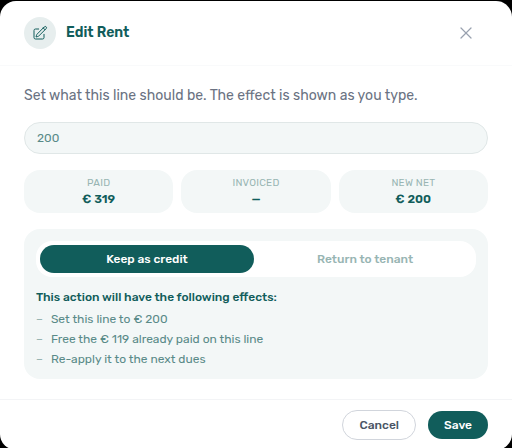
| Editar importe | Escribe el nuevo importe; los efectos aparecen antes de guardar. Si el cambio libera dinero ya pagado, elige Mantener como crédito (se aplica a los próximos importes a pagar) o Devolver al inquilino. Las líneas de depósito se cambian desde la pestaña Depósito. | Bookings → Edit Items |
| Descuentos | Gestionar descuentos en esta línea: Añadir descuento como Importe fijo o Porcentaje (%). No en líneas de depósito ni en una línea con una devolución de valor. En una línea que ya tiene una nota de crédito, el descuento se aplica como una nueva nota de crédito; solo se bloquea cuando no tienes Bookings → Add Credit Note o cuando no queda importe facturado que acreditar. | Bookings → Add Discounts |
| Eliminar pago | Elimina una línea que no está facturada, después de confirmarlo en el cuadro Eliminar pago. | Bookings → Delete Others |
Cómo devuelve dinero Editar importe:
- En una línea que nunca se ha facturado, Devolver al inquilino registra una devolución de valor: el dinero sale de la reserva y no se emite ningún documento fiscal. Esto necesita además Bookings → Add Return Of Value.
- En una línea facturada, el cambio crea una nota de crédito y el dinero se queda en la reserva para los próximos importes a pagar. Esto necesita además Bookings → Add Credit Note.
Los costes de suministros repartidos a esta reserva aparecen como Valor extra de suministros de un mes y un año (por ejemplo, "marzo de 2026"), con estado Pendiente, y con Aprobar asignación y Rechazar asignación. Los ves con Finance → Module; aprobarlos o rechazarlos necesita Finance → Approve Payments.
Pestaña Transacciones
El dinero recibido en la reserva y cada movimiento. La cabecera muestra el número de transacciones y los importes en estado Completado y Pendiente; Mostrar todo lista todas las filas. Ver la lista necesita Finance → Module.
| Columna | Significado |
|---|---|
| Fecha | Cuándo se movió el dinero. |
| Tipo | Cobro, Cargo, Reembolso, Ajuste o Devolución de valor. |
| Pago, Descripción | La línea a la que paga y su descripción. |
| Origen | Sistema (cobrado por VIVIN o por una plataforma) o Manual (registrado por tu equipo). |
| Estado | Por ejemplo Pendiente, Confirmado, Completado, En proceso, Rechazado, Fallido o Liquidado. |
| Importe, Facturado | El importe y si está facturado. |
| Acciones | Las acciones de fila que se explican a continuación. |
| Acción | Cuándo | Permiso |
|---|---|---|
| Aprobar pago / Rechazar pago | Un pago pendiente. Un rechazo puede necesitar una nota de crédito después. | Finance → Approve Payments |
| Revertir pago | Un pago confirmado o rechazado; puede que tengas que actualizar la factura. | Finance → Approve Payments |
| Editar importe | Un pago pendiente registrado a mano (no uno cobrado con tarjeta o con IBAN virtual). | Finance → Approve Payments |
| Facturar transacción | Emite la factura de sus asignaciones elegibles, igual que Facturar seleccionadas en Finanzas. | Finance → Approve Payments |
| Asignar a otra reserva | Mueve el pago a otra reserva de la cuenta. | Finance → Assign Payments To Other Bookings |
Pestaña Depósito
La tarjeta Depósito de garantía muestra cómo está el depósito y calcula el reembolso previsto: Depósito inicial, Deducciones actuales, Efectivo devuelto al inquilino y Total a reembolsar. Cuando los cargos son mayores que el depósito, el efectivo devuelto es 0.
| Estado | Significado |
|---|---|
| No pagado | Todavía no se ha recibido nada; el reembolso no está disponible. |
| Parcialmente pagado | Se ha recibido una parte del depósito. |
| Totalmente pagado | Se ha recibido todo el depósito. |
| Listo para reembolso | Marcado para tu equipo de finanzas (consulta Listo para reembolso más abajo). |
| En retención | En pausa mientras esperas los costes finales; todavía se puede reembolsar. |
| En disputa | En disputa; el reembolso queda bloqueado hasta que se resuelva. |
| Reembolsado | El reembolso está registrado. |
| Sin depósito | La reserva no tiene depósito. |
| Acción | Qué hace | Permiso |
|---|---|---|
| Listo para reembolso | Marca el depósito para tu equipo de finanzas. Solo tiene un estado propio cuando Usar el estado "Listo para reembolso" está activado en Configuración de la cuenta → Cargos y pagos; nunca bloquea el reembolso. | — |
| Marcar como reembolsado | Registra el reembolso, con una Fecha del reembolso que por defecto es hoy (Editar fecha la cambia más tarde). No envía ningún dinero: haz tú la transferencia bancaria. También aparece cuando no hay depósito que devolver pero el inquilino pagó de más, o pagó alquiler antes de su vencimiento; el cuadro se titula entonces Reembolsar excedente o Reembolsar saldo. | Bookings → Refund |
| Poner en retención / Liberar retención | Pone el depósito en pausa mientras esperas los costes finales. | Bookings → Edit Items |
| Marcar como en disputa / Resolver disputa | Bloquea el reembolso hasta que lo resuelvas. Solo un depósito Totalmente pagado, y solo cuando Permitir disputas de depósito está activado en Configuración de la cuenta → Cargos y pagos. | Bookings → Dispute |
| Revertir reembolso | Deshace un reembolso registrado. | Bookings → Refund |
| Transferir | Mueve el saldo del reembolso a otra reserva del mismo inquilino como crédito. No se puede revertir, y después Revertir reembolso deja de estar disponible. | Bookings → Refund |
Reglas y límites
- Plazo del reembolso: Marcar como reembolsado está disponible desde la fecha de fin del contrato, o antes cuando Permitir reembolso antes del fin del contrato está activado en Configuración de la cuenta → Cargos y pagos.
- Las líneas facturadas no se pueden descontar por debajo de lo facturado: un descuento de línea que supere ese límite se convierte en una nota de crédito (Aplicar como nota de crédito), y Aplicar descuento deja fuera los elementos facturados. Una línea facturada no se puede eliminar.
- Las devoluciones de valor bloquean los descuentos en las líneas que afectan: revierte antes la devolución de valor, o elige otro ámbito.
- Los cambios de alquiler nunca bajan un mes por debajo de lo que ya está facturado en él.
- Las estancias cortas de Airbnb o Booking.com no tienen depósito, así que la pestaña Depósito no se muestra.
Solución de problemas
| Problema | Causa | Solución |
|---|---|---|
| Un pago registrado se queda Pendiente | Los pagos manuales esperan aprobación. | Alguien con Finance → Approve Payments lo aprueba, o concede Finance → Auto Approve Manual In Payments. |
| La papelera de una línea de Valores del contrato está en gris | Tu rol no tiene Bookings → Delete Others, o la línea está facturada. | Pide el permiso; revierte una línea facturada con una nota de crédito. |
| Editar fecha de vencimiento está en gris | La línea ya está pagada en parte o por completo, la fecha se fija automáticamente (check-in, confirmación, alquiler dividido), o falta el permiso. | Cambia en su lugar las fechas de la reserva, o pide Bookings → Change Payment Due Date. |
| Marcar como reembolsado no está disponible | El contrato no ha terminado, el depósito no está pagado o está en disputa. | Espera a la fecha de fin (o activa Permitir reembolso antes del fin del contrato), o antes usa Resolver disputa. |
| La pestaña Depósito dice que el reembolso está bloqueado por la facturación | El depósito comparte factura con otros cargos. | Sigue los pasos que indica la pestaña para desbloquearlo. |
| Ya no se puede aprobar una asignación de suministros | El depósito ya se reembolsó o se transfirió. | Añade un Cargo por el importe que aún se deba. |
Relacionado
- Reservas: la lista, los permisos y cómo cancelar una reserva.
- Panel de la reserva: Información del contrato y el resto de pestañas.
- Asignación de pagos: cómo se asocian los pagos a las líneas.
- Gestionar un pago atrasado: ir tras la deuda paso a paso.
- Reembolsar un depósito de garantía: liquidar y reembolsar el depósito.