Pagamenti e deposito
La parte economica di una prenotazione: cosa è dovuto e quando (Piano di pagamento), ogni riga del contratto e le sue correzioni (Valori contrattuali), il denaro ricevuto (Transazioni) e la cauzione (Deposito).
Prima di iniziare
- Dove: apri una prenotazione (vedi Prenotazioni) e scegli una delle quattro schede.
- Permessi: ogni azione qui sotto indica il permesso che richiede, come elencato in Impostazioni → Utenti → Permessi per ruolo. La tabella completa, con i valori predefiniti, è in Prenotazioni. Senza il permesso il pulsante resta grigio e un suggerimento spiega perché.
- Le prenotazioni del gestore canali (Airbnb, Booking.com) bloccano la maggior parte di queste azioni, perché il pagamento della piattaforma viene registrato in automatico. Vedi Prenotazioni del gestore canali.
- Come i pagamenti vengono abbinati alle righe è spiegato in Allocazione dei pagamenti.
Scheda Piano di pagamento
Ogni importo dovuto, una riga per scadenza: Conferma della prenotazione, Pagamento all'ingresso, un pagamento per ogni mese (per esempio "Pagamento di marzo 2026"), altri addebiti e il Rimborso del deposito.
| Colonna | Significato |
|---|---|
| Stato | Programmato, Parzialmente pagato, Pagato, Parziale scaduto, Scaduto o Rimborsato, con "N g di ritardo", Scade oggi o "N g rimasti". |
| Scadenza | Quando scade la riga. |
| Colonne di affitto, pulizie, amministrazione e spese di uscita | L'importo di ciascuna, con i nomi delle spese del tuo account. Le colonne delle spese compaiono solo quando la spesa è attiva. |
| Deposito | La parte di deposito, quando la prenotazione ne ha uno. |
| Altri | Altri addebiti. |
| Totale, Pagato | Il totale della riga e quanto ne è stato pagato. |
Clicca su una riga per vedere il suo Totale dovuto e il Dettaglio.
Pulsanti:
| Pulsante | Cosa fa | Permesso |
|---|---|---|
| Addebito | Aggiungi addebito: un addebito una tantum con un importo, una scadenza, una categoria e un motivo. Categoria e motivo sono obbligatori quando Richiedi categoria addebito / Richiedi descrizione addebito sono attivi in Impostazioni account → Addebiti e pagamenti. La scadenza deve cadere tra la conferma della prenotazione e la data del rimborso del deposito (la data di check-out in un soggiorno breve su Airbnb o Booking.com). | Bookings → Add Charges |
| Transazione | Aggiungi pagamento: registra un pagamento che hai ricevuto, con Data del pagamento, Importo del pagamento, tipo (Bonifico, Contanti o Carta di credito) e una descrizione. Quando il campo riporta Descrizione (visibile all'inquilino), l'inquilino la vede nel portale. | Bookings → Add Payments |
| Applica sconto | Una Percentuale (%) o un Totale fisso, applicati a Intera prenotazione (escluso il deposito) oppure a Solo valori del contratto (affitto, pulizie, amministrazione), con un motivo obbligatorio. La finestra mostra cosa verrà scontato prima di cliccare su Applica alla prenotazione. | Bookings → Add Discounts |
Un pagamento registrato con Transazione resta In attesa finché una persona con Finance → Approve Payments non lo approva in Transazioni, a meno che il tuo ruolo abbia Finance → Auto Approve Manual In Payments.
Scheda Valori contrattuali
Ogni riga del contratto: affitto per periodo, spese, deposito e altri addebiti. L'intestazione conta le voci, il debito, quanto è programmato e le eventuali righe parziali.
| Colonna | Significato |
|---|---|
| Voce | La riga. Un piccolo contatore accanto mostra eventuali restituzioni di valore o note di credito; cliccaci per vederne la cronologia. |
| Stato | Pagato, Parziale, Non pagato, Programmato o Rilasciato. |
| Periodo, Scadenza | Il periodo coperto dalla riga e quando scade. |
| Importo | L'importo netto, con l'importo originale quando è stato scontato. Su un mese parziale, l'icona info mostra Come viene calcolato questo importo. |
| Pagato, Fatturato | Quanto della riga è stato pagato e fatturato. |
| Azioni | Le azioni sulla riga qui sotto, da sinistra a destra. |
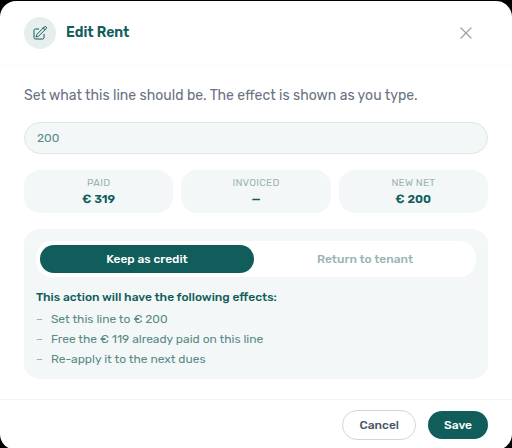
Azioni sulle righe:
| Azione | Cosa fa | Permesso |
|---|---|---|
| Modifica scadenza | Sposta la scadenza di una riga su cui non è ancora stato pagato nulla; la nuova data deve essere successiva alla data di check-in. Le date impostate in automatico (check-in, conferma della prenotazione, affitto diviso) non si possono spostare. | Bookings → Change Payment Due Date |
| Modifica importo | Scrivi il nuovo importo; gli effetti compaiono prima del salvataggio. Se la modifica libera denaro già pagato, scegli Mantieni come credito (applicato ai prossimi importi dovuti) oppure Restituisci all'inquilino. Le righe del deposito si modificano invece dalla scheda Deposito. | Bookings → Edit Items |
| Sconti | Gestisci sconti su questa riga: Aggiungi sconto come Importo fisso o Percentuale (%). Non sulle righe del deposito, né su una riga con una restituzione di valore. Su una riga che ha già una nota di credito, lo sconto viene applicato come nuova nota di credito; è bloccato solo quando non hai Bookings → Add Credit Note o non resta nulla di fatturato da stornare. | Bookings → Add Discounts |
| Elimina pagamento | Rimuove una riga non fatturata, dopo la conferma nella finestra Elimina pagamento. | Bookings → Delete Others |
Come Modifica importo restituisce denaro:
- Su una riga mai fatturata, Restituisci all'inquilino registra una restituzione di valore: il denaro esce dalla prenotazione e non viene emesso alcun documento fiscale. Serve anche Bookings → Add Return Of Value.
- Su una riga fatturata, la modifica crea una nota di credito e il denaro resta sulla prenotazione per i prossimi importi dovuti. Serve anche Bookings → Add Credit Note.
I costi delle utenze divisi su questa prenotazione compaiono come Extra bills value from un mese e un anno (per esempio "March of 2026"), con stato In sospeso, e con Approva allocazione e Rifiuta allocazione. Li vedi con Finance → Module; per approvarli o rifiutarli serve Finance → Approve Payments.
Scheda Transazioni
Il denaro ricevuto sulla prenotazione e ogni suo movimento. L'intestazione mostra il numero di transazioni e gli importi completati e in attesa; Mostra tutto elenca ogni riga. Per vedere l'elenco serve Finance → Module.
| Colonna | Significato |
|---|---|
| Data | Quando il denaro si è mosso. |
| Tipo | Incasso, Addebito, Rimborso, Rettifica o Restituzione di valore. |
| Pagamento, Descrizione | La riga che paga e la sua descrizione. |
| Origine | Sistema (incassato da VIVIN o da una piattaforma) o Manuale (registrato dal tuo team). |
| Stato | Per esempio In attesa, Confermato, Completato, In elaborazione, Rifiutato, Fallito o Liquidato. |
| Importo, Fatturato | L'importo e se è fatturato. |
| Azioni | Le azioni sulla riga qui sotto. |
| Azione | Quando | Permesso |
|---|---|---|
| Approva pagamento / Rifiuta pagamento | Un pagamento in attesa. Dopo un rifiuto può servire una nota di credito. | Finance → Approve Payments |
| Ripristina pagamento | Un pagamento confermato o rifiutato; potresti dover aggiornare la fattura. | Finance → Approve Payments |
| Modifica importo | Un pagamento in attesa registrato a mano (non uno incassato con carta o IBAN virtuale). | Finance → Approve Payments |
| Fattura transazione | Emette la fattura per le sue allocazioni idonee, come fa Fattura selezionate in Finanza. | Finance → Approve Payments |
| Assegna a un'altra prenotazione | Sposta il pagamento su un'altra prenotazione dell'account. | Finance → Assign Payments To Other Bookings |
Scheda Deposito
La scheda Deposito cauzionale mostra a che punto è il deposito e calcola il rimborso previsto: Deposito iniziale, Detrazioni attuali, Contanti restituiti all'inquilino e Totale da rimborsare. Quando gli addebiti sono più grandi del deposito, la somma restituita è 0.
| Stato | Significato |
|---|---|
| Non pagato | Non è stato ricevuto ancora nulla; il rimborso non è disponibile. |
| Parzialmente pagato | È stata ricevuta una parte del deposito. |
| Completamente pagato | È stato ricevuto tutto il deposito. |
| Pronto per il rimborso | Segnalato al tuo team finanziario (vedi Pronto per il rimborso più sotto). |
| In trattenuta | In pausa mentre aspetti i costi finali; si può ancora rimborsare. |
| In contestazione | Contestato; il rimborso è bloccato finché non viene risolto. |
| Rimborsato | Il rimborso è registrato. |
| Nessun deposito | La prenotazione non ha un deposito. |
| Azione | Cosa fa | Permesso |
|---|---|---|
| Pronto per il rimborso | Segnala il deposito al tuo team finanziario. Ottiene uno stato proprio solo quando Usa lo stato "Pronto per il rimborso" è attivo in Impostazioni account → Addebiti e pagamenti; non blocca mai il rimborso. | — |
| Segna come rimborsato | Registra il rimborso, con una Data del rimborso che per impostazione predefinita è oggi (Modifica data la cambia in seguito). Non invia denaro: il bonifico lo fai tu. Compare anche quando non c'è un deposito da restituire ma l'inquilino ha pagato in più, o ha pagato l'affitto prima della scadenza; la finestra si intitola allora Rimborsa eccedenza o Rimborsa saldo. | Bookings → Refund |
| Metti in trattenuta / Rilascia trattenuta | Mette in pausa il deposito mentre aspetti i costi finali. | Bookings → Edit Items |
| Contrassegna come contestato / Risolvi contestazione | Blocca il rimborso finché non lo risolvi. Solo per un deposito Completamente pagato, e solo quando Abilita contestazioni del deposito è attivo in Impostazioni account → Addebiti e pagamenti. | Bookings → Dispute |
| Annulla rimborso | Annulla un rimborso registrato. | Bookings → Refund |
| Trasferisci | Sposta il saldo del rimborso su un'altra prenotazione dello stesso inquilino, come credito. Non si può annullare, e dopo Annulla rimborso non è più disponibile. | Bookings → Refund |
Regole e limiti
- Quando rimborsare: Segna come rimborsato è disponibile dalla data di fine del contratto, oppure prima se Consenti rimborso prima della fine contratto è attivo in Impostazioni account → Addebiti e pagamenti.
- Le righe fatturate non si possono scontare sotto quanto è fatturato: uno sconto sulla riga oltre quel limite diventa una nota di credito (Applica come nota di credito), e Applica sconto lascia fuori le voci fatturate. Una riga fatturata non si può eliminare.
- Le restituzioni di valore bloccano gli sconti sulle righe che toccano: annulla prima la restituzione di valore, oppure scegli un altro ambito.
- Le modifiche all'affitto non portano mai un mese sotto quanto è già fatturato su di esso.
- I soggiorni brevi da Airbnb o Booking.com non hanno un deposito, quindi la scheda Deposito non viene mostrata.
Risoluzione dei problemi
| Problema | Causa | Soluzione |
|---|---|---|
| Un pagamento registrato resta In attesa | I pagamenti manuali aspettano l'approvazione. | Una persona con Finance → Approve Payments lo approva, oppure assegna Finance → Auto Approve Manual In Payments. |
| Il cestino su una riga di Valori contrattuali è grigio | Al tuo ruolo manca Bookings → Delete Others, oppure la riga è fatturata. | Chiedi il permesso; per una riga fatturata, stornala con una nota di credito. |
| Modifica scadenza è grigio | La riga è già pagata in parte o per intero, la data è impostata in automatico (check-in, conferma, affitto diviso), oppure manca il permesso. | Cambia invece le date della prenotazione, oppure chiedi Bookings → Change Payment Due Date. |
| Segna come rimborsato non è disponibile | Il contratto non è finito, il deposito non è pagato, oppure è in contestazione. | Aspetta la data di fine (o attiva Consenti rimborso prima della fine contratto), oppure prima Risolvi contestazione. |
| La scheda Deposito dice che il rimborso è bloccato dalla fatturazione | Il deposito condivide una fattura con altri addebiti. | Segui i passaggi elencati nella scheda per sbloccarlo. |
| Un'allocazione di utenze non si può più approvare | Il deposito è già stato rimborsato o trasferito. | Aggiungi un Addebito per l'importo ancora dovuto. |
Correlati
- Prenotazioni: l'elenco, i permessi e l'annullamento di una prenotazione.
- Pannello prenotazione: Info contratto e le altre schede.
- Allocazione dei pagamenti: come i pagamenti vengono abbinati alle righe.
- Gestire un pagamento in ritardo: come recuperare un debito passo per passo.
- Rimborsare un deposito cauzionale: saldare e rimborsare il deposito.