Pagamentos e caução
O lado financeiro de uma reserva: o que é devido e quando (Plano de Pagamento), cada linha do contrato e as suas correções (Valores do Contrato), o dinheiro recebido (Transações) e a caução (Caução).
Antes de começar
- Onde: abra uma reserva (veja Reservas) e escolha um dos quatro separadores.
- Permissões: cada ação abaixo indica a permissão de que precisa, tal como aparece em Definições → Utilizadores → Permissões por função. A tabela completa, com os valores por defeito, está em Reservas. Sem a permissão, o botão fica a cinzento e uma dica explica porquê.
- As reservas do gestor de canais (Airbnb, Booking.com) bloqueiam a maioria destas ações, porque o pagamento da plataforma é registado automaticamente. Veja Reservas do gestor de canais.
- A forma como os pagamentos são associados às linhas está explicada em Alocação de pagamentos.
Separador Plano de Pagamento
Cada valor devido, uma linha por data de vencimento: Confirmação da reserva, Pagamento de entrada, um pagamento por mês (por exemplo "Pagamento de março 2026"), outros encargos e a Devolução da caução.
| Coluna | Significado |
|---|---|
| Estado | Agendado, Parcialmente pago, Pago, Parcial em atraso, Em atraso ou Reembolsado, com "N d de atraso", Vence hoje ou "falta N d". |
| Data de vencimento | Quando a linha vence. |
| Colunas de renda, limpeza, administração e taxa de saída | O valor de cada uma, com os nomes das taxas da sua conta. As colunas das taxas só aparecem quando a taxa está ativada. |
| Caução | A parte da caução, quando a reserva tem uma. |
| Outros | Outros encargos. |
| Total, Pago | O total da linha e o que já foi pago dele. |
Clique numa linha para ver o Total a pagar e o Detalhe.
Botões:
| Botão | O que faz | Permissão |
|---|---|---|
| Encargo | Adicionar encargo: um encargo pontual com um valor, uma data de vencimento, uma categoria e um motivo. A categoria e o motivo são obrigatórios quando Exigir categoria da cobrança / Exigir descrição da cobrança estão ativos em Definições Globais → Cobranças e pagamentos. A data de vencimento tem de estar entre a confirmação da reserva e a data de devolução da caução (a data de check-out numa estadia curta do Airbnb ou do Booking.com). | Bookings → Add Charges |
| Transação | Adicionar pagamento: registe um pagamento que recebeu, com Data do pagamento, Valor do pagamento, tipo (Transferência, Numerário ou Cartão de crédito) e uma descrição. Quando o campo se chama Descrição (visível para o inquilino), o inquilino vê-a no portal. | Bookings → Add Payments |
| Aplicar desconto | Uma Percentagem (%) ou um Total fixo, aplicado a Reserva inteira (exceto caução) ou a Apenas valores do contrato (renda, limpeza, administração), com um motivo obrigatório. A janela mostra o que vai ser descontado antes de clicar em Aplicar à reserva. | Bookings → Add Discounts |
Um pagamento registado com Transação fica Pendente até alguém com Finance → Approve Payments o aprovar em Transações, a menos que a sua função tenha Finance → Auto Approve Manual In Payments.
Separador Valores do Contrato
Cada linha do contrato: renda por período, taxas, caução e outros encargos. O cabeçalho conta os itens, a dívida, o que está agendado e as linhas parciais.
| Coluna | Significado |
|---|---|
| Item | A linha. Um pequeno contador ao lado mostra as devoluções de valor ou notas de crédito; clique nele para ver esse histórico. |
| Estado | Pago, Parcial, Por pagar, Agendado ou Libertado. |
| Período, Data de vencimento | O período que a linha cobre e quando vence. |
| Valor | O valor líquido, com o valor original quando foi descontado. Num mês parcial, o ícone de informação mostra Como este valor é calculado. |
| Pago, Faturado | Quanto da linha já foi pago e faturado. |
| Ações | As ações por linha abaixo, da esquerda para a direita. |
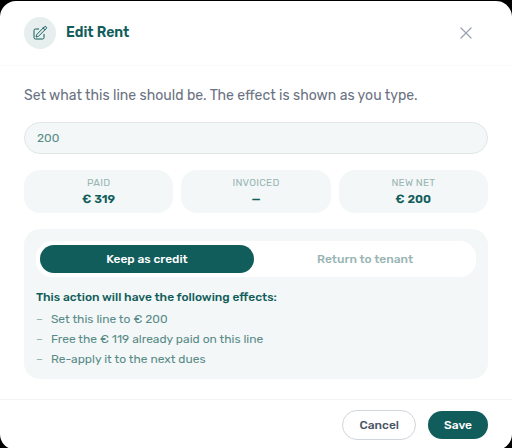
Ações por linha:
| Ação | O que faz | Permissão |
|---|---|---|
| Editar data de vencimento | Muda a data de vencimento de uma linha sem nada pago; a nova data tem de ser posterior à data de check-in. As datas definidas automaticamente (check-in, confirmação da reserva, renda dividida) não podem ser mudadas. | Bookings → Change Payment Due Date |
| Editar valor | Escreva o novo valor; os efeitos aparecem antes de guardar. Se a alteração libertar dinheiro já pago, escolha Manter como crédito (aplicado aos próximos valores devidos) ou Devolver ao inquilino. As linhas da caução mudam-se pelo separador Caução. | Bookings → Edit Items |
| Descontos | Gerir descontos nesta linha: Adicionar desconto como Valor fixo ou Percentagem (%). Não nas linhas da caução, nem numa linha com uma devolução de valor. Numa linha que já tem uma nota de crédito, o desconto é aplicado como uma nova nota de crédito; só fica bloqueado quando lhe falta Bookings → Add Credit Note ou já não há nada faturado para creditar. | Bookings → Add Discounts |
| Eliminar pagamento | Remove uma linha que não está faturada, depois de Eliminar pagamento o confirmar. | Bookings → Delete Others |
Como Editar valor devolve dinheiro:
- Numa linha que nunca foi faturada, Devolver ao inquilino regista uma devolução de valor: o dinheiro sai da reserva e não é emitido nenhum documento fiscal. Também precisa de Bookings → Add Return Of Value.
- Numa linha faturada, a alteração cria uma nota de crédito e o dinheiro fica na reserva para os próximos valores devidos. Também precisa de Bookings → Add Credit Note.
Os custos de utilidades divididos para esta reserva aparecem como Valor extra de faturas de um mês e ano (por exemplo "março de 2026"), com o estado Pendente, com Aprovar alocação e Rejeitar alocação. Vê-os com Finance → Module; aprovar ou rejeitar precisa de Finance → Approve Payments.
Separador Transações
O dinheiro recebido na reserva e cada movimento dele. O cabeçalho mostra o número de transações e os valores concluído e pendente; Mostrar tudo lista todas as linhas. Ver a lista precisa de Finance → Module.
| Coluna | Significado |
|---|---|
| Data | Quando o dinheiro se moveu. |
| Tipo | Recebimento, Encargo, Reembolso, Ajuste ou Devolução de valor. |
| Pagamento, Descrição | A linha que paga e a sua descrição. |
| Origem | Sistema (cobrado pela VIVIN ou por uma plataforma) ou Manual (registado pela sua equipa). |
| Estado | Por exemplo Pendente, Confirmado, Concluído, Em processamento, Rejeitado, Falhou ou Liquidado. |
| Valor, Faturado | O valor e se está faturado. |
| Ações | As ações por linha abaixo. |
| Ação | Quando | Permissão |
|---|---|---|
| Aprovar pagamento / Rejeitar pagamento | Um pagamento pendente. Uma rejeição pode exigir uma nota de crédito depois. | Finance → Approve Payments |
| Reverter pagamento | Um pagamento confirmado ou rejeitado; pode ser preciso atualizar a fatura. | Finance → Approve Payments |
| Editar valor | Um pagamento pendente registado à mão (não um cobrado por cartão ou IBAN virtual). | Finance → Approve Payments |
| Faturar transação | Emite a fatura das alocações elegíveis, tal como Faturar selecionadas faz em Finanças. | Finance → Approve Payments |
| Atribuir a outra reserva | Move o pagamento para outra reserva da conta. | Finance → Assign Payments To Other Bookings |
Separador Caução
O cartão Caução mostra em que ponto está a caução e calcula o reembolso previsto: Depósito inicial, Deduções atuais, Valor devolvido ao inquilino e Total a reembolsar. Quando os encargos são superiores à caução, o valor devolvido é 0.
| Estado | Significado |
|---|---|
| Não pago | Ainda nada recebido; o reembolso não está disponível. |
| Parcialmente pago | Recebida parte da caução. |
| Totalmente pago | Recebida a caução inteira. |
| Pronto para reembolso | Sinalizado para a sua equipa financeira (veja Pronto para reembolso abaixo). |
| Em retenção | Em pausa enquanto espera pelos custos finais; ainda pode ser reembolsada. |
| Em disputa | Em disputa; o reembolso fica bloqueado até ser resolvida. |
| Reembolsado | O reembolso está registado. |
| Sem caução | A reserva não tem caução. |
| Ação | O que faz | Permissão |
|---|---|---|
| Pronto para reembolso | Sinaliza a caução para a sua equipa financeira. Só ganha um estado próprio quando Usar o estado "Pronto para reembolso" está ativo em Definições Globais → Cobranças e pagamentos; nunca bloqueia o reembolso. | — |
| Marcar como reembolsado | Regista o reembolso, com uma Data do reembolso que por defeito é hoje (Editar data muda-a mais tarde). Não envia dinheiro nenhum: faça a transferência bancária por conta própria. Também aparece quando não há caução a devolver mas o inquilino pagou a mais, ou pagou renda antes do vencimento; a janela chama-se então Reembolsar excedente ou Reembolsar saldo. | Bookings → Refund |
| Colocar em retenção / Libertar retenção | Pausa a caução enquanto espera pelos custos finais. | Bookings → Edit Items |
| Marcar como em disputa / Resolver disputa | Bloqueia o reembolso até o resolver. Só uma caução Totalmente pago, e só quando Permitir contestação da caução está ativo em Definições Globais → Cobranças e pagamentos. | Bookings → Dispute |
| Reverter reembolso | Anula um reembolso registado. | Bookings → Refund |
| Transferir | Move o saldo do reembolso para outra reserva do mesmo inquilino, como crédito. Não pode ser revertido, e Reverter reembolso deixa de estar disponível depois. | Bookings → Refund |
Regras e limites
- Prazo do reembolso: Marcar como reembolsado está disponível a partir da data de fim do contrato, ou antes quando Permitir reembolso antes do fim do contrato está ativo em Definições Globais → Cobranças e pagamentos.
- As linhas faturadas não podem ser descontadas abaixo do valor faturado: um desconto de linha acima disso passa a nota de crédito (Aplicar como nota de crédito), e Aplicar desconto deixa de fora os itens faturados. Uma linha faturada não pode ser eliminada.
- As devoluções de valor bloqueiam descontos nas linhas que tocam: reverta primeiro a devolução de valor, ou escolha outro âmbito.
- As alterações de renda nunca baixam um mês abaixo do que já está faturado nele.
- As estadias curtas do Airbnb ou do Booking.com não têm caução, por isso o separador Caução não é mostrado.
Resolução de problemas
| Problema | Causa | Solução |
|---|---|---|
| Um pagamento registado fica Pendente | Os pagamentos manuais esperam por aprovação. | Alguém com Finance → Approve Payments aprova-o, ou conceda Finance → Auto Approve Manual In Payments. |
| O ícone do lixo numa linha de Valores do Contrato está a cinzento | A sua função não tem Bookings → Delete Others, ou a linha está faturada. | Peça a permissão; reverta antes uma linha faturada com uma nota de crédito. |
| Editar data de vencimento está a cinzento | A linha já está parcial ou totalmente paga, a data é definida automaticamente (check-in, confirmação, renda dividida), ou falta a permissão. | Mude antes as datas da reserva, ou peça Bookings → Change Payment Due Date. |
| Marcar como reembolsado não está disponível | O contrato ainda não terminou, a caução não está paga, ou está em disputa. | Espere pela data de fim (ou ative Permitir reembolso antes do fim do contrato), ou use primeiro Resolver disputa. |
| O separador Caução diz que o reembolso está bloqueado pela faturação | A caução partilha uma fatura com outros encargos. | Siga os passos que o separador lista para o desbloquear. |
| Uma alocação de utilidades já não pode ser aprovada | A caução já foi reembolsada ou transferida. | Adicione um Encargo para qualquer valor ainda em dívida. |
Relacionado
- Reservas: a lista, as permissões e o cancelamento de uma reserva.
- Painel da reserva: Informação do Contrato e os outros separadores.
- Alocação de pagamentos: como os pagamentos são associados às linhas.
- Tratar um pagamento em atraso: cobrar a dívida passo a passo.
- Reembolsar uma caução: acertar e reembolsar a caução.