Editor de unidades
El editor de unidades guarda lo que pertenece a una unidad alquilable: su calendario, límites de estancia y capacidad, acceso a la puerta, ventanas de reserva, alquiler mensual, precios por noche de corta estancia, enlaces de canales y contenido de portales.
Antes de empezar
- Dónde: Portafolio → Anuncios, despliega una propiedad y haz clic en la fila de una unidad. El mismo editor se abre desde Unidades vacantes en el Panel, desde el nombre de una unidad en Ventas o en el Cronograma de Reservas, y con el botón Unidad de una reserva.
- Permisos: Listings → Sidebar abre el editor; Listings → Edit hace falta para guardar cualquier cambio, incluidos bloqueos, fotos y enlaces de canales. Las secciones del motor de reservas en la pestaña Integraciones necesitan Hub de ventas → Configuración del anuncio. Añadir reserva en el calendario necesita Create → Bookings. Consulta Anuncios.
- Ajustes que añaden campos: Activar la dirección de la unidad y Mostrar códigos de acceso internos en Configuración → Configuración de la cuenta; Doble tarificación activada en Configuración → Pagos añade Tope local de alquiler.
Recorrido por la pantalla
La cabecera dice Editar unidad y el nombre de la unidad. Unidad anterior y Unidad siguiente pasan a las otras unidades de la misma propiedad sin cerrar el panel (con cambios sin guardar, pregunta antes de descartarlos). Un aviso muestra la fecha Disponible desde de la unidad (No definido si no hay ninguna). Las pestañas son las mismas que en el editor de propiedades: Información básica, Integraciones (cuando tu cuenta usa una plataforma de integración completa, Idealista incluido, o el motor de reservas), Fotos, y Inventario y Comentarios cuando están activados.
Información básica tiene estas secciones, en este orden por defecto. Cada usuario puede reordenarlas en Configuración → Ajustes personales → Orden de pestañas (Editar unidad · Información básica).
| Sección | Qué contiene |
|---|---|
| Calendario | Reservas y bloqueos, y la fila Añadir para crear nuevos. |
| Información de la unidad | Nombre, tipo, límites de estancia, capacidad, días de limpieza, categorías y acceso a la puerta. |
| Ventana de reserva | Los intervalos de fechas en los que los inquilinos pueden reservar. |
| Precio del alquiler | El alquiler mensual, fijo o por mes. |
| Contrato | Qué plantilla de contrato usan las reservas de esta unidad. |
| Changelog | Ediciones recientes de la unidad, sus canales y sus precios. |
| Corta estancia | Precios por noche y reglas para Airbnb, Booking.com y tu sitio. |
| Canales | El enlace de la unidad en cada plataforma de reservas. |
Archivar y Eliminar están al final de Información básica.
Calendario
| Elemento | Significado |
|---|---|
| Fila Añadir | Fecha de inicio, Fecha de fin y un Motivo opcional, y después Añadir bloqueo o Añadir reserva. |
| Lista / Año / Mes | La vista. Lista muestra los elementos actuales y futuros; Mostrar historial (N) revela los pasados y Cargar más (N) el resto. |
| Mostrar canceladas | Para los roles con acceso a Reservas. En Lista, añade las reservas canceladas de la unidad entre sus estancias, con una etiqueta roja Cancelada, las fechas tachadas y el día en que se canceló. Las pasadas aparecen en Mostrar historial (N). Desactivado por defecto. |
| Una reserva | Detalles la abre. Las estancias del Gestor de canales muestran el logotipo del portal (Airbnb, Booking.com, etc.). |
| +N días de preparación | Días de preparación bloqueados después de una estancia, que el motor de reservas muestra como no disponibles. Su duración se define en Valores predeterminados de reserva en Configuración → Configuración de la cuenta. |
| Un bloqueo | Editar bloqueo y Eliminar bloqueo. Los bloqueos importados del calendario de un canal llevan el nombre de la plataforma (por ejemplo Huésped de Airbnb) y se pueden eliminar, pero no editar. |
Información de la unidad
| Campo | Significado |
|---|---|
| Nombre interno, Tipo de anuncio | El nombre de la unidad en VIVIN y su tipo. Los tipos vienen de Configuración → Categorías → Tipos de anuncio. |
| Dirección | Solo cuando Activar la dirección de la unidad está activado. |
| Estancia mínima, Estancia máxima | En meses. 0 significa sin límite. |
| Fecha máx. corta duración | A partir de esta fecha, la unidad aparece bloqueada en el calendario desde el que se sincronizan Airbnb y Booking.com. Vacío usa la fecha definida para la cuenta en Configuración → Integraciones. |
| Capacidad | Cuántas personas. Por encima de 1, Alquiler extra por inquilino y Depósito extra por inquilino se aplican a cada inquilino adicional. |
| Días de limpieza de la habitación | Se muestran al inquilino de esta unidad en el portal del inquilino. |
| Heredado de la propiedad, Categorías específicas de la unidad | Las categorías de la propiedad (se cambian en la propiedad) y las propias de la unidad. |
| Acceso a la puerta de la unidad | Desactivado, Taquilla Nuki o Salto KS (elige una cerradura conectada) o Manual, con el Código del inquilino y la Indicación de entrada a la unidad; además de Código interno y Nota interna con los códigos internos activados. |
| Tiene cerradura electrónica | Sí / No, lo usa solo la tarifa de check-in fuera de horario (No cobrar unidades con cerradura electrónica en Configuración → Pagos). No oculta ni desbloquea los campos de la puerta. |
Ventana de reserva
Ventana de entrada y Ventana de salida definen las fechas más tempranas y más tardías de check-in y check-out dentro de las que los inquilinos pueden reservar. Añadir ventana añade otro intervalo. Los portales asociados reciben estas ventanas con el anuncio.
Precio del alquiler
- ¿El alquiler mensual es fijo? Sí, es fijo con un Importe del alquiler, o No, varía con un alquiler para cada mes.
- Tope local de alquiler aparece cuando Doble tarificación activada está activado en Configuración → Pagos. En las reservas nuevas, la línea de alquiler de cada mes se limita a este importe, y lo que lo supera se factura como un cargo aparte en la Categoría de otros elegida allí.
Tasas
Fees guarda los importes propios de esta unidad para las tasas administrativa, de limpieza y de salida que cobra la cuenta. Un campo vacío usa el importe de la propiedad. Guardar actualiza solo estos importes; las reservas nuevas de esta unidad los usan.
Contrato y Changelog
- Contrato muestra la plantilla que usarán las reservas de esta unidad: Usa el contrato propio de esta unidad, Heredado de nombre de la propiedad, Usa el contrato predeterminado de la cuenta o Sin contrato resuelto. Sube las plantillas en Contrato.
- Cargos recurrentes (cuando la cuenta tiene un catálogo en Configuración → Pagos): los importes propios de esta unidad. Mantén el valor heredado, define un Importe propio o pon un cargo en Desactivado. Las reservas nuevas de esta unidad leen primero estos importes.
- Changelog lista las ediciones recientes de esta unidad, sus canales y sus precios.
Corta estancia
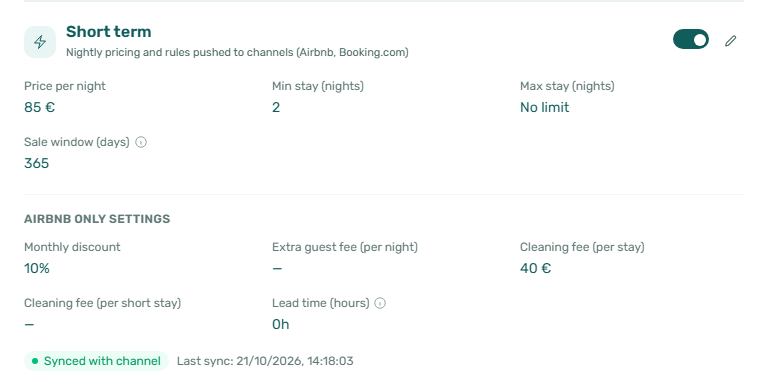
Corta estancia define los precios por noche y las reglas que VIVIN envía a Airbnb y Booking.com a través del Gestor de canales. Tu sitio Booking Engine también los lee cuando vende estancias cortas. Los alquileres mensuales y los contratos no se ven afectados. Con el interruptor desactivado, la sección explica lo que hace. Las reglas de corta estancia en Ventas → Ajustes pueden sustituir estos valores durante un periodo.
| Campo | Significado |
|---|---|
| Precio por noche | El precio base por noche. El icono de calendario junto a él (Calendario de noches) define precios para intervalos de fechas. |
| Estancia mín. (noches), Estancia máx. (noches) | Cuánto puede durar una estancia. Una estancia máxima sin definir muestra Sin límite. |
| Ventana de venta (días) | Con cuánta antelación pueden reservar los huéspedes: las fechas más lejanas se cierran en Airbnb y Booking.com y se reabren a medida que avanza el calendario. 0 significa sin límite. Empieza en 365 cuando se activa la corta estancia; dejar el campo vacío mantiene el valor actual. |
| Descuento mensual | Porcentaje de descuento en estancias de 28 noches o más. |
| Tarifa por huésped extra (por noche), tras Huéspedes incluidos | Una tarifa por noche por cada huésped por encima de ese número. |
| Tarifa de limpieza (por estancia), Tarifa de limpieza (por estancia corta) | Las tarifas de limpieza que cobra Airbnb. Tu sitio también cobra la Tarifa de limpieza (por estancia). |
| Antelación (horas) | Aviso mínimo entre la reserva y el check-in. 0 significa que se puede reservar hasta el check-in. Se envía a Airbnb, y tu sitio también lo sigue. |
| Descuentos del canal (Airbnb) | Solo lectura: descuentos semanales, mensuales, por duración de la estancia, de última hora o por reserva anticipada configurados en Airbnb. Edítalos allí. |
| Insignia de sincronización | Sincronizado con el canal (con Última sincronización), Sincronización pendiente justo después de guardar, o Error de sincronización. |
Precio por noche, los límites de estancia y la ventana de venta se envían a Airbnb y Booking.com. Todo lo que va de Descuento mensual a Antelación (horas) está en Ajustes exclusivos de Airbnb y, de los canales, se envía solo a Airbnb.
Canales
Una fila por plataforma de reservas, con las plataformas conectadas primero.
| Control | Qué hace |
|---|---|
| Añadir URL del anuncio | Vincula esta unidad con su anuncio en esa plataforma, para que VIVIN pueda emparejar las reservas y el calendario de la plataforma con la unidad. |
| Editar URL del anuncio | Cambia el enlace. |
| Quitar integración | Quita el enlace. |
| No conectado | La plataforma no tiene ningún enlace para esta unidad. |
Una fila de Airbnb con un enlace pero sin controles de edición está conectada a través del Gestor de canales; gestiónala en Ventas → Gestor de canales. Las cuentas de las plataformas, los márgenes y los ajustes del calendario están en Integraciones.
Integraciones de una unidad
La pestaña Integraciones de la unidad funciona como la de la propiedad, con el mismo filtro de plataformas, los iconos de plataforma junto a cada campo y Rellenar con IA, y estos enlaces por tema: Título y descripción, Habitación, Precio y disponibilidad, Normas y Rendimiento. En una unidad, Rellenar los campos vacíos también prueba la superficie, la vista de la ventana, el acceso al baño, el género preferido, los límites de edad y si la limpieza está incluida.
Preparación para la full integration aparece cuando la unidad está vinculada a una plataforma de integración completa. Las comprobaciones son: título de marketing de la unidad, una descripción de al menos 50 caracteres, Superficie de la habitación (m²), al menos una foto, y un alquiler superior a 0 (todos los alquileres mensuales introducidos, si el alquiler varía). Los elementos que faltan en esta pestaña son enlaces que saltan a su sección; la foto y el alquiler están en otras pestañas, así que se quedan como texto normal. Cuando la propia propiedad no está lista, la tarjeta indica lo que le falta, con Abrir propiedad.
Las secciones, en el orden de la pantalla. Cada una muestra sus valores y guarda solo sus propios campos: haz clic en su lápiz, edita y haz clic en Actualizar (o Cancelar). Las marcadas con (solo motor de reservas) llevan el subtítulo Solo en la web de tu Booking Engine; en las que tienen varias tarjetas, cada tarjeta tiene su propio lápiz.
| Sección | Qué contiene |
|---|---|
| Anuncios en integraciones | Un interruptor para cada una de estas plataformas que esté en tu cuenta o a la que esté vinculada la unidad (solo la elegida en el filtro de plataformas): Inlife, Uniplaces, Roomless (Spacest), Spotahome, Housing Anywhere, Booking Engine, EduPortugal, Erasmus Life e Idealista: Incluido en el feed (el valor por defecto) o Excluido del feed. Airbnb y Booking.com no aparecen aquí. |
| Título y descripción | Título y descripción, en inglés y en portugués. |
| Más información (solo motor de reservas) | Texto adicional para los inquilinos, como normas específicas o datos del check-in. |
| Habitación | Superficie de la habitación (m²), mobiliario, confort y baño. |
| Detalle de la habitación (solo motor de reservas) | Capacidad, camas, ventana, balcón, y baño o cocina privados. |
| Comodidades en la habitación (solo motor de reservas) | Lo que hay en la habitación y los adjetivos que la describen. |
| Precio y condiciones | Descuento, si la limpieza está incluida, el número de registro, los periodos de alquiler fijos y el límite de la reserva instantánea (consulta Activar la reserva instantánea). |
| Precios y disponibilidad (solo motor de reservas) | Comidas, fianza y tasas y Disponible desde. |
| Normas de la habitación | Para quién es adecuada la habitación: parejas, género preferido, Edad mínima y Edad máxima. |
| Compañeros de piso y disponibilidad (solo motor de reservas) | Los Compañeros de piso que tu web muestra como residentes y la Disponibilidad, donde confirmas que el calendario de la habitación está al día. Esta no tiene lápiz: usa Añadir más residentes y Confirmar disponibilidad. |
| Rendimiento en tu sitio (solo motor de reservas) | Los últimos 30 días en tu web: impresiones, tasa de clics, vistas de anuncios y leads. Aquí no hay nada que editar. Necesita también Hub de ventas → Analítica del sitio: Resumen. |
Tareas
Editar los datos de la unidad
- Haz clic en el lápiz de la sección (por ejemplo Información de la unidad).
- Cambia los campos.
- Haz clic en Actualizar.
Definir los precios de corta estancia
- En Corta estancia, activa el interruptor de la cabecera de la sección y haz clic en el lápiz.
- Define Precio por noche, Estancia mín. (noches), Estancia máx. (noches) y Ventana de venta (días).
- En Ajustes exclusivos de Airbnb, define Descuento mensual, la tarifa por huésped extra, las tarifas de limpieza y Antelación (horas).
- Haz clic en Actualizar. La insignia dice Sincronización pendiente y después Sincronizado con el canal.
Para poner precio a noches concretas, abre Calendario de noches mientras editas, define un precio para un intervalo con Aplicar, o usa Restaurar precio base. Las noches sin precio propio se venden al Precio por noche; las noches reservadas y bloqueadas conservan su precio por si se liberan.
La unidad también debe estar vinculada a su anuncio de Airbnb o Booking.com con Integración completa en Ventas → Gestor de canales.
Mantener una unidad fuera de un portal
- Abre Integraciones → Anuncios en integraciones y haz clic en el lápiz.
- Pon esa plataforma en Excluido del feed.
- Haz clic en Actualizar. La unidad se queda en VIVIN y en las demás plataformas.
Mover una unidad a otra propiedad
- Al final de Información básica, haz clic en Move to another property.
- Elige la propiedad de destino.
- Revisa qué se mueve con la unidad y qué tomará de la nueva propiedad; si las tasas difieren, puedes marcar Keep this unit's current fees as its own.
- Haz clic en Move unit. Requiere Listings → Edit.
Archivar o eliminar una unidad
Al final de Información básica:
- Archivar → Sí, archivar oculta la unidad pero conserva su historial. VIVIN lo rechaza mientras la unidad tenga una reserva activa o futura. Consulta Archivar o restaurar una propiedad o unidad.
- Eliminar → Sí, eliminar elimina la unidad. No se puede deshacer, y VIVIN lo rechaza mientras la unidad tenga una reserva activa o futura, así que archiva una unidad con historial de reservas.
Reglas y límites
- Vaciar Fecha máx. corta duración quita la fecha propia de la unidad al Actualizar; entonces se aplica la fecha de la cuenta.
- El Descuento mensual debe ser al menos tan alto como cualquier descuento de estancias más cortas que ya tenga ese anuncio de Airbnb (por ejemplo, un descuento semanal). Si es menor, VIVIN rechaza el guardado e indica qué descuento y desde cuántas noches se aplica.
- Una unidad sin alquiler, o con un mes a 0 en un alquiler variable, no se envía a los portales asociados.
- Los cambios de alquiler y de condiciones se aplican solo a las reservas nuevas.
Solución de problemas
| Problema | Causa | Solución |
|---|---|---|
| Actualizar no guarda | Tu rol tiene Listings → Sidebar pero no Listings → Edit. | Pide a un administrador que conceda Listings → Edit. |
| Se rechaza el descuento mensual | Airbnb tiene un descuento de estancias más cortas mayor en ese anuncio. | Sube el Descuento mensual al menos hasta la cifra del mensaje, o baja el otro descuento en Airbnb. |
| Error de sincronización | La insignia indica el motivo: vínculo del canal roto, acceso al canal perdido, un valor rechazado, un problema temporal o el canal deshizo una actualización. | Sigue el mensaje. Si el vínculo está roto: en Ventas → Gestor de canales, pon Sin integración y vuelve a vincular el anuncio. Si el acceso se perdió: vuelve a conectar allí. Si un valor fue rechazado: corrige Corta estancia y Actualizar. |
| No se puede editar una fecha bloqueada desde Airbnb | Los bloqueos importados del calendario de un canal son de solo lectura. | Cámbiala en la plataforma, o elimínala aquí. |
| Se rechaza Eliminar | La unidad tiene una reserva activa o futura. | Cancela o termina antes la reserva. |
Relacionado
- Anuncios: la lista del portafolio y el bloqueo de fechas.
- Editor de propiedades: lo que comparten todas las unidades de una propiedad.
- Ventas: precios mensuales en bloque y enlaces de canales.
- Integraciones: cuentas de canales, márgenes y ajustes del calendario.
- Limpiar bloqueos manuales: revisar y limpiar bloqueos.