Editor de propiedad
El editor de propiedad reúne todo lo que comparten las unidades de una propiedad: propietario y dirección, condiciones del contrato y tasas, contratos de suministros, códigos de las puertas, WiFi, días de limpieza, correos del edificio y el contenido que publican los portales asociados.
Antes de empezar
- Dónde: Portafolio → Anuncios y, después, haz clic en la tarjeta de una propiedad (foto y nombre). La dirección de la página cambia para que puedas guardar en favoritos la propiedad abierta.
- Permisos: Listings → Edit abre el editor y guarda todos los cambios. Consulta Anuncios para ver la lista completa.
- Ajustes que añaden secciones: Mostrar códigos de acceso internos, Activar el inventario de la habitación y Activar los comentarios en Configuración → Configuración de la cuenta; las tasas de limpieza, administración y salida, en Visibilidad de tarifas, también ahí.
Recorrido por la pantalla
La cabecera dice "Editando propiedad nombre". Pestañas, de izquierda a derecha:
| Pestaña | Qué contiene |
|---|---|
| Configuración | Los ajustes del día a día, en secciones de una sola página con desplazamiento. |
| Integración completa | Contenido para los portales asociados y el motor de reservas de VIVIN. Un punto ámbar indica que faltan elementos. |
| Fotos | Las fotos de la propiedad. |
| Inventario | Elementos de las zonas comunes. Solo cuando Activar el inventario de la habitación está activado. |
| Comentarios | Notas y archivos del equipo. Solo cuando Activar los comentarios está activado. |
Secciones de Configuración
Para cambiar la mayoría de las secciones, haz clic en el lápiz, edita y haz clic en Actualizar (o en Cancelar). Mantenimientos y las pestañas de correo no tienen lápiz: siempre se pueden editar y tienen su propio botón Actualizar.
| Sección | Qué defines |
|---|---|
| Información de la propiedad | Nombre de la propiedad (obligatorio), Propietario, Dirección (escribe, elige una sugerencia y, si hace falta, arrastra el marcador del mapa hasta la entrada), Planta y Categorías de la propiedad. |
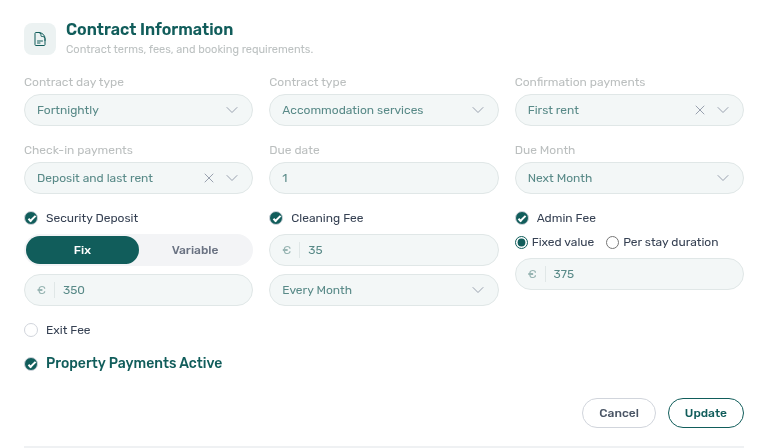
| Información del contrato | La plantilla de contrato en uso, las condiciones del contrato y las tasas. Consulta Información del contrato. |
| Suministros | ID contrato electricidad, ID contrato gas, ID contrato agua e ID contrato internet, usados para asociar las facturas de los proveedores; Facturas incluidas con un tope mensual, o Todos los gastos incluidos — sin tope. |
| Mantenimientos | Incidencias que se crean automáticamente en el check-in y en el check-out. Consulta Mantenimientos. |
| Taquillas de acceso | Puerta del edificio y Puerta de la propiedad: elige Taquilla Nuki (y después una de tus cerraduras conectadas), Configuración manual o Desactivado, y define el Código del inquilino y una nota de acceso a la entrada. |
| WiFi | Nombre de red y Contraseña que se comparten con los inquilinos. Muestra o copia la contraseña con los iconos que hay a su lado. |
| Limpieza | Días de limpieza de las zonas comunes, que se muestran a todos los inquilinos de la propiedad en el portal del inquilino. |
| Changelog | Ediciones recientes de tu equipo en los campos clave de la propiedad, con quién las hizo y cuándo. |
| Correo de incorporación / Correo de check-in / Correo de check-out | Texto específico del edificio para esos correos. Consulta Correos del edificio. |
| Archivar / Eliminar | Al final. Consulta Archivar o eliminar. |
Códigos de las puertas en el portal del inquilino: los inquilinos ven los códigos, las notas de acceso y el WiFi cuando se ha enviado su correo de check-in. Los códigos desaparecen en el check-out y se ocultan cuando Permitir ver códigos de entrada está desactivado en Configuración → Ajustes del portal. El propio correo de check-in siempre los incluye. Con Mostrar códigos de acceso internos activado, cada puerta tiene además un Código interno y una Nota interna que solo ve tu equipo.
Información del contrato
-
La tarjeta superior muestra qué plantilla usarán las reservas nuevas: Usa el contrato de esta propiedad, Usa el contrato predeterminado de la cuenta o Sin contrato resuelto. Haz clic en el icono del ojo para previsualizarla. Las plantillas se suben en Contrato.
-
Tipo de día de contrato define cómo se cobra el alquiler en un primer o último mes que no está completo: Diario cobra por días, Quincenal por medio mes y Mensual el mes entero. Plazos también cobra meses enteros, pero cobra el alquiler en unos pocos plazos iguales que se definen en Plazos de alquiler, en Configuración → Pagos.
-
Tipo de contrato: Alquiler tradicional, Servicios de alojamiento u Otros.
-
Pagos de confirmación es lo que paga el inquilino para confirmar la reserva; Pagos de check-in es lo que paga al entrar.
-
Día de vencimiento y Mes de vencimiento (Mes actual, Mes anterior o Mes siguiente) definen cuándo vence el alquiler. Día de vencimiento parte del valor predeterminado de la cuenta en Configuración → Pagos; cámbialo solo para usar otro día en esta propiedad.
-
Fianza: importe Fijo, o Depósito variable como número de alquileres.
-
Tasa de limpieza y su frecuencia:
Frecuencia Qué se cobra al inquilino Cada mes Una tasa de limpieza cada mes del contrato. Cargo único en la confirmación de la reserva Una sola tasa, que vence al confirmar la reserva. Cargo único en el check-in Una sola tasa, que se cobra al entrar. -
Tasa de administración: Valor fijo, o Por duración de la estancia para cobrar según la duración. Cada fila de tramo empieza en un Desde el día (el primero en 0); añade filas con Añadir tramo. El último tramo se aplica a todas las estancias más largas, y los tramos deben enlazar entre sí sin huecos.
-
Tasa de salida: una tasa única que se cobra en el check-out.
-
Pagos de la propiedad: cuando está Inactivo, los inquilinos de esta propiedad no pueden pagar a través del portal del inquilino, y allí se ocultan la pestaña de pagos y el saldo.
Las tasas de limpieza, administración y salida aparecen solo cuando están activadas en Visibilidad de tarifas, en Configuración → Configuración de la cuenta, donde también puedes cambiarles el nombre.
Mantenimientos
Con el módulo Operaciones en tu plan, VIVIN puede abrir incidencias automáticamente para cada reserva de esta propiedad. Sin él, la sección dice "Estas opciones están disponibles cuando el módulo Operaciones está activado para su cuenta."
- En el check-in y En el check-out muestran cada uno las incidencias automáticas, hasta 10 por evento.
- Tickets creados en esta casa abre las incidencias que estas reglas ya han abierto, separadas en Por suceder y Ya sucedieron, con una búsqueda por número, título o inquilino.
Correos del edificio
Las pestañas Correo de incorporación, Correo de check-in y Correo de check-out contienen texto específico del edificio, como indicaciones de aparcamiento o dónde está la caja de llaves. En las reservas de esta propiedad, el texto sustituye al texto de toda la cuenta de Configuración → Comunicaciones. Deja una pestaña vacía para conservar el texto de la cuenta.
Haz clic en Variables para ver los datos de la reserva que puedes insertar. Escribe el nombre entre llaves, por ejemplo {TenantName}. Un nombre que no esté en la lista se queda en el correo exactamente como lo escribiste.
Integración completa
Integración completa contiene los datos de marketing y de socios que publican los portales asociados (integraciones completas) y el motor de reservas de VIVIN. No la necesitas si solo usas VIVIN para gestionar tus propiedades.
- Preparación para la full integration muestra Listo, o cuántos elementos faltan. En una propiedad, las comprobaciones son: título de marketing, descripción de marketing, dirección completa (calle, código postal o ciudad, país), coordenadas en el mapa, moneda y al menos una foto.
- Las secciones son Perfil y textos, Ubicación y geografía, Edificio y distribución, Servicios y comodidades (comodidades, instalaciones y zonas comunes, aparcamiento, limpieza y lavandería), Normas y anfitrión (normas y restricciones, perfil del propietario, Funciones del motor de reservas) y Plataformas asociadas (campos comunes de socios, Housing Anywhere). Edita cada una con su lápiz y haz clic en Actualizar. Los títulos y las descripciones se pueden escribir en inglés y en portugués.
- Edificio y distribución contiene la Superficie (m²) de la propiedad, que las plantillas de contrato también pueden usar.
- Si cierras el editor con cambios sin guardar aquí, VIVIN te pregunta antes de descartarlos (Descartar y cerrar).
Fotos
Sube hasta 10 imágenes JPG, PNG, GIF o WebP para la propiedad, y otras 10 para cada unidad. Cada subida se guarda al instante; puedes recortar o girar una imagen antes de añadirla. Arrastra las fotos para reordenarlas. La primera foto lleva la marca Principal: pasa a ser la portada y la miniatura de la propiedad en la cartera. También puedes elegirla con Definir como foto principal. El motor de reservas y los feeds completos de los socios usan estas fotos.
Inventario y Comentarios
- Inventario lista lo que la propiedad tiene en sus zonas comunes; cada unidad conserva su propia lista. Los elementos vienen de la lista de la cuenta en Inventario. Los inquilinos confirman los elementos de su unidad en el portal del inquilino, en el check-in y en el check-out.
- Comentarios contiene notas y archivos sobre la propiedad que puede leer cualquier persona de la cuenta. Escribe una nota, adjunta archivos si hace falta y haz clic en Publicar.
Tareas
Añadir una incidencia automática de check-in o de check-out
- En Mantenimientos, bajo En el check-in o En el check-out, haz clic en Añadir incidencia de check-in o Añadir incidencia de check-out.
- Ponle a la incidencia un título, una categoría, una descripción, una prioridad y una persona responsable.
- Para asignarla a la persona definida en cada reserva, marca Asignar al responsable de check-in de la reserva (o de check-out).
- Haz clic en Actualizar. Las reservas nuevas de esta propiedad reciben la incidencia; una reserva concreta puede omitirla al crearse.
Rellenar el contenido para portales con IA
Rellenar con IA (en la tarjeta de preparación) lee las fotos y el texto que ya hay y propone valores para los campos que siguen vacíos.
- Haz clic en Rellenar con IA. El cuadro de diálogo muestra cuántas fotos y campos vacíos va a leer, y una estimación del uso de IA.
- Haz clic en Leer y proponer.
- Desmarca las propuestas que sean incorrectas y haz clic en Guardar N campo(s). No se guarda nada antes de este paso.
Nunca sobrescribe lo que ya escribiste, una foto solo puede activar una característica (nunca desactivarla) y nunca adivina la superficie, la moneda, la dirección ni las coordenadas del mapa.
Activar la reserva instantánea
La reserva instantánea indica a un portal asociado que los inquilinos pueden reservar sin esperar tu aprobación. La integración completa con Spotahome la usa, y el motor de reservas de VIVIN la muestra como una insignia y un filtro de búsqueda.
- Propiedad → Integración completa → Normas y anfitrión: en Funciones del motor de reservas, activa Reserva instantánea y haz clic en Actualizar.
- Unidad → Integración completa → Plataformas asociadas: define Edad mínima, Edad máxima y Reserva instantánea — máx. días antes del check-in, y haz clic en Actualizar.
Archivar o eliminar
Al final de Configuración:
- Archivar → Sí, archivar oculta la propiedad pero conserva su historial. Desarchivar → Sí, desarchivar la recupera. Consulta Archivar o restaurar una propiedad.
- Eliminar → Sí, eliminar borra la propiedad. No se puede deshacer. VIVIN lo rechaza mientras alguna de sus unidades tenga una reserva activa o futura, así que archiva las propiedades con historial de reservas.
Reglas y límites
- Los cambios se aplican a las reservas que se creen después. Las reservas existentes conservan su alquiler, sus tasas y las condiciones de su contrato; cámbialos en la reserva.
- La plantilla de contrato se resuelve primero por la unidad, luego por la propiedad y después por el valor predeterminado de la cuenta.
- Hasta 10 incidencias automáticas por evento y hasta 10 fotos por propiedad.
Resolución de problemas
| Problema | Causa | Solución |
|---|---|---|
| Faltan los campos de la tasa de limpieza, administración o salida | La tasa está desactivada para la cuenta. | Actívala en Visibilidad de tarifas, en Configuración → Configuración de la cuenta. |
| No se puede editar Mantenimientos | Operaciones no forma parte de tu plan. | Contacta con el soporte de VIVIN. |
| Los inquilinos no ven los códigos de las puertas en el portal | Todavía no se envió el correo de check-in, o los códigos de entrada están ocultos. | Envía el correo de check-in desde la reserva, o activa Permitir ver códigos de entrada. |
| Se rechaza Eliminar | Una unidad todavía tiene una reserva activa o futura. | Archiva la propiedad, o cancela o finaliza antes esas reservas. |
| La tarjeta de preparación se queda en "Faltan N" | Un elemento obligatorio, a menudo las coordenadas o una foto, sigue vacío. | Abre el elemento indicado; elige la dirección entre las sugerencias para definir las coordenadas. |
Relacionado
- Anuncios: la lista de la cartera, cómo añadir propiedades y bloquear fechas.
- Editor de unidad: alquiler, calendario, corta estancia y canales de cada unidad.
- Contrato: plantillas de contrato de la cuenta, la propiedad y la unidad.
- Comunicaciones: los textos de correo de toda la cuenta.
- Incorporar una propiedad nueva: la secuencia completa de configuración.