Página de búsqueda del Booking Engine
La pestaña Página de búsqueda de Aspecto configura la página del mapa y de los resultados del sitio de tu Booking Engine: dónde va el mapa y cómo se comporta, qué muestra cada tarjeta de resultado y cómo buscan los visitantes.
Dónde encontrarlo
- Configuración → Hub de ventas → Aspecto, pestaña Página de búsqueda. La vista previa de la derecha abre tu página de búsqueda.
- Permiso: Hub de ventas → Configuración: Aspecto. Un usuario vinculado a un propietario puede leer estos ajustes, pero no cambiarlos, y no tiene Etiquetas de los anuncios.
- El borrador, la barra de abajo y la vista previa funcionan como en todas las pestañas: consulta Guardar y publicar. En las tablas de abajo, la opción en negrita es la predeterminada: deja tu sitio como estaba.
Mapa y resultados
- Dónde va el mapa: Lista con el mapa a la derecha, Mapa a la izquierda, Lista ancha, mapa a petición, Primero el mapa o Sin mapa.
- Qué muestran los marcadores del mapa: Número de habitaciones o Precios. El diseño marketplace siempre muestra precios.
- En el móvil, la búsqueda se abre en, Estilo del mapa, Orden de los resultados, Una tarjeta por habitación o casa, Tarjetas por fila en un ordenador, Título sobre los resultados y Abrir un anuncio.
Cómo se comporta el mapa y lo que hay sobre los resultados, en los dos diseños:
| Ajuste | Qué hace | Opciones |
|---|---|---|
| Zoom inicial del mapa | Lo cerca que empieza el mapa de búsqueda. Un número más alto muestra una zona más pequeña con más detalle. | 11 (más amplio), 12, 13 (más cerca), 14 (lo más cerca) |
| Ajustar el mapa a los resultados | Ajusta el zoom del mapa para que quepan en él todos los resultados de la búsqueda. | Zoom inicial, Todos los resultados |
| Buscar al mover el mapa | Vuelve a buscar cuando el visitante mueve el mapa, o solo cuando pulsa "Buscar en esta zona". | Automáticamente, Botón "Buscar en esta zona" |
| Zonas en el mapa | Sombrea las zonas del mapa de búsqueda donde tienes anuncios publicados. | Mapa sin zonas, Sombrear zonas con anuncios |
| Al pasar sobre un resultado | Lo que hace el mapa cuando el visitante señala un resultado de la lista en un ordenador. | Ir al marcador, Mapa quieto |
| Primera lista de resultados | Qué anuncios muestra la primera lista, antes de que el visitante mueva el mapa. | Zona inicial del mapa, Todos los resultados |
| Mapa en los móviles | Muestra el mapa en los móviles. Un sitio sin mapa en los ordenadores nunca lo muestra en los móviles. | Visible, Oculto |
| Número de anuncios encontrados | El recuento sobre los resultados de búsqueda. | Visible, Oculto |
| Fila de filtros activos | La fila de los filtros en uso, sobre los resultados de búsqueda. | Visible, Oculto |
| Filtros rápidos | Qué chips aparecen sobre los resultados; uno oculto sigue en Todos los filtros. | Habitaciones, Estudios, Apartamentos, Coliving, Residencias, Facturas incluidas, Visitas permitidas |
| Máximo del filtro de presupuesto | El importe más alto del filtro de presupuesto, en euros al mes. | 1000 €, 1500 €, 2000 €, 3000 €, 5000 € |
- Mapa quieto: el mapa se queda donde está y solo se resalta el marcador del resultado.
- Todos los resultados: la primera lista muestra todos los anuncios de la búsqueda; cuando el visitante mueve el mapa, la lista sigue al mapa como siempre.
Cómo buscan los visitantes en el móvil, en los dos diseños:
| Ajuste | Qué hace | Opciones |
|---|---|---|
| Fechas en el móvil | Cómo eligen los visitantes sus fechas en la página de búsqueda del móvil: la búsqueda a pantalla completa, o un pequeño calendario en la página que toma la entrada y la salida a la vez. | Búsqueda a pantalla completa, Calendario en la página |
| Filtro de presupuesto | Cómo fijan los visitantes su presupuesto: un rango con dos tiradores en Todos los filtros, o una barra "Hasta" en la página de búsqueda del móvil, que empieza arriba (sin límite) o a la mitad. | Rango en Todos los filtros, Barra, sin límite, Barra desde la mitad |
| Filtros rápidos en el móvil | La fila de botones de la página de búsqueda del móvil: la fila de siempre, o solo dos botones, Habitaciones y Estudios, de los que el visitante elige uno cada vez. | Categorías, Habitaciones o Estudios |
En el móvil, los dos diseños los muestran de forma distinta:
- Diseño marketplace: la Búsqueda a pantalla completa se abre desde la barra de búsqueda, con dónde, cuándo y quién. Con Calendario en la página, la barra solo muestra el lugar y no hay campo de inquilinos. Habitaciones o Estudios ocupa el lugar de tus categorías, y Filtros rápidos se aplica entonces solo en los ordenadores.
- Diseño clásico: las fechas, los inquilinos y el presupuesto están en la pestaña Filtros. Calendario en la página añade la entrada y la salida a la página de búsqueda, y la pestaña Filtros conserva las fechas y los inquilinos. Una barra pone el presupuesto en la página de búsqueda en lugar de la pestaña Filtros. Habitaciones o Estudios ocupa el lugar de la fila de filtros activos; esos filtros siguen en la pestaña Filtros.
Un filtro rápido que tus anuncios no tienen nunca aparece.
Qué muestran los marcadores del mapa, En el móvil, la búsqueda se abre en, Orden de los resultados, Una tarjeta por, Abrir un anuncio, el zoom, el ajuste a los resultados, la búsqueda al mover el mapa, las zonas en el mapa, el paso sobre un resultado, la primera lista de resultados, el mapa en los móviles, el filtro de presupuesto y los ajustes de la búsqueda en el móvil no pasan por el borrador: el Guardar de la tarjeta los pone en tu sitio en unos 2 minutos.
Tarjetas de resultados
Lo que muestra cada tarjeta de resultado de búsqueda, en los dos diseños. Cada opción de aquí entra en tu borrador y repinta la vista previa.
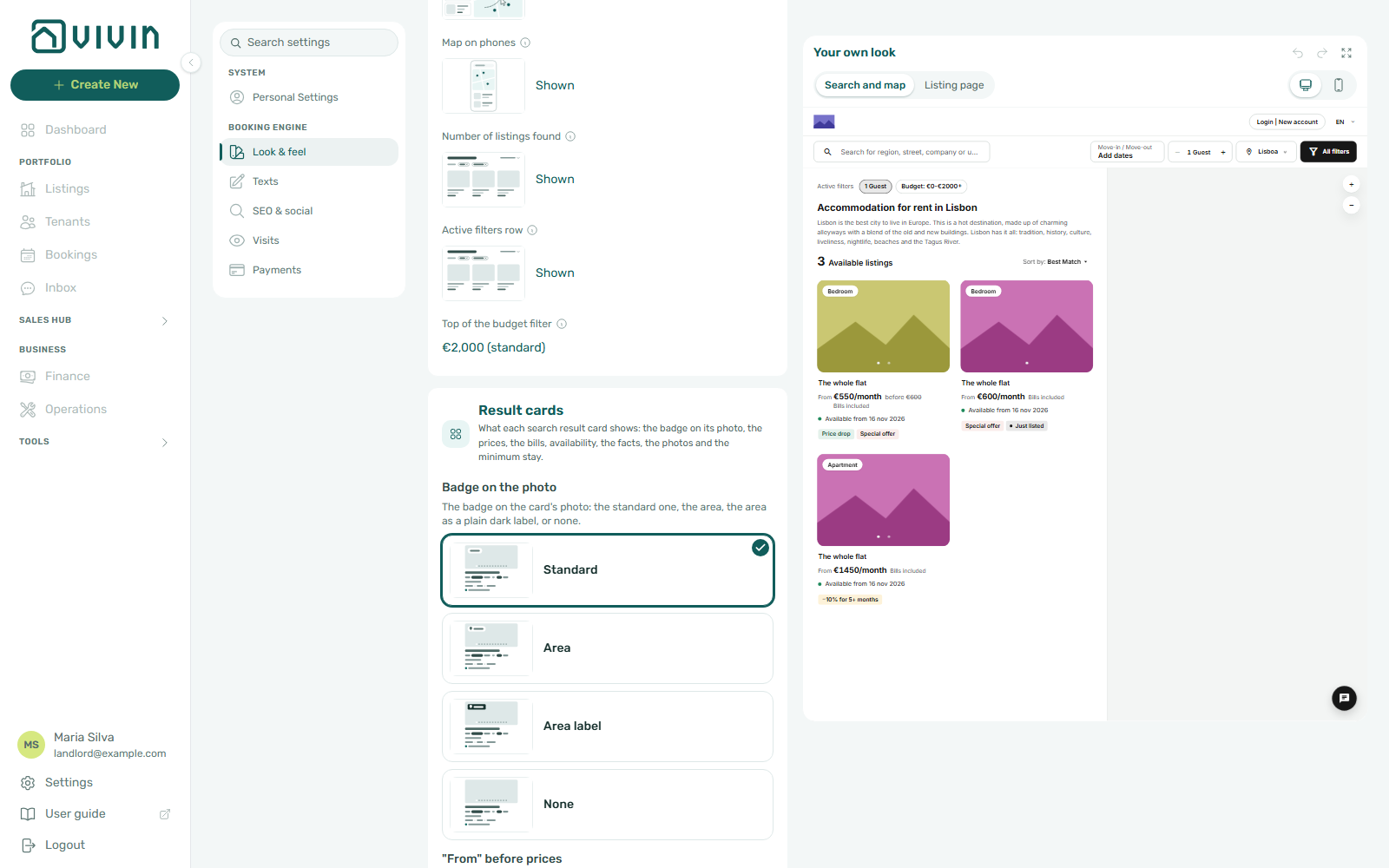
| Ajuste | Qué hace | Opciones |
|---|---|---|
| Distintivo de la foto | El distintivo sobre la foto de la tarjeta. | Estándar, Zona, Etiqueta de zona (una etiqueta oscura sencilla), Ninguno |
| "Desde" antes de los precios | Cuándo los precios dicen "Desde". | Estándar, Si el alquiler varía, Nunca |
| Precios de estancias cortas y medias | En los anuncios que se venden para estancias cortas y medias, antes de elegir fechas. Se aplica a las tarjetas y a la página del anuncio. | Los dos precios, Solo mensual, Solo por noche |
| Línea "Gastos no incluidos" | Dice "Gastos no incluidos" cuando los gastos no están incluidos. | Visible, Oculto |
| "Disponible desde" en las tarjetas | La fecha desde la que un anuncio está libre. | Visible, Oculto |
| Datos en las tarjetas | El tipo, la superficie, los dormitorios y los inquilinos. | Estándar, Más datos, Ninguno |
| Fotos por tarjeta | Cuántas fotos muestra cada tarjeta. Con 1 no hay carrusel de fotos. | Todas, 1 foto, 3 fotos, 5 fotos, 10 fotos |
| Estancia mínima en las tarjetas | La estancia mínima, por ejemplo "Mín. 3 meses". | Oculto, Visible |
| Colores de las tarjetas | Cómo se colorean las tarjetas de resultados de la búsqueda: todas iguales (el estándar), los colores de las tarjetas por turnos, en pasos del primer color de las tarjetas al último a lo largo de la lista, o un color de las tarjetas por zona, el mismo en todas las páginas. El texto de una tarjeta coloreada siempre se lee bien. | Todas iguales, Por turnos, Degradado, Por zona |
La forma de las fotos de las tarjetas es Forma de las fotos de las tarjetas: Diseño → Personalizar → Ajustes del tema → Tarjetas de anuncios, con Clásica (10:7), Casi cuadrada (20:19), Ancha (16:9), Estándar (4:3) o Cuadrada. Cómo cambian las fotos, y lo que hace una tarjeta bajo el puntero, está en Animaciones y efectos. Todos los ajustes de fotos de tu sitio aparecen en Página del anuncio → Fotos.
Colores de las tarjetas
Colores de las tarjetas da colores distintos a las tarjetas de resultados de búsqueda. Elige cómo:
- Todas iguales: cada tarjeta se ve como hoy.
- Por turnos: tus colores se repiten tarjeta tras tarjeta: el primero, el segundo, el tercero y otra vez el primero.
- Degradado: las tarjetas pasan en pasos de tu primer color al último a lo largo de la lista, y luego vuelven.
- Por zona: todos los anuncios de una zona llevan el mismo color de tu lista, en todas las páginas y en todas las búsquedas.
Debajo de la elección, elige los colores:
- De dos a cuatro colores, con el selector de color. Los dos primeros empiezan como los colores de tu marca (tonos claros de ellos en el diseño clásico), hasta que elijas los tuyos. Añade un tercero y un cuarto si quieres.
- El texto de cada tarjeta se vuelve oscuro o claro solo, para que siempre se lea bien, incluida la línea "Gastos incluidos" y la etiqueta "Disponible ya". Si un color es demasiado intermedio para el color de tu texto y para el blanco, el editor te avisa y las tarjetas de ese color usan texto negro.
Dónde se ve el color:
- Diseño clásico: el panel de texto de la tarjeta, debajo de la foto.
- Diseño marketplace: una franja de color debajo de la foto. La foto sigue siendo lo primero que ven los visitantes.
Con Rellenar de color en Tarjetas al pasar el ratón (Detalles clásicos de la página de búsqueda), una tarjeta de color pasa a un tono más oscuro de su propio color bajo el puntero. Una tarjeta conserva su color cuando los visitantes pasan a la página siguiente: la página 2 sigue donde se quedó la página 1. Una nueva búsqueda u otro orden vuelve a repartir los colores desde la primera tarjeta. Con Por zona, el color de una zona nunca cambia.
Filtros de búsqueda
Qué filtros pueden usar los visitantes, y Máximo de personas si tu sitio lo tiene. El Guardar de la tarjeta lo pone en tu sitio.
Búsqueda y calendario
- Búsqueda que sigue el desplazamiento (diseño marketplace): una barra compacta con la búsqueda actual queda arriba cuando la búsqueda sale de la vista al desplazarse.
- Cómo eligen los visitantes su estancia: Fechas de entrada y salida, o Entrada y duración, una fecha de entrada y un número de meses. Los anuncios que se alquilan por noche conservan sus fechas. Las duraciones ofrecidas están en Página del anuncio → Estancias. Esta elección no pasa por el borrador.
- Calendario: Estándar, o Claro, con la entrada y la salida señaladas, la estancia en tu color principal y su duración bajo el calendario.
Detalles clásicos de la página de búsqueda
Para el diseño clásico: el borde bajo la barra de búsqueda, el icono del cuadro de búsqueda, el selector del móvil, las fotos de las tarjetas, el efecto al pasar el puntero y la disponibilidad, los botones del inquilino, la cabecera de los resultados y los filtros activos. Se bloquean con el diseño marketplace y conservan sus valores.
Etiquetas de los anuncios
Si tu sitio las tiene, desactiva Precio rebajado, Descuento por estancia larga, Recién publicado u Oferta especial en las tarjetas. El Guardar de la tarjeta lo pone en tu sitio.
Relacionado
- Aspecto del Booking Engine
- Página del anuncio del Booking Engine
- Animaciones y efectos
- Textos y SEO del Booking Engine: el título y el texto de "sin resultados"