Pagina di ricerca del Booking Engine
La scheda Pagina di ricerca di Aspetto imposta la pagina della mappa e dei risultati del sito del tuo Booking Engine: dove va la mappa e come si comporta, cosa mostra ogni scheda dei risultati e come cercano i visitatori.
Dove trovarlo
- Impostazioni → Hub vendite → Aspetto, scheda Pagina di ricerca. L'anteprima a destra apre la tua pagina di ricerca.
- Permessi: Hub vendite → Impostazioni: Aspetto. Un utente collegato a un proprietario può leggere queste impostazioni ma non modificarle, e non ha Etichette degli annunci.
- La bozza, la barra in fondo e l'anteprima funzionano come in ogni scheda: vedi Salvare e pubblicare. Nelle tabelle qui sotto, l'opzione in grassetto è quella predefinita: lascia il tuo sito com'era.
Mappa e risultati
- Dove va la mappa: Elenco con la mappa a destra, Mappa a sinistra, Elenco largo, mappa su richiesta, Prima la mappa o Senza mappa.
- Cosa mostrano i segnaposto della mappa: Numero di stanze o Prezzi. Il layout marketplace mostra sempre i prezzi.
- Sul telefono, la ricerca si apre su, Stile della mappa, Ordine dei risultati, Una scheda per stanza o casa, Schede per riga su un computer, Titolo sopra i risultati e Apertura di un annuncio.
Come si comporta la mappa e cosa c'è sopra i risultati, in entrambi i layout:
| Impostazione | Cosa fa | Opzioni |
|---|---|---|
| Zoom iniziale della mappa | Quanto è vicina all'inizio la mappa della ricerca. Un numero più alto mostra una zona più piccola con più dettagli. | 11 (più ampio), 12, 13 (più vicino), 14 (il più vicino) |
| Adatta la mappa ai risultati | Regola lo zoom della mappa perché ci stiano tutti i risultati della ricerca. | Zoom iniziale, Tutti i risultati |
| Cerca spostando la mappa | Cerca di nuovo mentre il visitatore sposta la mappa, o solo quando preme "Cerca in questa zona". | Automaticamente, Pulsante "Cerca in questa zona" |
| Zone sulla mappa | Evidenzia le zone della mappa della ricerca dove hai annunci pubblicati. | Mappa semplice, Evidenzia le zone con annunci |
| Passando su un risultato | Cosa fa la mappa quando il visitatore indica un risultato dell'elenco su un computer. | Vai al segnaposto, Mappa ferma |
| Primo elenco di risultati | Quali annunci mostra il primo elenco, prima che il visitatore sposti la mappa. | Zona iniziale della mappa, Tutti i risultati |
| Mappa sui telefoni | Mostra la mappa sui telefoni. Un sito senza mappa sui computer non la mostra mai sui telefoni. | Visibile, Nascosta |
| Numero di annunci trovati | Il conteggio sopra i risultati della ricerca. | Visibile, Nascosto |
| Riga dei filtri attivi | La riga dei filtri in uso, sopra i risultati della ricerca. | Visibile, Nascosta |
| Filtri rapidi | Quali chip compaiono sopra i risultati; uno nascosto resta in Tutti i filtri. | Stanze, Monolocali, Appartamenti, Coliving, Residenze, Bollette incluse, Visite consentite |
| Massimo del filtro budget | L'importo più alto del filtro budget, in euro al mese. | 1.000 €, 1.500 €, 2.000 €, 3.000 €, 5.000 € |
- Mappa ferma: la mappa resta dov'è e si evidenzia solo il segnaposto del risultato.
- Tutti i risultati: il primo elenco mostra tutti gli annunci della ricerca; quando il visitatore sposta la mappa, l'elenco segue la mappa come sempre.
Come cercano i visitatori sul telefono, in entrambi i layout:
| Impostazione | Cosa fa | Opzioni |
|---|---|---|
| Date sul telefono | Come i visitatori scelgono le date nella pagina di ricerca del telefono: la ricerca a schermo intero, o un piccolo calendario nella pagina che prende l'ingresso e l'uscita subito. | Ricerca a schermo intero, Calendario nella pagina |
| Filtro budget | Come i visitatori impostano il budget: un intervallo con due cursori in Tutti i filtri, o un cursore "Fino a" nella pagina di ricerca del telefono, che parte dall'alto (senza limite) o dalla metà. | Intervallo in Tutti i filtri, Cursore, senza limite, Cursore dalla metà |
| Filtri rapidi sul telefono | La fila di pulsanti nella pagina di ricerca del telefono: la fila di sempre, o solo due pulsanti, Stanze e Monolocali, di cui il visitatore ne sceglie uno alla volta. | Categorie, Stanze o Monolocali |
Sul telefono, i due layout li mostrano in modo diverso:
- Layout marketplace: la Ricerca a schermo intero si apre dalla barra di ricerca, con dove, quando e chi. Con Calendario nella pagina, la barra mostra solo il luogo e non c'è il campo degli inquilini. Stanze o Monolocali prende il posto delle tue categorie, e Filtri rapidi vale allora solo sui computer.
- Layout classico: le date, gli inquilini e il budget sono nella scheda Filtri. Calendario nella pagina aggiunge l'ingresso e l'uscita alla pagina di ricerca, e la scheda Filtri conserva le date e gli inquilini. Un cursore mette il budget nella pagina di ricerca al posto della scheda Filtri. Stanze o Monolocali prende il posto della riga dei filtri attivi; quei filtri restano nella scheda Filtri.
Un filtro rapido che i tuoi annunci non hanno non compare mai.
Cosa mostrano i segnaposto della mappa, Sul telefono, la ricerca si apre su, Ordine dei risultati, Una scheda per, Apertura di un annuncio, lo zoom, l'adattamento ai risultati, la ricerca spostando la mappa, le zone sulla mappa, il passaggio su un risultato, il primo elenco di risultati, la mappa sui telefoni, il filtro budget e le impostazioni della ricerca sul telefono saltano la bozza: il Salva della card li porta sul tuo sito entro circa 2 minuti.
Schede dei risultati
Cosa mostra ogni scheda dei risultati della ricerca, in entrambi i layout. Ogni opzione qui entra nella tua bozza e ridisegna l'anteprima.
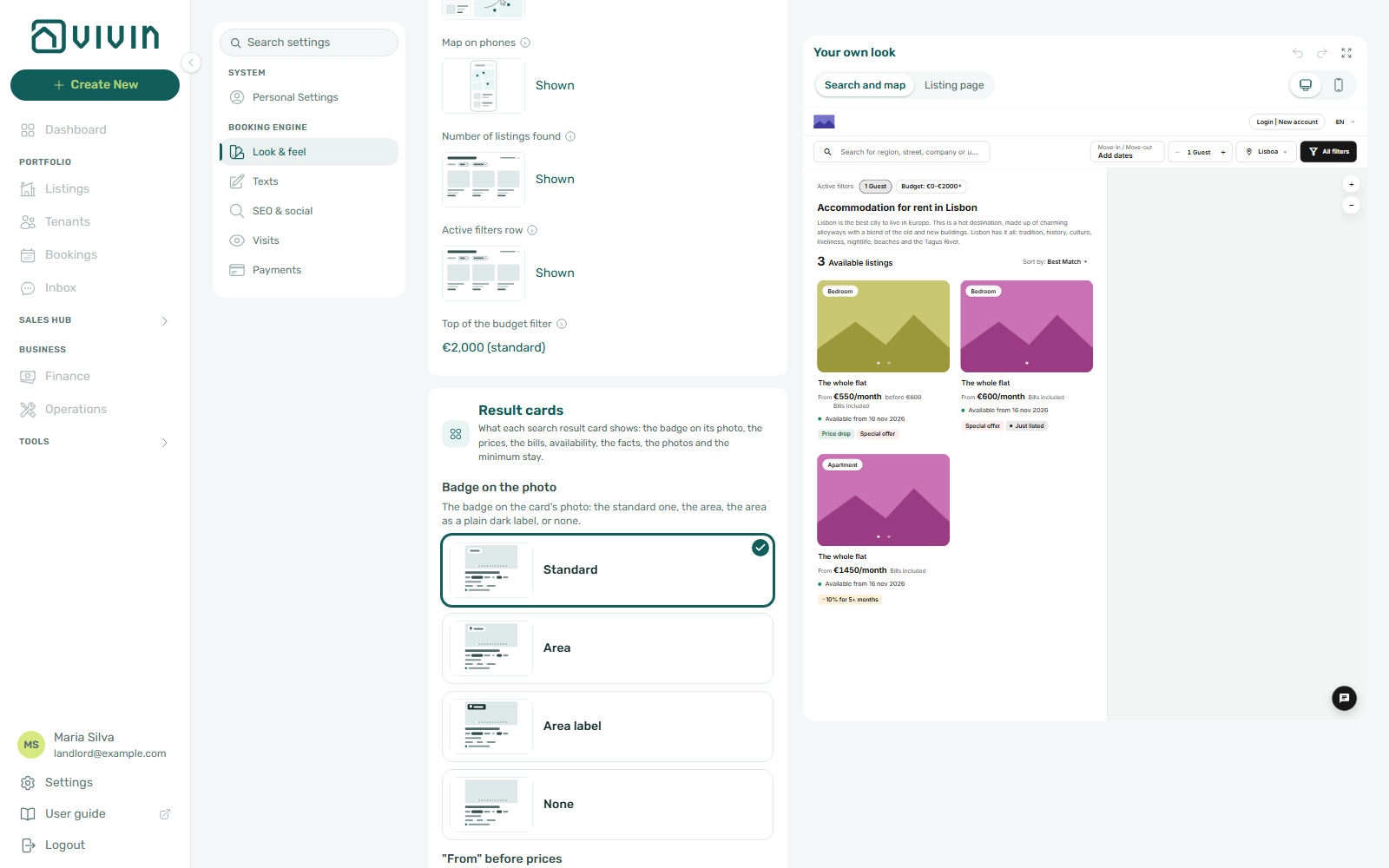
| Impostazione | Cosa fa | Opzioni |
|---|---|---|
| Badge sulla foto | Il badge sulla foto della scheda. | Standard, Zona, Etichetta della zona (un'etichetta scura semplice), Nessuno |
| "Da" prima dei prezzi | Quando i prezzi dicono "Da". | Standard, Se l'affitto varia, Mai |
| Prezzi per soggiorni brevi e medi | Sugli annunci venduti sia per soggiorni brevi sia di medio periodo, prima che si scelgano le date. Vale per le schede e per la pagina dell'annuncio. | Entrambi i prezzi, Solo mensile, Solo a notte |
| Riga "Bollette non incluse" | Scrive "Bollette non incluse" quando le bollette non sono incluse. | Visibile, Nascosta |
| "Disponibile dal" sulle schede | La data da cui un annuncio è libero. | Visibile, Nascosto |
| Caratteristiche sulle schede | Il tipo, la superficie, le camere e gli inquilini. | Standard, Di più, Nessuna |
| Foto per scheda | Quante foto mostra ogni scheda. Con 1 non c'è il carosello di foto. | Tutte, 1 foto, 3 foto, 5 foto, 10 foto |
| Soggiorno minimo sulle schede | Il soggiorno minimo, per esempio "Min. 3 mesi". | Nascosto, Visibile |
| Colori delle schede | Come si colorano le schede dei risultati della ricerca: tutte uguali (lo standard), i colori delle schede a turno, a passi dal primo colore delle schede all'ultimo lungo l'elenco, o un colore delle schede per zona, lo stesso in ogni pagina. Il testo di una scheda colorata resta sempre leggibile. | Tutte uguali, A turno, Sfumatura, Per zona |
La forma delle foto delle schede si imposta in Forma delle foto delle schede: Design → Personalizza → Impostazioni del tema → Schede degli annunci, con Classica (10:7), Quasi quadrata (20:19), Larga (16:9), Standard (4:3) o Quadrata. Come cambiano le foto, e cosa fa una scheda sotto il puntatore, sono in Animazioni ed effetti. Tutte le impostazioni delle foto del tuo sito sono elencate in Pagina dell'annuncio → Foto.
Colori delle schede
Colori delle schede dà colori diversi alle schede dei risultati della ricerca. Scegli come:
- Tutte uguali: ogni scheda resta com'è oggi.
- A turno: i tuoi colori si ripetono scheda dopo scheda: il primo, il secondo, il terzo e di nuovo il primo.
- Sfumatura: le schede passano a passi dal tuo primo colore all'ultimo lungo l'elenco, poi tornano indietro.
- Per zona: tutti gli annunci di una zona hanno lo stesso colore della tua lista, in ogni pagina e in ogni ricerca.
Sotto la scelta, scegli i colori:
- Da due a quattro colori, con il selettore di colore. I primi due partono come i colori del tuo marchio (loro tinte chiare nel layout classico), finché non scegli i tuoi. Aggiungi un terzo e un quarto, se vuoi.
- Il testo di ogni scheda diventa scuro o chiaro da solo, così resta sempre leggibile, compresa la riga "Bollette incluse" e l'etichetta "Disponibile subito". Se un colore è troppo intermedio sia per il colore del tuo testo sia per il bianco, l'editor ti avvisa e le schede di quel colore usano il testo nero.
Dove si vede il colore:
- Layout classico: il riquadro del testo della scheda, sotto la foto.
- Layout marketplace: una fascia colorata sotto la foto. La foto resta la prima cosa che vedono i visitatori.
Con Riempi di colore in Schede al passaggio del mouse (Dettagli classici della pagina di ricerca), una scheda colorata passa a un tono più scuro del suo stesso colore sotto il puntatore. Una scheda mantiene il suo colore quando i visitatori passano alla pagina successiva: la pagina 2 riprende da dove si è fermata la pagina 1. Una nuova ricerca o un altro ordine ridistribuisce i colori dalla prima scheda. Con Per zona, il colore di una zona non cambia mai.
Filtri di ricerca
Quali filtri possono usare i visitatori, e Numero massimo di persone se il tuo sito ce l'ha. Il Salva della card li porta sul tuo sito.
Ricerca e calendario
- Ricerca che segue lo scorrimento (layout marketplace): una barra compatta con la ricerca in corso resta in alto quando la ricerca esce dalla vista scorrendo.
- Come i visitatori scelgono il soggiorno: Date di ingresso e uscita, o Ingresso e durata, una data di ingresso e un numero di mesi. Gli annunci affittati a notte mantengono le loro date. Le durate offerte sono in Pagina dell'annuncio → Soggiorni. Questa scelta salta la bozza.
- Calendario: Standard, o Chiaro, con l'ingresso e l'uscita indicati, il soggiorno nel tuo colore principale e la sua durata sotto il calendario.
Dettagli classici della pagina di ricerca
Per il layout classico: il bordo sotto la barra di ricerca, l'icona della casella di ricerca, il selettore sul telefono, le foto delle schede, il passaggio del mouse e la disponibilità, i pulsanti degli inquilini, l'intestazione dei risultati e i filtri attivi. Si bloccano con il layout marketplace e mantengono i loro valori.
Etichette degli annunci
Se il tuo sito le ha, disattiva sulle schede Prezzo ridotto, Sconto per soggiorni lunghi, Appena pubblicato o Offerta speciale. Il Salva della card lo porta sul tuo sito.
Correlati
- Aspetto del Booking Engine
- Pagina dell'annuncio del Booking Engine
- Animazioni ed effetti
- Testi e SEO del Booking Engine: il titolo e il testo di "nessun risultato"