Página del anuncio del Booking Engine
La pestaña Página del anuncio de Aspecto configura la página de cada anuncio del sitio de tu Booking Engine: sus fotos, sus secciones, su caja de reserva y las estancias que ofrece.
Dónde encontrarlo
- Configuración → Hub de ventas → Aspecto, pestaña Página del anuncio. La vista previa de la derecha abre un anuncio; puedes elegir cuál encima de ella.
- Permiso: Hub de ventas → Configuración: Aspecto. Un usuario vinculado a un propietario puede leer estos ajustes, pero no cambiarlos.
- El borrador, la barra de abajo y la vista previa funcionan como en todas las pestañas: consulta Guardar y publicar. En las tablas de abajo, la opción en negrita es la predeterminada: deja tu sitio como estaba.
Fotos
Todos los ajustes de fotos de tu sitio, se editen donde se editen:
| Dónde se ven las fotos | Ajuste | Dónde cambiarlo |
|---|---|---|
| En cada tarjeta de resultado de búsqueda | Fotos por tarjeta: Todas, 1, 3, 5 o 10. Con 1 no hay carrusel de fotos. | Página de búsqueda → Tarjetas de resultados |
| Forma de las fotos de las tarjetas | Forma de las fotos de las tarjetas: Clásica (10:7), Casi cuadrada (20:19), Ancha (16:9), Estándar (4:3) o Cuadrada. | Diseño → Personalizar → Ajustes del tema → Tarjetas de anuncios |
| En la parte superior de un anuncio | Fotos: Cuadrícula o Carrusel, y Fotos en la parte superior de un anuncio. | Fotos y secciones, más abajo |
| Tras "Ver todas las fotos" | Vista de todas las fotos: Estándar, Por espacio o Cuadrícula. | Fotos y secciones, más abajo |
| Tamaño de la cuadrícula (diseño clásico) | Ancho de la foto principal y Altura de la cuadrícula de fotos. Un carrusel en la parte superior sigue la altura de la cuadrícula. | Diseño → Personalizar → Ajustes del tema → Fotos |
Muestren las tarjetas y la parte superior de un anuncio las fotos que muestren, "Ver todas las fotos" ("Ver fotos" con el diseño marketplace) siempre abre todas las fotos del anuncio. Cómo aparecen y cambian las fotos está en Animaciones y efectos.
Fotos y secciones
- Fotos: Cuadrícula o Carrusel.
- Tarjeta de reserva (diseño marketplace): A la derecha, A la izquierda o En horizontal, un rectángulo bajo las fotos con las secciones debajo. Sigue a la vista mientras se desplaza la página; los móviles siempre muestran la barra al pie de la pantalla.
- Orden de las secciones: arrastra una sección o usa las flechas, y el ojo la muestra u oculta. Volver al orden predeterminado y Mostrar todas las secciones deshacen ambas cosas. Con el diseño marketplace, las normas de la casa y las condiciones del alquiler aparecen juntas en Antes de reservar. Los anuncios creados con una plantilla de integración conservan el orden de la plantilla. El orden y las secciones que se muestran no pasan por el borrador: el Guardar de la tarjeta los pone en tu sitio.
Los demás ajustes de la tarjeta, cada uno con un dibujo:
| Ajuste | Qué hace | Opciones |
|---|---|---|
| Fotos en la parte superior de un anuncio | Cuántas fotos muestra la parte superior de la página, en su cuadrícula o su carrusel, antes de "Todas las fotos". Estándar es una foto grande y dos o cuatro más pequeñas con la cuadrícula, y todas las fotos con el carrusel. Con 1 solo está la foto principal. | Estándar, 1 foto, 3 fotos, 5 fotos |
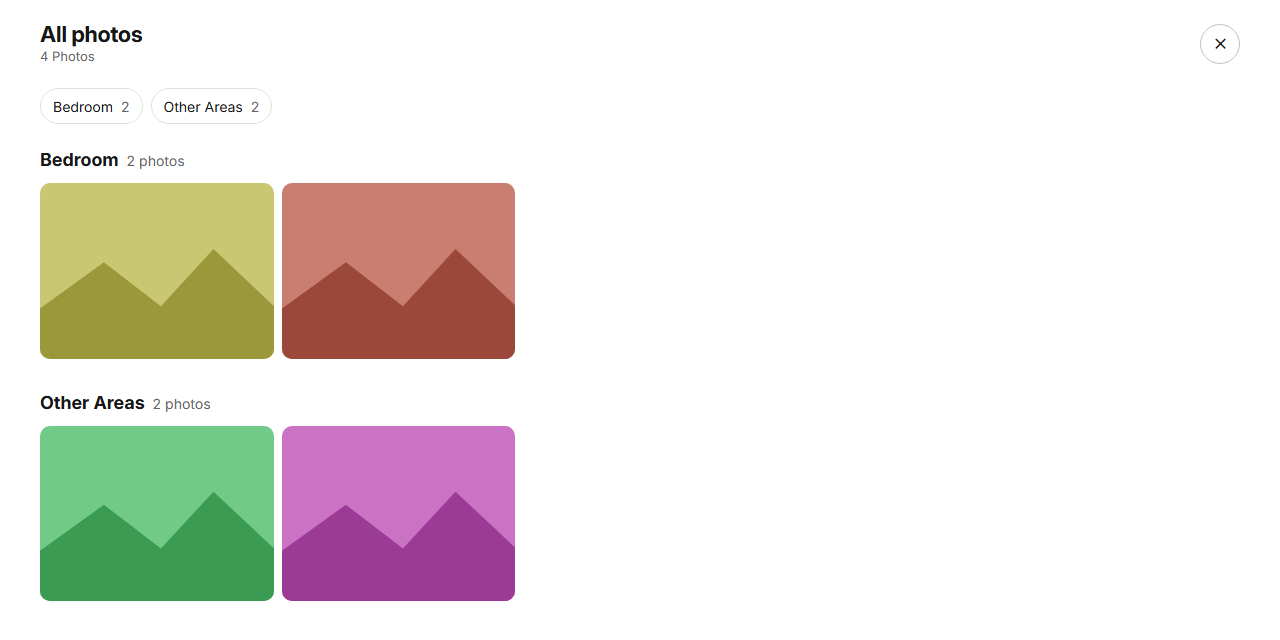
| Vista de todas las fotos | Lo que abre "Ver todas las fotos". Estándar mantiene la foto grande con las pequeñas debajo (con el diseño marketplace, primero la cuadrícula de todas las fotos). Por espacio agrupa las fotos por espacio, cada uno con su nombre, con una fila de los espacios arriba para saltar a uno. Cuadrícula muestra todas las fotos en una sola cuadrícula. Una foto se abre a tamaño completo, y Volver a todas las fotos vuelve a los espacios o a la cuadrícula. | Estándar, Por espacio, Cuadrícula |
| Pestañas de las secciones | Las pestañas que saltan a cada sección de la página. | Visible, Oculto |
| Botón de compartir | El botón para compartir el anuncio. | Visible, Oculto |
| Comodidades que se ven primero | Cuántas comodidades se muestran antes de "Mostrar más". | Estándar, Pocas, Todas |
| Comodidades que faltan | Las comodidades que un anuncio no tiene, tachadas. Solo en el diseño marketplace. | Visible, Oculto |
| Alojamientos similares mostrados | Cuántos alojamientos similares sugiere la página. | Todos, Hasta 3, Hasta 6 |
Caja de reserva y precios
Precio antes del pago, Línea de gastos, Precios en las barras de disponibilidad, Otras habitaciones de la casa, Ilustraciones de la reserva y, con el diseño clásico, Pagos en el paso de la reserva. Línea de gastos no pasa por el borrador. Si un anuncio que se vende para estancias cortas y medias muestra los dos precios se define en las tarjetas de resultados y se aplica también aquí.
Estancias
Las estancias que ofrece un anuncio, para media estancia y estancias cortas, en los dos diseños. Estos ajustes no pasan por el borrador: el Guardar de la tarjeta los pone en tu sitio en unos 2 minutos y la vista previa se recarga.
| Ajuste | Qué hace | Opciones |
|---|---|---|
| Estancia más larga | La estancia más larga ofrecida, en meses, cuando un anuncio no define un máximo. | 6, 9, 12, 18 o 24 meses |
| Duraciones de estancia | Las duraciones ofrecidas cuando los visitantes eligen una fecha de entrada y una duración: todos los meses, o solo 1, 3, 6, 9 y 12 meses más el mínimo y el máximo del propio anuncio. | Todos los meses, Meses clave |
| Entrada en estancias cortas | La hora de entrada que se muestra en las estancias cortas. | No se muestra, de 12:00 a 18:00, a la hora en punto |
| Salida en estancias cortas | La hora de salida que se muestra en las estancias cortas. | No se muestra, 10:00, 11:00, 12:00 |
| Normas de la casa en estancias cortas | Muestra las normas de la casa y las condiciones también en los anuncios de estancia corta. | Oculto, Visible |
Una estancia de 30 noches o más se reserva como una solicitud de media estancia, y una más corta como una estancia corta pagada al momento: consulta Pasos de la reserva.
Anuncios
Nombre de la habitación como título, la tarjeta "Mejor precio garantizado" junto a las fotos y en las condiciones y, si tu sitio lo tiene, Un color por habitación. El Guardar de la tarjeta lo pone en tu sitio.
Marca de agua en las fotos
Logotipo de la marca de agua y Fondo de la marca de agua. No pasan por el borrador. Una nueva vuelve a generar todas las fotos de los anuncios, así que guardar pide confirmación: puede tardar unas horas y, mientras tanto, las fotos se muestran sin ella.
Detalles clásicos de la página del anuncio
Para el diseño clásico: la parte superior de la página, las barras de reserva, ID del anuncio, "¡Disponible ahora!", las bandas del final, el tono de fondo y el panel de comodidades. ID del anuncio no pasa por el borrador.
Barra de reserva → Caja al lado: en un ordenador, la página del anuncio no tiene barra de reserva bajo las fotos. Una caja de reserva se sitúa a la derecha de las secciones del anuncio y sigue a la vista mientras el visitante se desplaza. En los móviles la barra de reserva no cambia.