Página de pesquisa do Booking Engine
O separador Página de pesquisa do Aspeto define a página do mapa e dos resultados do site do seu Booking Engine: onde fica o mapa e como se comporta, o que mostra cada cartão de resultado e como os visitantes pesquisam.
Onde encontrar
- Definições → Hub de vendas → Aspeto, separador Página de pesquisa. A pré-visualização à direita abre a sua página de pesquisa.
- Permissões: Hub de vendas → Definições: Aspeto. Um utilizador ligado a um proprietário pode ler estas definições, mas não as pode mudar, e não tem Etiquetas dos anúncios.
- O rascunho, a barra no fundo e a pré-visualização funcionam como em todos os separadores: veja Guardar e publicar. Nas tabelas abaixo, a opção a negrito é a predefinição: deixa o seu site como estava.
Mapa e resultados
- Onde fica o mapa: Lista com o mapa à direita, Mapa à esquerda, Lista larga, mapa a pedido, Mapa primeiro ou Sem mapa.
- O que mostram os marcadores do mapa: Número de quartos ou Preços. A disposição marketplace mostra sempre preços.
- No telemóvel, a pesquisa abre em, Estilo do mapa, Ordem dos resultados, Um cartão por quarto ou casa, Cartões por linha num computador, Título por cima dos resultados e Abrir um anúncio.
Como o mapa se comporta e o que fica por cima dos resultados, nas duas disposições:
| Definição | O que faz | Opções |
|---|---|---|
| Zoom inicial do mapa | A que distância o mapa da pesquisa começa. Um número mais alto mostra uma zona mais pequena com mais detalhe. | 11 (mais afastado), 12, 13 (mais perto), 14 (o mais perto) |
| Ajustar o mapa aos resultados | Ajusta o zoom do mapa para que caibam nele todos os resultados da pesquisa. | Zoom inicial, Todos os resultados |
| Pesquisar ao mover o mapa | Pesquisa de novo quando o visitante move o mapa, ou só quando carrega em "Pesquisar nesta zona". | Automaticamente, Botão "Pesquisar nesta zona" |
| Zonas no mapa | Sombreia as zonas do mapa da pesquisa onde tem anúncios publicados. | Mapa simples, Sombrear zonas com anúncios |
| Ao passar sobre um resultado | O que o mapa faz quando o visitante aponta para um resultado da lista num computador. | Ir até ao marcador, Mapa parado |
| Primeira lista de resultados | Que anúncios a primeira lista mostra, antes de o visitante mover o mapa. | Zona inicial do mapa, Todos os resultados |
| Mapa nos telemóveis | Mostra o mapa nos telemóveis. Um site sem mapa nos computadores nunca o mostra nos telemóveis. | Visível, Oculto |
| Número de anúncios encontrados | A contagem por cima dos resultados da pesquisa. | Visível, Oculto |
| Linha dos filtros ativos | A linha dos filtros em uso, por cima dos resultados da pesquisa. | Visível, Oculto |
| Filtros rápidos | Que chips aparecem por cima dos resultados; um oculto continua em Todos os filtros. | Quartos, Estúdios, Apartamentos, Coliving, Residências, Contas incluídas, Visitas permitidas |
| Máximo do filtro de orçamento | O valor mais alto do filtro de orçamento, em euros por mês. | 1000 €, 1500 €, 2000 €, 3000 €, 5000 € |
- Mapa parado: o mapa fica onde está e só o marcador do resultado fica em destaque.
- Todos os resultados: a primeira lista mostra todos os anúncios da pesquisa; quando o visitante move o mapa, a lista passa a seguir o mapa como sempre.
Como os visitantes pesquisam no telemóvel, nas duas disposições:
| Definição | O que faz | Opções |
|---|---|---|
| Datas no telemóvel | Como os visitantes escolhem as datas na página de pesquisa do telemóvel: a pesquisa em ecrã inteiro, ou um pequeno calendário na página que fixa a entrada e a saída de imediato. | Pesquisa em ecrã inteiro, Calendário na página |
| Filtro de orçamento | Como os visitantes definem o orçamento: um intervalo com dois cursores em Todos os filtros, ou uma barra "Até" na página de pesquisa do telemóvel, que começa no topo (sem limite) ou a meio. | Intervalo em Todos os filtros, Barra, sem limite, Barra a partir do meio |
| Filtros rápidos no telemóvel | A fila de botões da página de pesquisa do telemóvel: a fila de sempre, ou só dois botões, Quartos e Estúdios, dos quais o visitante escolhe um de cada vez. | Categorias, Quartos ou Estúdios |
No telemóvel, as duas disposições mostram-nos de forma diferente:
- Disposição marketplace: a Pesquisa em ecrã inteiro abre a partir da barra de pesquisa, com onde, quando e quem. Com Calendário na página, a barra mostra só o local e não há campo de inquilinos. Quartos ou Estúdios ocupa o lugar das suas categorias, e Filtros rápidos passa a valer só nos computadores.
- Disposição clássica: as datas, os inquilinos e o orçamento estão no separador Filtros. Calendário na página junta a entrada e a saída à página de pesquisa, e o separador Filtros mantém as datas e os inquilinos. Uma barra põe o orçamento na página de pesquisa em vez do separador Filtros. Quartos ou Estúdios ocupa o lugar da linha dos filtros ativos; esses filtros continuam no separador Filtros.
Um filtro rápido que os seus anúncios não têm nunca aparece.
O que mostram os marcadores do mapa, No telemóvel, a pesquisa abre em, Ordem dos resultados, Um cartão por, Abrir um anúncio, o zoom, o ajuste, a pesquisa ao mover o mapa, as zonas no mapa, a passagem sobre um resultado, a primeira lista de resultados, o mapa nos telemóveis, o filtro de orçamento e as definições da pesquisa no telemóvel não passam pelo rascunho: o Guardar do cartão coloca-os no seu site em cerca de 2 minutos.
Cartões de resultados
O que mostra cada cartão de resultado da pesquisa, nas duas disposições. Todas as opções aqui entram no seu rascunho e repintam a pré-visualização.
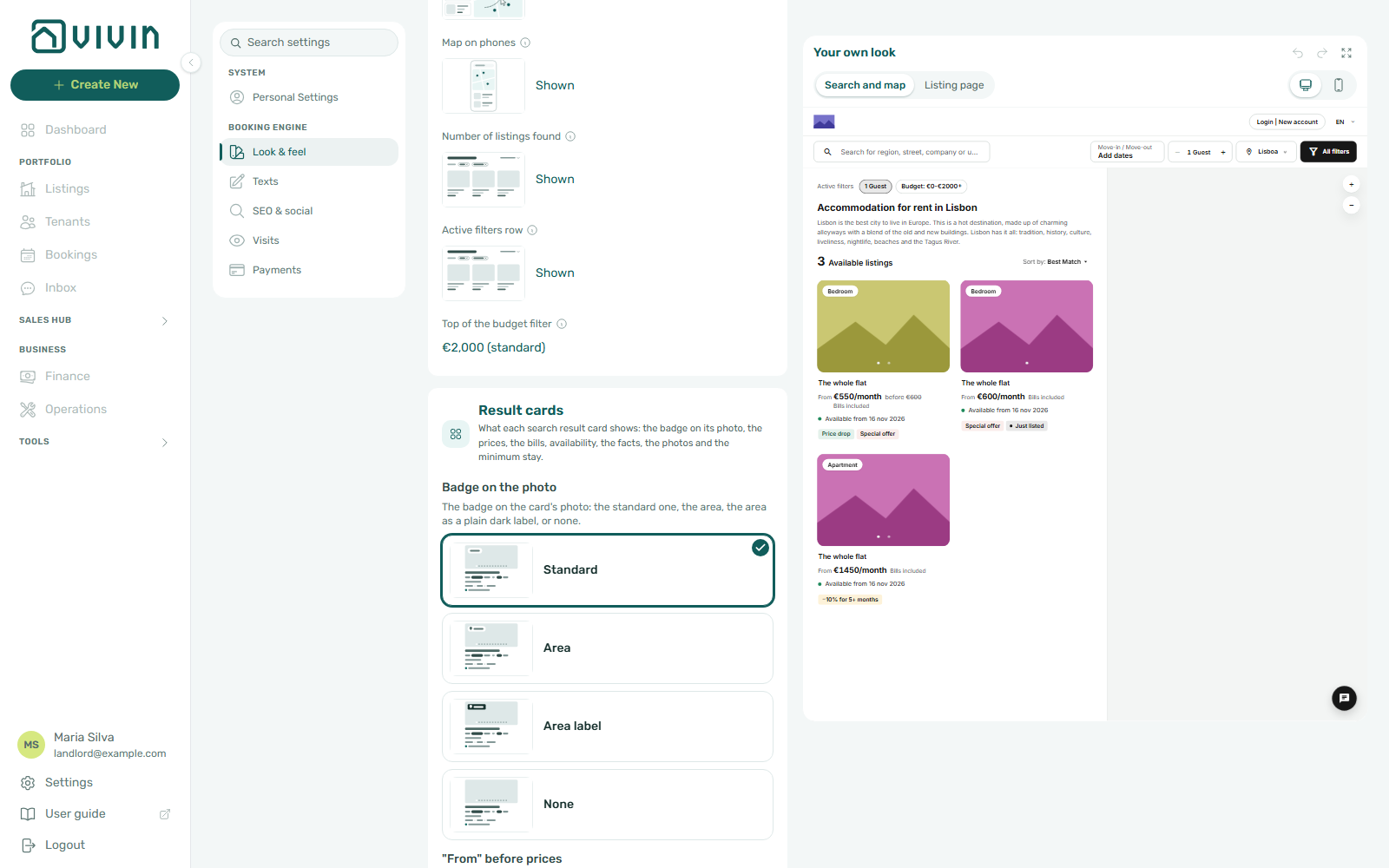
| Definição | O que faz | Opções |
|---|---|---|
| Distintivo na foto | O distintivo na foto do cartão. | Padrão, Zona, Etiqueta da zona (uma etiqueta escura simples), Nenhum |
| "Desde" antes dos preços | Quando os preços dizem "Desde". | Padrão, Quando a renda varia, Nunca |
| Preços de estadias curtas e médias | Nos anúncios vendidos para estadias curtas e de média duração, antes de escolher as datas. Aplica-se aos cartões e à página do anúncio. | Os dois preços, Só mensal, Só por noite |
| Linha "Contas não incluídas" | Diz "Contas não incluídas" quando as contas não estão incluídas. | Visível, Oculto |
| "Disponível a partir de" nos cartões | A data a partir da qual um anúncio está livre. | Visível, Oculto |
| Características nos cartões | O tipo, a área, os quartos e os inquilinos. | Padrão, Mais características, Nenhuma |
| Fotos por cartão | Quantas fotos mostra cada cartão. Com 1 não há carrossel de fotos. | Todas, 1 foto, 3 fotos, 5 fotos, 10 fotos |
| Estadia mínima nos cartões | A estadia mínima, por exemplo "Mín. 3 meses". | Oculto, Visível |
| Cores dos cartões | Como são coloridos os cartões dos resultados da pesquisa: todos iguais (o padrão), as cores dos cartões alternadas, em passos da primeira cor dos cartões até à última ao longo da lista, ou uma cor dos cartões por zona, a mesma em todas as páginas. O texto de um cartão colorido mantém-se sempre legível. | Todos iguais, Alternados, Gradiente, Por zona |
A forma das fotos dos cartões é Forma das fotos dos cartões: Design → Personalizar → Definições do tema → Cartões dos anúncios, com Clássica (10:7), Quase quadrada (20:19), Larga (16:9), Padrão (4:3) ou Quadrada. Como as fotos mudam, e o que faz um cartão debaixo do ponteiro, está em Animações e efeitos. Todas as definições de fotos do seu site estão listadas em Página do anúncio → Fotografias.
Cores dos cartões
Cores dos cartões dá cores diferentes aos cartões dos resultados da pesquisa. Escolha como:
- Todos iguais: cada cartão fica como hoje.
- Alternados: as suas cores repetem-se cartão após cartão: a primeira, a segunda, a terceira e de novo a primeira.
- Gradiente: os cartões passam por passos da sua primeira cor à última ao longo da lista, e depois voltam.
- Por zona: todos os anúncios de uma zona ficam com a mesma cor da sua lista, em todas as páginas e em todas as pesquisas.
Por baixo da escolha, escolha as cores:
- Duas a quatro cores, com o seletor de cor. As duas primeiras começam como as cores da sua marca (tons claros delas no layout clássico), até escolher as suas. Junte uma terceira e uma quarta, se quiser.
- O texto de cada cartão fica escuro ou claro sozinho, para se ler sempre bem, incluindo a linha "Contas incluídas" e a etiqueta "Disponível já". Se uma cor for demasiado intermédia para a cor do seu texto e para o branco, o editor avisa e os cartões dessa cor usam texto preto.
Onde aparece a cor:
- Disposição clássica: o painel de texto do cartão, por baixo da foto.
- Disposição marketplace: uma faixa colorida por baixo da foto. A foto continua a ser a primeira coisa que os visitantes veem.
Com Preencher com cor em Cartões ao passar o rato (Detalhes clássicos da página de pesquisa), um cartão colorido fica num tom mais escuro da sua própria cor debaixo do ponteiro. Um cartão mantém a sua cor quando os visitantes passam à página seguinte: a página 2 continua onde a página 1 parou. Uma nova pesquisa ou outra ordem volta a distribuir as cores a partir do primeiro cartão. Com Por zona, a cor de uma zona nunca muda.
Filtros de pesquisa
Que filtros os visitantes podem usar, e Máximo de pessoas se o seu site o tiver. O Guardar do cartão coloca-o no seu site.
Pesquisa e calendário
- Pesquisa que acompanha o scroll (disposição marketplace): uma barra compacta com a pesquisa atual fica no topo quando a pesquisa sai de vista.
- Como os visitantes escolhem a estadia: Datas de entrada e saída, ou Entrada e duração, uma data de entrada e um número de meses. Os anúncios arrendados à noite mantêm as suas datas. As durações oferecidas estão em Página do anúncio → Estadias. Esta escolha não passa pelo rascunho.
- Calendário: Padrão, ou Claro, com a entrada e a saída assinaladas, a estadia na sua cor principal e a duração por baixo do calendário.
Detalhes clássicos da página de pesquisa
Para a disposição clássica: o limite por baixo da barra de pesquisa, o ícone da caixa de pesquisa, o seletor no telemóvel, as fotos, o efeito ao passar o rato e a disponibilidade dos cartões, os botões dos inquilinos, o cabeçalho dos resultados e os filtros ativos. Ficam bloqueados com a disposição marketplace e mantêm os valores.
Etiquetas dos anúncios
Se o seu site as tiver, desligue Preço reduzido, Desconto para estadias longas, Recém-publicado ou Oferta especial nos cartões. O Guardar do cartão coloca-o no seu site.
Relacionado
- Aspeto do Booking Engine
- Página do anúncio do Booking Engine
- Animações e efeitos
- Textos e SEO do Booking Engine: o título e o texto de "sem resultados"