Aspecto del Booking Engine
Diseña el sitio de tu Booking Engine con el sitio real junto a los ajustes y publícalo cuando esté listo. Lo que dice tu sitio está en Textos y SEO.
Dónde encontrarlo
- Configuración → Hub de ventas → Aspecto (
https://platform.vivin.app/settings/bookingEngine?subtab=ux). - Solo en una cuenta con un sitio VIVIN Booking Engine.
- Permiso: Hub de ventas → Configuración: Aspecto. Un usuario vinculado a un propietario puede leer estos ajustes, pero no cambiarlos, y no tiene Etiquetas de los anuncios.
Cómo funciona la pantalla
Aspecto tiene seis pestañas. En cada una, los ajustes están a la izquierda y tu sitio real a la derecha; en un móvil, Ajustes y Vista previa alternan entre los dos.
| Pestaña | Qué define | Página |
|---|---|---|
| Diseño | Plantillas, estilo rápido y colores, cada detalle del aspecto, marca, fuente, diseño, animaciones, Todos los ajustes | Diseño, más abajo, y Animaciones y efectos |
| Página de búsqueda | El mapa, los resultados, las tarjetas de resultados, los filtros y el selector de estancia | Página de búsqueda |
| Página del anuncio | Las fotos y la vista "Todas las fotos", las secciones, la caja de reserva y las estancias ofrecidas | Página del anuncio |
| Pasos de la reserva | Los flujos de media estancia, estancia corta y visita, el resumen de la reserva y las reglas de las visitas | Pasos de la reserva |
| Pie de página | El tipo de pie de página, los enlaces legales, los textos, los enlaces, las imágenes, los contactos y las redes sociales | Pie de página, más abajo |
| Idiomas y avisos | Los idiomas ofrecidos, cómo se muestran los avisos y el formato del aviso de cookies | Idiomas y avisos, más abajo |
Cada tarjeta muestra sus valores, una (i) los explica y el lápiz la abre. Un punto junto al nombre de una pestaña indica que una tarjeta ahí tiene cambios; puedes cambiar de pestaña y conservarlos. Salir de Aspecto con cambios sin guardar pide confirmación.
En las listas de opciones, la opción en negrita es la predeterminada: deja tu sitio como estaba. También puedes pedir a Genius, o a una herramienta de IA conectada mediante el Landlord MCP, que lea o cambie cualquiera de ellas.
Guardar y publicar
Tus cambios repintan la vista previa al momento, y en cuanto editas algo aparece una barra al pie de la pantalla:
- Guardar conserva tus cambios en un borrador que los visitantes nunca ven.
- Guardar plantilla guarda el borrador y conserva ese aspecto en tus plantillas, con un nombre.
- Guardar y publicar lista lo que cambia y, cuando confirmas, lo pone en tu sitio. Los visitantes lo ven en unos 2 minutos.
- Descartar elimina lo que no has guardado; sin nada por guardar, ofrece Eliminar borrador. Tu sitio conserva su aspecto.
- Deshacer y Rehacer recorren tus cambios, aquí y sobre la vista previa.
El Guardar de una tarjeta pone un cambio de diseño en tus cambios, para que la barra lo guarde o lo publique. Algunas tarjetas contienen decisiones de negocio y no de diseño, y no pasan por el borrador: su Guardar llega a tu sitio en unos 2 minutos y la vista previa se recarga. Cada página indica cuáles. En esta página: Marca, del pie de página Textos del pie de página, Enlaces e imágenes del pie de página, Datos de contacto y Redes sociales, e Idiomas.
Vista previa
El lado derecho es tu sitio real con tus cambios, de solo lectura: nada de lo que hagas en él se envía, así que ninguna reserva, pago, solicitud de visita ni mensaje.
- Una pestaña sobre una página abre esa página, y Pasos de la reserva sigue el paso en el que haces clic.
- Encima: Búsqueda y mapa o Página del anuncio, y Web o Móvil. En un anuncio, eliges también la página, como Solicitud de reserva o Pago, y el anuncio.
- El icono de ampliar la abre a pantalla completa, con Guardar y Guardar y publicar.
Diseño
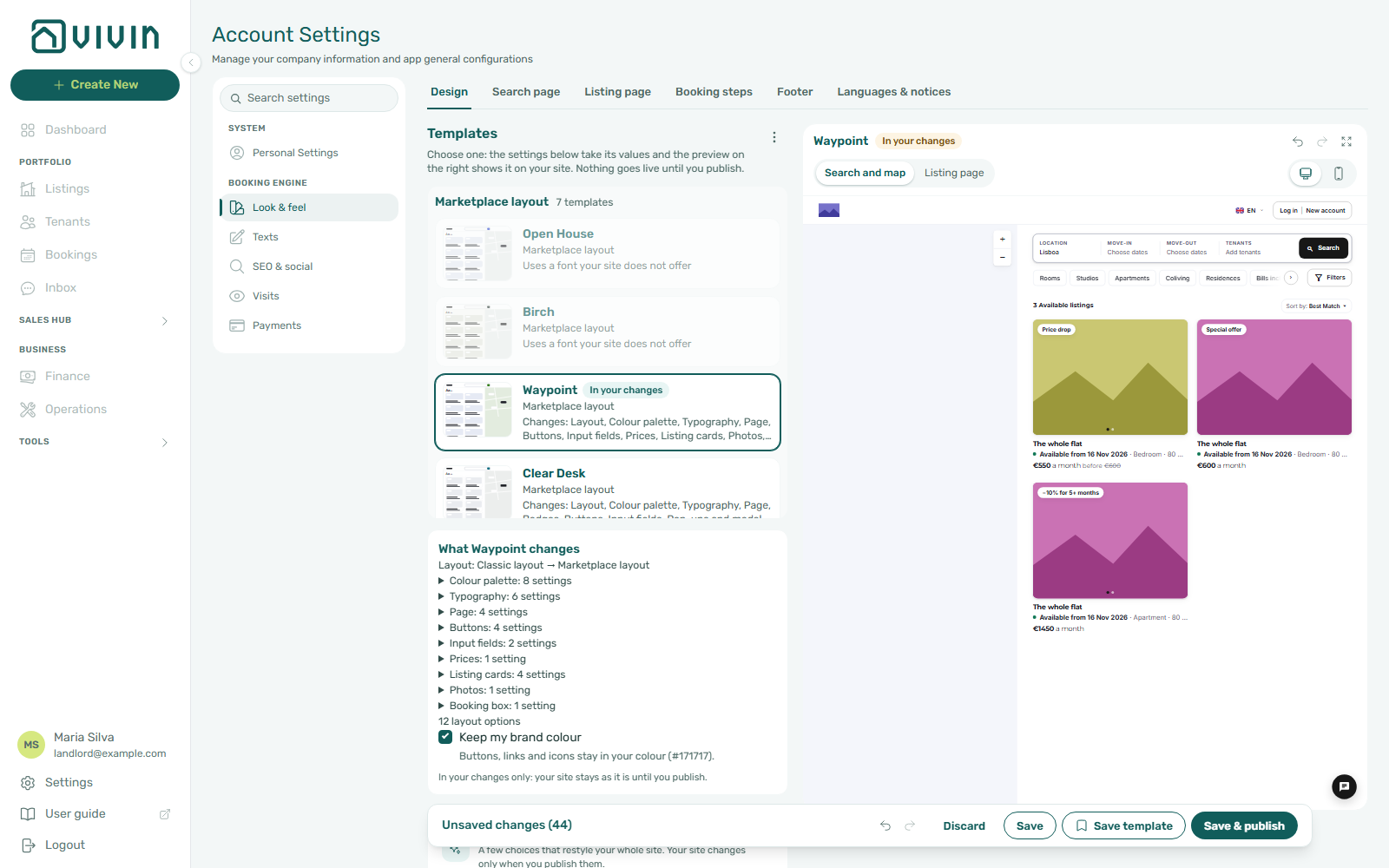
Plantillas
Una plantilla define colores, fuentes, formas y opciones de diseño en una sola elección. Tu logotipo, tus textos, tus idiomas, tus funciones, las partes del pie de página, los enlaces legales y los pasos de la reserva se quedan como están.
Tus plantillas van primero, después las incluidas, por diseño, y cada una dice qué cambiaría. Haz clic en una y entra en tus cambios: los ajustes toman sus valores, las secciones que toca dicen Cambiado y una lista muestra el valor antiguo y el nuevo de cada ajuste. En una plantilla incluida, Mantener el color de mi marca queda marcado si tu sitio tiene un color de marca; desmárcalo para tomar el de la plantilla.
Actual señala la plantilla que usa tu sitio, Actual, con tu color la misma con tus colores y En tus cambios la que aún no está publicada.
Guardar plantilla, en la barra, conserva el aspecto que hay en pantalla; Guardar el aspecto actual, en el menú ⋯ junto a Plantillas, conserva el aspecto que tiene ahora tu sitio, cuando tus cambios estén publicados o descartados. Puedes guardar hasta 20. El ⋯ de una de las tuyas le cambia el nombre o la elimina, y tu sitio conserva su aspecto.
Estilo rápido y colores
Seis elecciones cambian el estilo de todo el sitio: Color de marca, Paleta, Pareja de fuentes, Redondeo, Densidad y Profundidad. Cada una muestra la opción en uso, Estándar si no has elegido ninguna, o Personalizado si un detalle ya no coincide con una opción; Restablecer vuelve al estándar. Tus otros colores siguen uno a uno, y uno difícil de leer sobre su fondo muestra un aviso de contraste.
Personalizar
Para los detalles, en dos vistas. Abrir un elemento lleva la vista previa a la página donde aparece, y los valores son los mismos en Web y en Móvil.
- Ajustes del tema, elemento a elemento, como Tipografía, Botones, Tarjetas de anuncios, Fotos o Caja de reserva. La forma de las fotos de las tarjetas de resultados es Forma de las fotos de las tarjetas, en Tarjetas de anuncios; el tamaño de la cuadrícula de fotos del diseño clásico es Ancho de la foto principal y Altura de la cuadrícula de fotos, en Fotos.
- Bloques, una parte de la página cada vez, como Cabecera, Barra de búsqueda o Tarjeta de resultado, con su propio ancho, texto, colores y márgenes.
Marca, fuente y estilo
- Marca: Logotipo, Tamaño del logotipo, Icono del navegador e Icono en la pantalla de inicio del móvil.
- Tipografía: la Fuente de todos los textos de tu sitio.
- Estilo: Clásico, la lista junto al mapa, o Marketplace, con tarjetas de fotos grandes, una barra de búsqueda con etiquetas y una tarjeta de reserva siempre a la vista. Un ajuste que pertenece a un diseño queda bloqueado en el otro, lo indica y conserva su valor.
- Detalles del diseño clásico: Inicio de sesión en la cabecera y Zona en tarjetas y anuncios.
- Animaciones y efectos: cómo se mueve el sitio, desde las transiciones entre páginas hasta la animación de confirmación. Consulta Animaciones y efectos.
Todos los ajustes
La última fila de Diseño abre todos los ajustes de tu sitio en una lista, agrupados por dónde se editan, con su Valor actual y lo que hace el sitio Si no está definido. Buscar en todos los ajustes encuentra uno por nombre, clave o valor. Una fila se edita ahí mismo o abre el ajuste en su lugar; las filas esperan mientras el aspecto tiene cambios sin publicar. La lista también muestra los Correos que envía la web.
Página de búsqueda
Dónde va el mapa y cómo se comporta, qué muestra cada tarjeta de resultado, los filtros y cómo eligen los visitantes su estancia. Consulta Página de búsqueda del Booking Engine.
Página del anuncio
Las fotos de la parte superior de un anuncio y la vista "Todas las fotos", qué secciones se muestran y en qué orden, la caja de reserva y las estancias cortas y medias ofrecidas. Consulta Página del anuncio del Booking Engine.
Pasos de la reserva
Lo que recorre un visitante para reservar una media estancia, reservar una estancia corta o pedir una visita, el resumen de la reserva y las reglas de las visitas. Consulta Pasos de la reserva del Booking Engine.
Pie de página
- Tipo de pie de página: una Plantilla del pie de página (Estándar, Columnas, Centrado, Mínimo, Banda de color) o Tu propio pie de página, el texto de Textos del pie de página. Qué muestra el pie de página activa o desactiva Logotipo, Línea bajo el logotipo, Datos de contacto, Redes sociales, Selector de idioma e Imágenes; lo que no tiene nada que mostrar nunca aparece.
- Enlaces legales: para Política de privacidad, Términos y condiciones, Política de cookies y Sobre nosotros, indica una URL
https://, la misma en todos los idiomas, y muestra u oculta el enlace. Una página que escribiste antes sigue apareciendo hasta que le des una URL, y una página sin ninguna de las dos no muestra nada. Ocultar solo quita el enlace del pie de página: los términos siguen enlazados donde el inquilino los acepta. - Textos del pie de página: tu propio Texto del pie de página, usado también al final de los correos, y la Línea bajo el logotipo, en cada idioma.
- Enlaces e imágenes del pie de página: hasta 8 enlaces, a una página
https://, una direcciónmailto:o una ruta de tu sitio como/faq, y hasta 6 imágenes, como logos de socios, certificados o pagos. Un enlace sin texto en un idioma muestra allí su texto en inglés; sin texto en inglés, queda fuera. - Datos de contacto y Redes sociales. Igual que los enlaces y las imágenes, aparecen en los pies de plantilla, no en el tuyo propio.
Idiomas y avisos
- Idiomas: los idiomas que ofrece tu sitio, al menos uno. Un visitante cuyo navegador usa uno de ellos entra en ese idioma.
- Avisos: Tus avisos muestra tus popups como Ventana sobre la página o Dentro de la página, y Formato del aviso de cookies es un Panel centrado o una Barra a todo el ancho.
Genius
Genius, sobre la vista previa, se abre junto a tu sitio. Di cómo quieres que se vea el sitio, o adjunta con + hasta 4 imágenes (PNG, JPEG, WebP o GIF, hasta 10 MB cada una): una captura de un sitio que te guste, tu logotipo o una guía de marca. Propone un aspecto para tu borrador, el sitio se repinta y Deshacer lo revierte. No guarda nada y deja tu sitio público como está. No define el logotipo, el favicon, los textos, enlaces e imágenes del pie de página, los Textos ni las fotos; para todo lo demás, pregunta en la página de Genius. Necesita Account Settings → Mcp.