Contrato
Carregue os modelos Word (.docx) que a VIVIN transforma no contrato de cada reserva, que o inquilino assina no portal do inquilino.
Antes de começar
- Onde: Definições → Contrato, no grupo Faturação (
https://platform.vivin.app/settings/contract). Também pode iniciar um carregamento a partir de Criar Novo → Modelo de Contrato. - Plano: todas as contas têm este separador.
- Permissões: Account Settings → Module e Account Settings → Contract para o abrir. Carregar ou remover um modelo, a adenda ou a assinatura exige Create → Contract Templates. Os dois interruptores exigem também Account Settings → Preferences ou Fees. O Super Admin e o Admin têm todas por defeito.
Os cartões aparecem por esta ordem: o modelo de contrato, Adenda ao contrato, Assinatura do senhorio, Variáveis vazias e depois as personalizações por propriedade e por unidade.
Modelo de contrato
O cartão de topo mostra três lembretes (1. Use marcadores no documento, 2. Use os nomes de variável corretos, 3. Carregue o seu modelo DOCX) e O seu modelo de contrato atual: nome do ficheiro, data de carregamento, Pré-visualizar e Descarregar.
Para carregar ou substituir o modelo predefinido da conta:
- Escreva o contrato no Word, ou no Google Docs e descarregue-o como
.docx. - Onde devem entrar dados da reserva, escreva uma variável entre chavetas, por exemplo
{TenantName}. Veja Variáveis do contrato. - Clique em Carregar modelo de contrato.
- Em Adicionar modelo de contrato, mantenha Aplicar modelo a em Conta (predefinição para todos os imóveis).
- Largue o ficheiro em Ficheiro do modelo (só DOCX) e clique em Criar modelo.
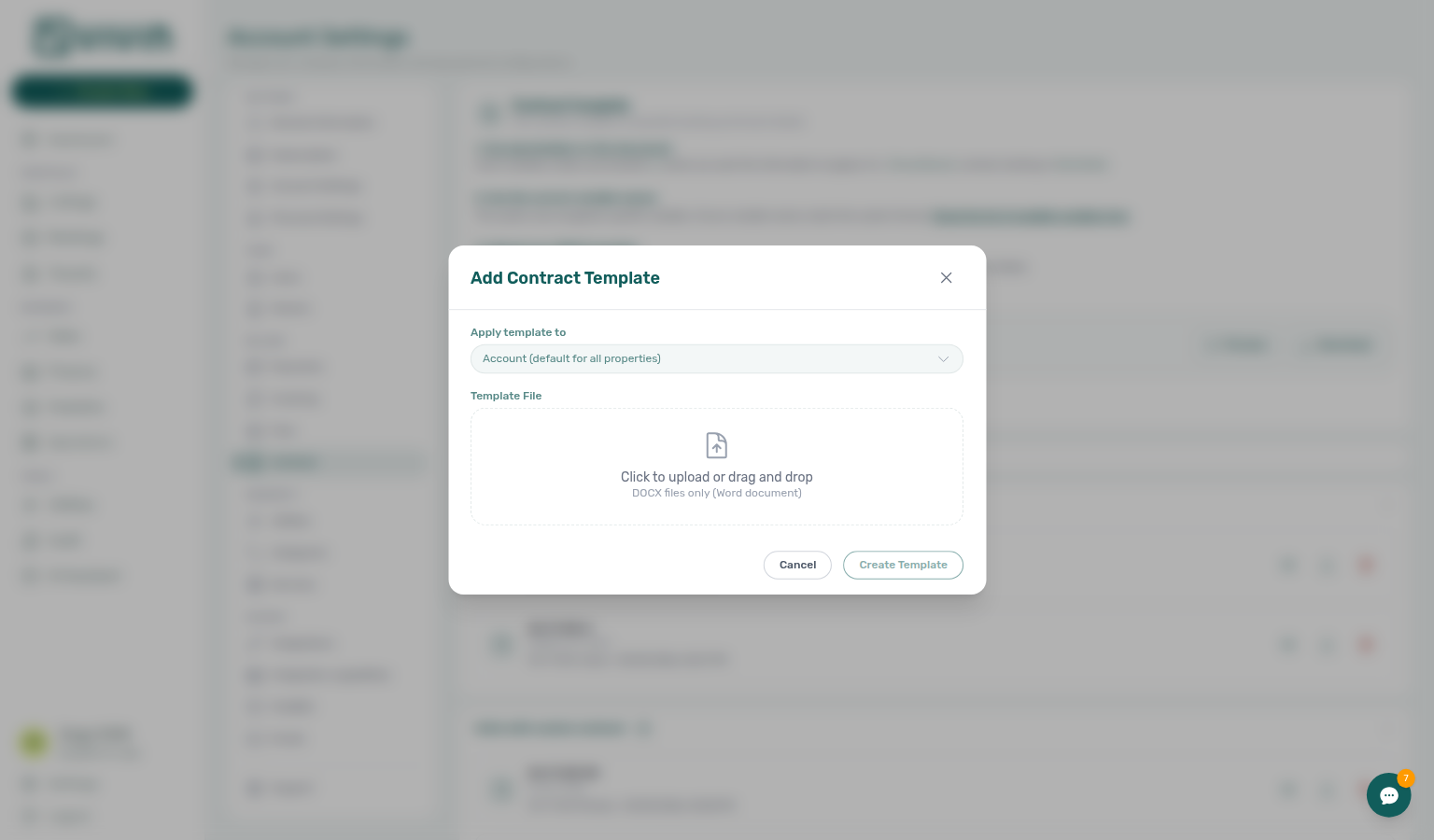
- Pré-visualizar abre o modelo em PDF. As variáveis continuam como foram escritas, e a assinatura do seu senhorio aparece onde está
{%LandlordSignature}. - Se o ficheiro contiver uma imagem incorporada, a VIVIN avisa-o depois do carregamento. Se for uma assinatura, remova-a e use
{%LandlordSignature}, para que os documentos só levem uma assinatura depois de assinados. - Tipos de letra: Arial, Helvetica, Times New Roman, Courier New, Calibri (com Calibri Light) e Cambria mantêm exatamente a disposição que vê no Word. Os outros tipos de letra, como o Aptos e os decorativos, são substituídos por um alternativo que pode mudar as quebras de linha e de página. Compare a Pré-visualização com o seu ficheiro Word e mude de tipo de letra se forem diferentes.
Adenda ao contrato
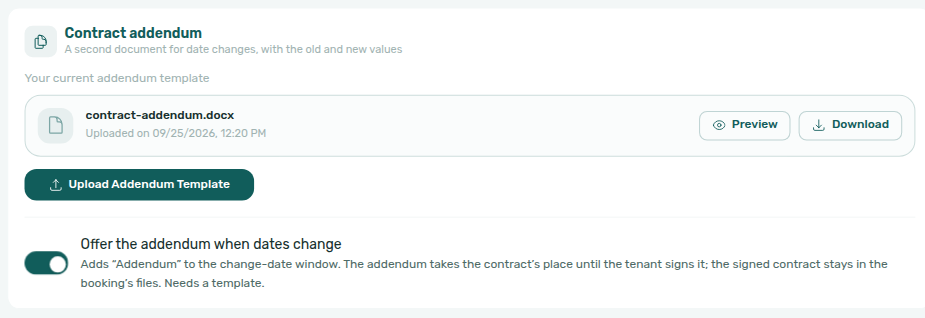
Um segundo modelo para quando as datas de uma reserva mudam depois de o inquilino ter assinado. Mostra as condições assinadas por último ao lado das novas. Há um por conta.
| Campo | O que faz | Por defeito |
|---|---|---|
| Carregar modelo de adenda | Carrega a adenda .docx. | Sem modelo |
| Oferecer a adenda quando as datas mudam | Acrescenta Adenda à janela de alteração de datas. | Desativado |
- Clique em Carregar modelo de adenda e escolha um
.docxque use as variáveis da adenda. Pré-visualizar verifica o resultado. - Ative Oferecer a adenda quando as datas mudam. Só pode ser ativado depois de carregar um modelo.
Quando altera uma data numa reserva com contrato assinado e deixa Regenerar contrato ativado, a janela de alteração de datas oferece Adenda a par de Toda a estadia (e de Só o novo período, numa prorrogação). Com Adenda, a adenda passa a ser o documento que o inquilino volta a assinar no portal. O contrato assinado fica nos ficheiros da reserva, e Informação do Contrato indica que o documento atual é uma adenda.
Assinatura do senhorio
Guarde a sua assinatura uma vez; a VIVIN acrescenta-a a cada contrato quando o inquilino assina.
| Ação | O que faz |
|---|---|
| Carregar PNG | Guarda uma assinatura em PNG; um fundo transparente funciona melhor. |
| Desenhar | Abre Desenhe a sua assinatura: assine e depois Guardar assinatura. |
| Remover | Apaga a assinatura guardada, depois de Remover a assinatura do senhorio? |
- Carregue ou desenhe a sua assinatura.
- Escreva
{%LandlordSignature}no seu modelo onde deve ficar, e retire qualquer imagem de assinatura colada. - Volte a carregar o modelo e verifique a posição com Pré-visualizar.
- Os contratos por assinar nunca mostram a sua assinatura. A VIVIN corta o espaço vazio à volta dela e ajusta-a à área da assinatura.
- Sem assinatura guardada, ou sem
{%LandlordSignature}no modelo, o inquilino pode na mesma assinar; o contrato tem então apenas a assinatura do inquilino. - Depois de Remover, os contratos assinados mantêm a assinatura e os novos contratos são assinados sem ela até a voltar a acrescentar.
Variáveis vazias
| Interruptor | O que faz | Por defeito |
|---|---|---|
| Imprimir N/A nas variáveis vazias | Uma variável sem valor imprime N/A em vez de ficar em branco. | Desativado |
Aplica-se aos novos contratos, aos contratos regenerados e ao documento assinado. As variáveis de assinatura ficam sempre em branco.
Propriedades e unidades com contrato personalizado
Uma reserva usa o modelo mais específico: o da própria unidade, depois o da sua propriedade e, por fim, o predefinido da conta.
- Clique em Carregar modelo de contrato.
- Defina Aplicar modelo a como Imóvel (apenas um imóvel específico) ou Unidade (apenas uma fração/quarto específico).
- Escolha o Imóvel e, para uma unidade, a Unidade.
- Largue o
.docxe clique em Criar modelo.
Propriedades com contrato personalizado e Unidades com contrato personalizado listam todas as personalizações, com uma caixa de pesquisa. O cartão de uma propriedade diz a quantas unidades se aplica; se algumas tiverem o seu próprio modelo, «N personalizações» mostra só essas, e Limpar volta à lista completa. Cada cartão tem Pré-visualizar, Carregar novo e Remover. Remover pede-lhe confirmação e indica o modelo que passa a valer.
Em Anúncios, os editores da propriedade e da unidade mostram que contrato se aplica (por exemplo, «Herdado de …» ou Utiliza o contrato por defeito da conta).
O que acontece quando guarda
- Um novo modelo aplica-se a todos os contratos gerados a seguir. Os contratos assinados nunca mudam.
- Um contrato gerado mas ainda por assinar continua a mostrar o texto antigo, mas a cópia assinada é produzida a partir do modelo em uso quando o inquilino assina. Abra o separador Informação do Contrato de cada reserva por assinar e clique em Regenerar, para que o inquilino leia o que assina.
- Os interruptores aplicam-se ao próximo contrato gerado ou assinado.
Resolução de problemas
- «Apenas são permitidas imagens PNG»: o carregamento da assinatura só aceita ficheiros PNG.
- Oferecer a adenda quando as datas mudam não se consegue ativar: carregue primeiro o modelo de adenda.
- A VIVIN recusa-se a gerar um contrato por causa de um símbolo de moeda: o modelo mostra o símbolo de outra moeda. Use
{CurrencySymbol}em vez de escrever€,£ou$.
Dicas
- Copie os nomes das variáveis de Variáveis do modelo de contrato (Ver a lista de variáveis disponíveis aqui) em vez de os escrever. Um nome mal escrito imprime em branco ou N/A.
Ver também
- Variáveis do contrato
- Reservas: gerar, regenerar e reenviar um contrato
- Portal do inquilino: como os inquilinos assinam
- Definições do portal: o que os inquilinos têm de preencher antes de assinar
- Proprietários: os dados do proprietário que os contratos imprimem