Comunicações
Controle os emails que a VIVIN envia aos seus inquilinos: as suas próprias regras automáticas e os três emails padrão da reserva.
Antes de começar
- Onde: Definições → Comunicações (
https://platform.vivin.app/settings/communications). O separador tem dois subseparadores: Regras de comunicação e Emails do ciclo da reserva. - Plano: todas as contas têm o separador. As Regras de comunicação funcionam com o módulo Operations, por isso, se o Operations não estiver no seu plano, só o Super Admin as pode gerir.
- Permissões: Account Settings → Module e Account Settings → Emails para o abrir. As Regras de comunicação exigem Operations → Module; as regras de Enviar agora e o filtro Agora exigem Communication → Send Now. Os emails do ciclo da reserva guardam-se com Account Settings → Preferences ou Fees. O Super Admin e o Admin têm todas por defeito.
Como escrever uma regra — mensagem, gatilho, público e variáveis — está em Regras de comunicação.
Regras de comunicação
Cada linha mostra o nome e o assunto da regra, um resumo de quando envia e a quem (por exemplo, «1 dia antes da data de vencimento às 09:00 para todas as propriedades e reservas atuais»), e Ativa ou Inativa.
| Controlo da barra de ferramentas | O que faz |
|---|---|
| Ativas, Inativas, Agora | Filtram a lista; as contagens abrangem toda a conta. Agora lista as regras de Enviar agora e fica a cinzento sem a permissão de Enviar agora. |
| Pesquisar regras... | Procura no nome da regra, no assunto ou em palavras da mensagem. |
| Ícone de calendário | Abre Todos os agendamentos, todas as mensagens em fila e enviadas. |
| Templates | Abre as regras iniciais. |
| Nova regra | Abre o editor de regras. |
As ações da linha aparecem ao passar o rato por cima:
| Ação | O que faz |
|---|---|
| Teste | Envia uma cópia com dados de reserva de exemplo para o seu próprio email e para o Cc e o Bcc da regra. Os inquilinos não recebem nada. |
| Agenda | Mostra as mensagens que esta regra pôs em fila e enviou. |
| ON / OFF | Ativa ou desativa a regra. Desativá-la também descarta as mensagens que ainda não enviou. As regras de Enviar agora mostram antes um botão de reprodução. |
| Editar | Abre a regra. |
| Eliminar | Elimina a regra depois de confirmar. |
As novas regras são guardadas como Inativa; nada é enviado até clicar em ON.
Começar por um template
Templates abre os Templates iniciais: regras prontas agrupadas em Finanças, Check-in, Feedback e Check-out, como lembretes de renda, avisos de pagamento da entrada, dados de check-in, contactos a meio da estadia e instruções de check-out.
- Clique em Templates, escolha um cartão e clique em Adicionar regra.
- A regra é adicionada desativada. Abra-a com Editar e adapte o texto, por exemplo com as suas próprias instruções de chegada.
- Clique em ON na respetiva linha quando estiver pronto.
Enviar agora
Uma regra de Enviar agora envia um email a todos os que correspondem ao seu público nesse momento, por exemplo um aviso para todo o edifício.
- Crie uma regra com o evento Enviar agora e defina o seu público. Fica listada em Agora.
- Em Agora, clique no botão de reprodução da regra.
- Verifique a pré-visualização: quantas reservas correspondem, quantas têm email válido e quem fica de fora por não ter email válido ou por ter uma categoria de inquilino com o email desativado (Sem comunicações). Pesquise por destinatário, email ou unidade.
- Clique em «Enviar agora a N destinatários» ou em Cancelar.
Depois de confirmar, a regra volta a Inativa e os emails em fila continuam a sair. Nunca volta a enviar por si; carregue no botão de reprodução e confirme para a enviar de novo.
Mensagens agendadas e enviadas
O ícone de calendário abre Todos os agendamentos; o ícone de Agenda numa linha mostra as mensagens de uma regra.
- Cada mensagem mostra o destinatário, a unidade, o assunto, o estado (Agendada, Na fila, Enviada, Falhou ou Cancelada, com o motivo por baixo) e quando foi agendada e enviada. As regras com Enviar convite Nuki mostram também o estado do convite.
- Pesquise por destinatário, assunto ou unidade, e clique num destinatário para abrir a reserva.
- Exportar descarrega a lista em CSV ou Excel, com uma coluna ID da Reserva.
- Uma mensagem fica Cancelada com um motivo de categoria de inquilino quando a categoria do inquilino tem as comunicações por email desativadas.
Emails do ciclo da reserva
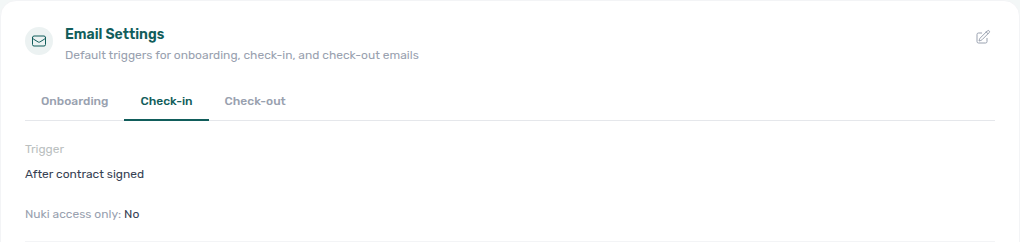
O cartão Definições de email tem três separadores: Integração de inquilinos, Check-in e Check-out. Clique no lápis, defina o gatilho e o texto do email e clique em Guardar.
| Campo | Opções | Por defeito | |
|---|---|---|---|
| Integração de inquilinos | Gatilho | Ativo — enviar conforme o atraso ou Sem gatilho — desativado | Ativo — enviar conforme o atraso |
| Atraso após a reserva | Sem atraso, 1 minuto, 5 minutos, 15 minutos, 30 minutos, 1 hora, 2 horas, 6 horas, 1 dia | Sem atraso | |
| Check-in | Gatilho | Após pagamento, Próximo pagamento (saldo), Após contrato assinado, Após pagamento e contrato assinado, X dias antes do check-in, Após pagamento, contrato assinado e 1 semana antes, Sem gatilho | Sem gatilho |
| Dias antes do check-in | Usado por X dias antes do check-in | 0 | |
| Apenas para acesso Nuki | Envia apenas para as reservas com acesso Nuki | Desativado | |
| Check-out | Gatilho | X dias antes do check-out ou Sem gatilho | Sem gatilho |
| Dias antes do check-out | Usado por X dias antes do check-out | 0 |
Cada separador tem ainda o seu próprio texto (Texto do email de onboarding, Texto do email de check-in, Texto do email de check-out), acrescentado ao email padrão. As variáveis só funcionam nesse texto, e um nome que não esteja na lista fica exatamente como foi escrito; veja Regras de comunicação.
- O assunto e o formato são fixos. O email de check-in inclui os códigos de acesso da reserva, quando a unidade os tem, e o convite Nuki.
- Para anexar o PDF do contrato ao email de onboarding, ative Contrato no email de onboarding em Notificações e tickets.
- Cada reserva recebe no máximo um email automático de check-in, e nenhum depois de a data de check-in ter passado há mais de 15 dias.
- Após contrato assinado envia quando o inquilino assina no portal. Um contrato assinado que carregue por sua conta não o aciona; envie antes o email a partir da reserva.
- O separador Informação do Contrato de uma reserva tem Enviar e-mail de onboarding e Enviar e-mail de check-in («Reenviar …» depois de enviado). O botão de check-in só aparece quando o gatilho de check-in não é Sem gatilho.
- Uma propriedade pode ter o seu próprio texto de onboarding, check-in e check-out na barra lateral de edição em Anúncios. Substitui o texto da conta nas reservas dessa propriedade.
O que acontece quando guarda
- Uma regra que ative com ON agenda mensagens para todas as reservas correspondentes a partir desse momento; ao desativá-la com OFF, descarta o que ainda não enviou.
- As alterações aos emails do ciclo da reserva aplicam-se ao próximo email enviado. Os emails já enviados não mudam.
Resolução de problemas
- Os emails de check-in ou de check-out nunca saem: numa conta nova, o gatilho é Sem gatilho. Escolha um gatilho.
- Um inquilino não recebeu o email de uma regra: abra a agenda da regra. Uma linha Cancelada indica o motivo, como o interruptor de email da categoria de inquilino.
- O filtro Agora está a cinzento: a sua função não tem Communication → Send Now.
Dicas
- Enviar à hora, nas regras, usa a hora de Lisboa (Portugal), não a hora local da sua propriedade.
- Combine um lembrete antes do vencimento com um aviso depois dele. Os templates iniciais incluem ambos.
- Para receber cópias dos emails dos inquilinos, assinale-os em BCC em comunicações a inquilinos nas Definições pessoais, ou acrescente o seu endereço ao Bcc de uma regra.
Ver também
- Regras de comunicação: como escrever uma regra
- Categorias: etiquetas de reserva e categorias de inquilino
- Utilizadores: as permissões de Emails e de Enviar agora
- Portal do inquilino: assinatura do contrato e códigos de entrada
- Tratar um pagamento em atraso