Notificaciones y tickets
Elige qué correos y alertas automáticas envía tu cuenta, y cómo se programan y se comparten los tickets.
Antes de empezar
- Dónde: Configuración → Configuración de la cuenta (
https://platform.vivin.app/settings). Consulta Configuración de la cuenta para ver el orden de todas las tarjetas. - Plan: todas las cuentas tienen estas tarjetas.
- Permisos: Account Settings → Module y Account Settings → Preferences. Super administrador y Administrador tienen ambos por defecto. La lista Tickets de soporte de Alias del ticket necesita además Support → Module.
Cada tarjeta tiene un lápiz para editarla, y después Guardar o Cancelar. Cada tarjeta se guarda por separado.
Notificaciones y correos
| Interruptor | Qué hace | Por defecto |
|---|---|---|
| Contrato en el correo de incorporación | Adjunta el PDF del contrato al correo de bienvenida del inquilino. | Desactivado |
| Enviar recibo de factura al inquilino | Envía un correo al inquilino cuando se emite una factura final. | Desactivado |
| Enviar copia del recibo a la cuenta | Envía una copia solo al correo de la cuenta. | Desactivado |
| Enviar proforma al inquilino | Envía las facturas proforma al inquilino antes de la fecha de facturación. | Desactivado |
| Enviar copia de proforma a la cuenta | Envía una copia de la proforma solo al correo de la cuenta. | Desactivado |
| Recibir notificaciones de pago | Envía una alerta en la aplicación y por correo cuando se recibe un pago de un inquilino. | Activado |
- Los interruptores están bajo tres encabezados: Facturas finales (recibos), Facturas proforma y Notificaciones de pago.
- El correo de la cuenta es el Correo electrónico de Información general. Las copias a la cuenta nunca incluyen al inquilino.
- El PDF del contrato se omite para los inquilinos cuya categoría de inquilino desactiva el módulo de Contrato del portal o el acceso al portal.
- Recibir notificaciones de pago es el interruptor de la cuenta. Cada miembro del equipo debe activar además Notificaciones de pago en sus propios Ajustes personales.
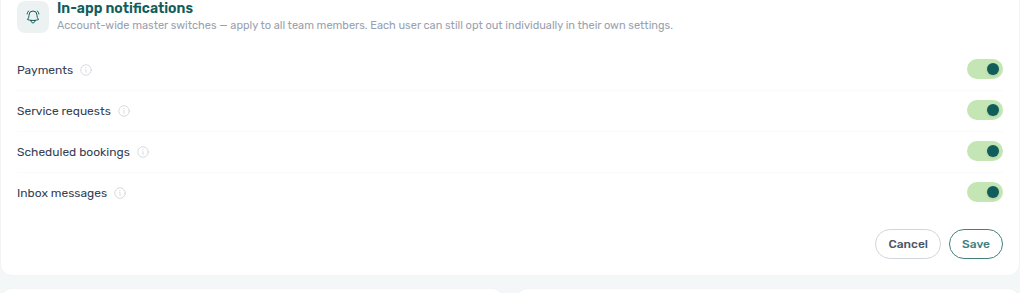
Notificaciones en la aplicación
Interruptores de toda la cuenta para las alertas de la campana y de las notificaciones push.
| Interruptor | Alertas sobre | Por defecto |
|---|---|---|
| Pagos | Se recibe un pago de un inquilino. | Activado |
| Solicitudes de servicio | Un inquilino crea o cancela una solicitud de servicio. | Activado |
| Reservas programadas | Una reserva programada se completa o falla. | Activado |
| Mensajes de la bandeja de entrada | Nuevos mensajes entrantes de WhatsApp, correo y chatbot. | Activado |
| Tickets de operaciones | A un ticket se le asigna su responsable, se reprograma o está a punto de empezar. | Activado |
| Documentos de inquilinos | Un inquilino sube un documento obligatorio en el Portal del inquilino. | Activado |
Cuando una categoría está desactivada aquí, nadie de la cuenta la ve, ni en la campana ni como notificación push. Cuando está activada, cada usuario puede seguir desactivándola para sí mismo en Ajustes personales.
Prioridades de incidencias
| Campo | Qué hace | Por defecto |
|---|---|---|
| Prioridad baja | Plazo de respuesta de los tickets de prioridad Baja. | 4 días |
| Prioridad media | Plazo de respuesta de los tickets de prioridad Media. | 2 días |
| Prioridad alta | Plazo de respuesta de los tickets de prioridad Alta. | 1 día |
| Prioridad crítica | Plazo de respuesta de los tickets de prioridad Crítica. | 12 horas |
| Prueba de resolución obligatoria | Un ticket solo se puede completar cuando se adjunta un archivo de prueba de resolución. | Desactivado |
- Cada plazo es uno de estos: 1 hora, 2 horas, 6 horas, 12 horas, 1 día, 2 días, 3 días, 4 días, 1 semana, 2 semanas, 3 semanas o 1 mes.
- El plazo cuenta desde la fecha programada del ticket, o desde su fecha de apertura si no tiene ninguna. Los tickets que lo superan aparecen como atrasados en Operaciones.
- Las reglas de palabras clave que fijan automáticamente la prioridad de un ticket están en Asistente virtual.
Franjas horarias de los tickets
Las horas que hay detrás de los botones Mañana, Tarde y Fuera de horario de los filtros de tickets.
| Franja | Por defecto |
|---|---|
| Mañana | 08:00 – 12:59 |
| Tarde | 13:00 – 18:59 |
| Fuera de horario | 19:00 – 07:59 |
Elige una hora de inicio y una hora de fin para cada una. Una franja cuyo fin es anterior a su inicio pasa de medianoche. Las franjas no pueden compartir una hora.
Alias del ticket
Personas con copia en un ticket junto a su responsable. Se añaden cuando el ticket recibe su responsable, al crearlo o cuando el responsable cambia. Reciben los mismos correos que el responsable, y aún puedes cambiar el alias en cada ticket.
| Campo | Qué hace | Por defecto |
|---|---|---|
| Tickets de operaciones | Miembros del equipo añadidos a todos los tickets de Operaciones que tienen responsable. | Nadie |
| Tickets de soporte | Miembros del equipo con copia en los tickets que abres con el soporte de VIVIN, una vez que VIVIN los recoge. | Nadie |
| Por responsable | Personas adicionales añadidas solo a los tickets cuyo responsable es la persona de la izquierda. | Ninguna |
Para añadir una fila por responsable:
- Haz clic en Añadir responsable.
- En Responsable, elige a la persona. Cada persona solo puede tener una fila.
- En Alias, elige a las personas que se añadirán a los tickets de esa persona. Nadie puede ser su propio alias.
- Haz clic en Guardar. Las filas vacías se descartan.
La vista de lectura muestra "N responsables con alias propio" y una línea por fila.
Qué pasa al guardar
- Los interruptores de correos y alertas se aplican al siguiente correo o alerta que envíe VIVIN. Nada de lo ya enviado cambia.
- Los nuevos plazos de los tickets se aplican enseguida a todos los tickets abiertos, así que algunos pueden pasar a estar atrasados o dejar de estarlo.
- Las listas de alias se aplican a los tickets que reciban un responsable a partir de ese momento. Los demás tickets existentes conservan su alias.
Solución de problemas
- "Mañana, Tarde y Fuera de horario no pueden compartir horas": mueve un inicio o un fin para que las tres franjas no se solapen.
- "Too many users in the default alias — pick fewer": la lista Tickets de operaciones está llena. Quita a algunas personas, o usa filas por responsable.
- Un miembro del equipo no recibe correos de pago: comprueba que estén activados tanto Recibir notificaciones de pago aquí como sus propias Notificaciones de pago.
Consejos
- Mantén activados los interruptores de la cuenta y deja que cada persona silencie lo que no necesite en Ajustes personales.
- Usa filas por responsable para copiar a un supervisor solo en los tickets de su equipo.
Relacionado
- Configuración de la cuenta
- Ajustes personales: los interruptores de correo y alertas de cada usuario
- Notificaciones
- Operaciones
- Clasificar las notificaciones