Controlla le email che VIVIN invia ai tuoi inquilini: le tue regole automatiche e le tre email standard della prenotazione.
Prima di iniziare
- Dove: Impostazioni → Comunicazioni (
https://platform.vivin.app/settings/communications). La scheda ha due sotto-schede: Regole di comunicazione e Email del ciclo prenotazione. - Piano: tutti gli account hanno la scheda. Le Regole di comunicazione funzionano con il modulo Operazioni, quindi se Operazioni non è nel tuo piano solo il Super amministratore può gestirle.
- Permessi: Account Settings → Module e Account Settings → Emails per aprirla. Le Regole di comunicazione richiedono Operations → Module; le regole Invia ora e il filtro Ora richiedono Communication → Send Now. Le email del ciclo prenotazione si salvano con Account Settings → Preferences o Fees. Super amministratore e Amministratore li hanno tutti per impostazione predefinita.
Come scrivere una regola — messaggio, condizione, destinatari e variabili — è spiegato in Regole di comunicazione.
Regole di comunicazione
Ogni riga mostra il nome e l'oggetto della regola, un riepilogo di quando invia e a chi (per esempio «1 giorno prima della scadenza alle 09:00 per tutte le proprietà e le prenotazioni correnti») e Attiva o Inattiva.
| Controllo della barra degli strumenti | Cosa fa |
|---|---|
| Attive, Disattivate, Ora | Filtrano l'elenco; i conteggi riguardano tutto l'account. Ora elenca le regole Invia ora ed è disattivato senza il permesso Invia ora. |
| Cerca regole... | Cerca nel nome della regola, nell'oggetto o nelle parole del messaggio. |
| Icona del calendario | Apre Tutte le pianificazioni, tutti i messaggi in coda e inviati. |
| Modelli | Apre le regole iniziali. |
| Nuova regola | Apre l'editor delle regole. |
Le azioni della riga compaiono quando passi il mouse su una riga:
| Azione | Cosa fa |
|---|---|
| Test | Invia una copia con dati di prenotazione di esempio alla tua email e ai CC e BCC della regola. Gli inquilini non ricevono nulla. |
| Pianificazione | Mostra i messaggi che questa regola ha messo in coda e inviato. |
| ON / OFF | Attiva o disattiva la regola. Disattivarla elimina anche i messaggi che non ha ancora inviato. Le regole Invia ora mostrano invece un pulsante di riproduzione. |
| Modifica | Apre la regola. |
| Elimina | Elimina la regola dopo la tua conferma. |
Le nuove regole vengono salvate come Inattiva; non viene inviato nulla finché non clicchi su ON.
Partire da un modello
Modelli apre Modelli iniziali: regole già pronte raggruppate in Finanze, Check-in, Feedback e Check-out, come promemoria dell'affitto, solleciti del pagamento d'ingresso, dettagli del check-in, verifiche a metà soggiorno e istruzioni di check-out.
- Clicca su Modelli, scegli una scheda e clicca su Aggiungi regola.
- La regola viene aggiunta disattivata. Aprila con Modifica e adatta il testo, per esempio con le tue istruzioni di arrivo.
- Clicca su ON sulla sua riga quando sei pronto.
Invia ora
Una regola Invia ora invia una sola email a tutti quelli che corrispondono ai suoi destinatari in quel momento, per esempio un annuncio per tutto l'edificio.
- Crea una regola con l'evento Invia ora e imposta i suoi destinatari. Compare sotto Ora.
- Sotto Ora, clicca sul pulsante di riproduzione della regola.
- Controlla l'anteprima: quante prenotazioni corrispondono, quante sono recapitabili e chi viene saltato perché non ha un'email valida o ha una categoria di inquilino con le email disattivate (Senza comunicazioni). Cerca per destinatario, email o unità.
- Clicca su «Invia ora a N destinatari», oppure su Annulla.
Dopo la tua conferma, la regola torna Inattiva e le email in coda partono comunque. Non invia più da sola; premi riproduzione e conferma per inviarla di nuovo.
Messaggi programmati e inviati
L'icona del calendario apre Tutte le pianificazioni; l'icona Pianificazione su una riga mostra i messaggi di una sola regola.
- Ogni messaggio mostra il destinatario, l'unità, l'oggetto, lo stato (Programmato, In coda, Inviato, Non riuscito o Annullato, con il motivo sotto) e quando è stato programmato e inviato. Le regole con Invia invito Nuki mostrano anche lo stato dell'invito.
- Cerca per destinatario, oggetto o unità e clicca su un destinatario per aprire la prenotazione.
- Esporta scarica l'elenco in CSV o Excel, con una colonna ID prenotazione.
- Un messaggio è Annullato con un motivo legato alla categoria di inquilino quando la categoria dell'inquilino ha le comunicazioni email disattivate.
Email del ciclo prenotazione
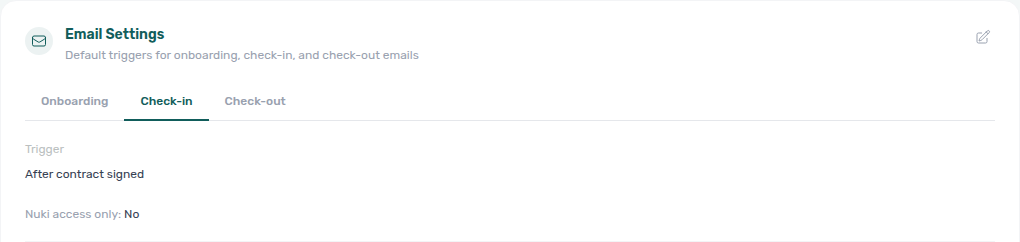
La scheda Impostazioni email ha tre schede: Accoglienza iniziale, Check-in e Check-out. Clicca sulla matita, imposta la condizione e il testo dell'email, poi clicca su Salva.
| Campo | Opzioni | Predefinito | |
|---|---|---|---|
| Accoglienza iniziale | Condizione | Attivo — invia in base al ritardo o Nessun trigger — disattivato | Attivo — invia in base al ritardo |
| Ritardo dopo la prenotazione | Nessun ritardo, 1 minuto, 5 minuti, 15 minuti, 30 minuti, 1 ora, 2 ore, 6 ore, 1 giorno | Nessun ritardo | |
| Check-in | Condizione | Dopo il pagamento, Prossimo pagamento (saldo), Dopo la firma del contratto, Dopo pagamento e firma contratto, X giorni prima del check-in, Dopo pagamento, firma contratto e 1 settimana prima, Nessun trigger | Nessun trigger |
| Giorni prima del check-in | Usato da X giorni prima del check-in | 0 | |
| Solo per accesso Nuki | Invia solo alle prenotazioni con accesso Nuki | Disattivato | |
| Check-out | Condizione | X giorni prima del check-out o Nessun trigger | Nessun trigger |
| Giorni prima del check-out | Usato da X giorni prima del check-out | 0 |
Ogni scheda ha anche il suo testo (Testo email onboarding, Testo email check-in, Testo email check-out), aggiunto all'email standard. Le variabili funzionano solo in quel testo e un nome che non è nell'elenco resta esattamente come scritto; vedi Regole di comunicazione.
- L'oggetto e il layout sono fissi. L'email di check-in include i codici di accesso della prenotazione quando l'unità li ha, e l'invito Nuki.
- Per allegare il PDF del contratto all'email di onboarding, attiva Contratto nell'email di onboarding in Notifiche e ticket.
- Ogni prenotazione riceve al massimo un'email di check-in automatica e nessuna quando la data di check-in è passata da più di 15 giorni.
- Dopo la firma del contratto invia quando l'inquilino firma nel portale. Un contratto firmato che carichi tu non lo attiva; invia l'email dalla prenotazione.
- La scheda Info contratto di una prenotazione ha Invia e-mail di onboarding e Invia e-mail di check-in («Reinvia …» una volta inviata). Il pulsante del check-in compare solo quando la condizione del check-in non è Nessun trigger.
- Una proprietà può avere un suo testo di onboarding, check-in e check-out nella barra laterale di modifica in Annunci. Sostituisce il testo dell'account per le prenotazioni di quella proprietà.
Cosa succede quando salvi
- Una regola che attivi su ON programma i messaggi per ogni prenotazione corrispondente da quel momento in poi; portarla su OFF elimina ciò che non ha ancora inviato.
- Le modifiche alle email del ciclo prenotazione si applicano alla prossima email inviata. Le email già inviate non cambiano.
Risoluzione dei problemi
- Le email di check-in o di check-out non partono mai: la loro condizione è Nessun trigger in un account nuovo. Scegli una condizione.
- Un inquilino non ha ricevuto l'email di una regola: apri la pianificazione della regola. Una riga Annullato indica il motivo, come l'interruttore email della categoria di inquilino.
- Il filtro Ora è disattivato: il tuo ruolo non ha Communication → Send Now.
Suggerimenti
- Invia all'ora nelle regole usa l'ora di Lisbona (Portogallo), non l'ora locale della tua proprietà.
- Abbina un promemoria prima della scadenza a un avviso dopo. I modelli iniziali includono entrambi.
- Per ricevere tu stesso copie delle email degli inquilini, spunta le caselle in BCC sulle comunicazioni agli inquilini in Impostazioni personali, oppure aggiungi il tuo indirizzo al BCC di una regola.
Correlati
- Regole di comunicazione: scrivere una regola
- Categorie: tag delle prenotazioni e categorie di inquilini
- Utenti: i permessi per Email e Invia ora
- Portale inquilino: firma del contratto e codici di ingresso
- Gestire un pagamento in ritardo