Conexiones de facturación
Conecta el proveedor que emite tus facturas y configúralo.
Antes de empezar
- Dónde: Configuración → Integraciones → Integraciones de plataforma (
https://platform.vivin.app/settings/integrations). - Plan: todas las cuentas pueden conectar un proveedor. La facturación empieza cuando conectas uno; no hay un interruptor aparte.
- Permisos: Account Settings → Module, Account Settings → Integrations y Utilities → Edit Connections. Configurar en Facturación VIVIN también necesita Account Settings → Invoicing & Payments. Super administrador y Administrador tienen todos por defecto.
Añade y quita conexiones como se explica en Integraciones. Después define los códigos fiscales en Facturación.
Qué proveedores pueden funcionar a la vez
| Proveedor | ¿Funciona con otros? | ¿Más de uno? |
|---|---|---|
| Invoice Express, Hostkit, Sage 50c | No. Mientras hay uno conectado, no puedes añadir otro. | No |
| Facturación VIVIN, NetSuite, A-Cube (facturación electrónica italiana) | Sí, entre ellos. | Sí |
Con Facturación VIVIN, NetSuite y A-Cube:
- La primera conexión es la general (catch-all). No tiene filtros y emite todo.
- Cada una que añades después es una conexión con filtros. Elige al menos uno de Tipos de pago o Propietarios: los cargos que coinciden pasan por ella y todo lo demás vuelve a la conexión general. Si pones los dos, un cargo debe coincidir con ambos.
- Mientras exista una conexión con filtros, la conexión general muestra una insignia Fallback y no se puede quitar.
- Una tarjeta con filtros resume su filtro, por ejemplo «Tipos: …» y «Propietarios: …». Evita que los filtros se solapen: cuando dos coinciden con el mismo cargo, gana la que filtra por tipo y propietario a la vez. Si son igual de específicas, la factura no se emite.
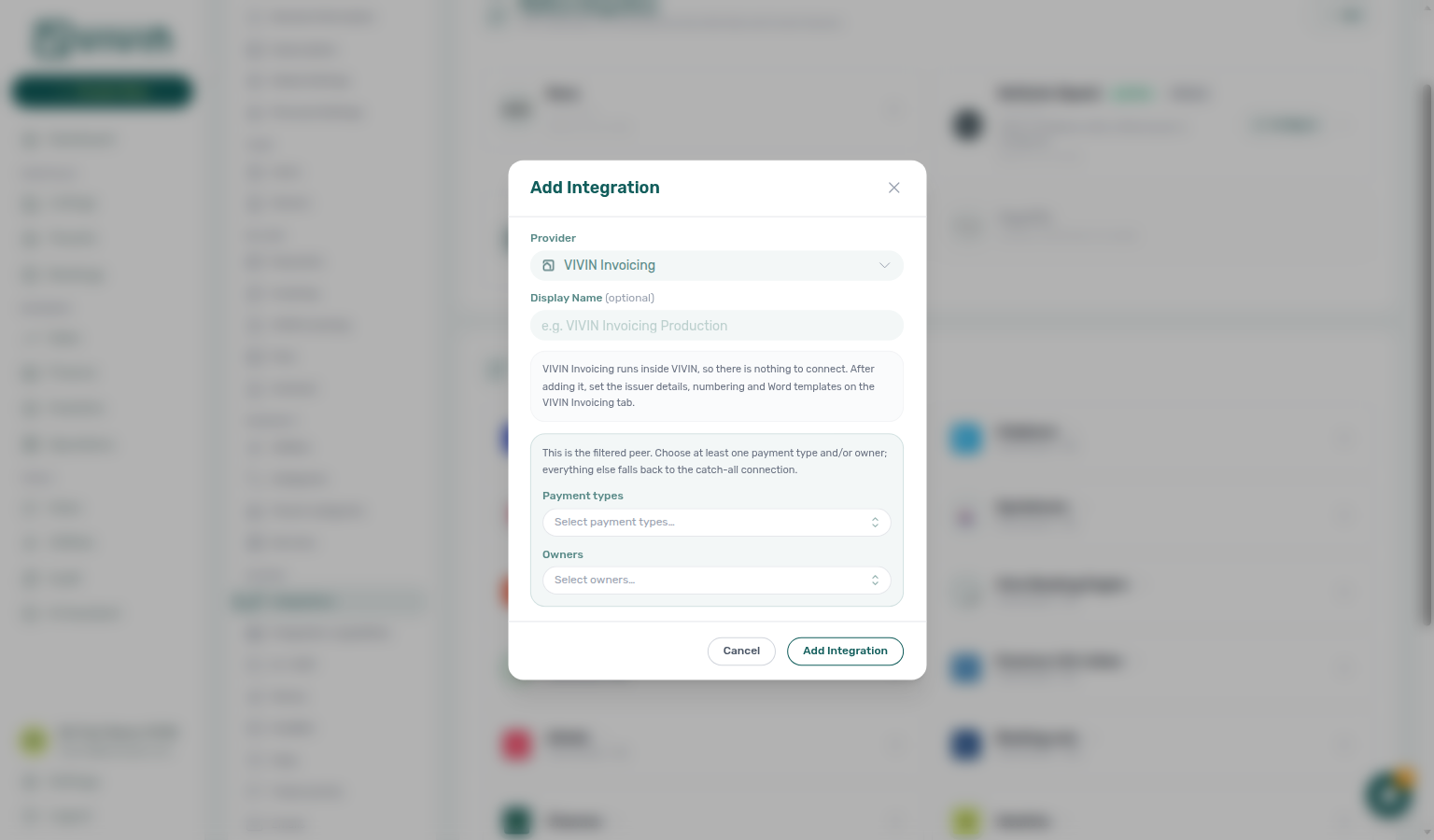
Facturación VIVIN
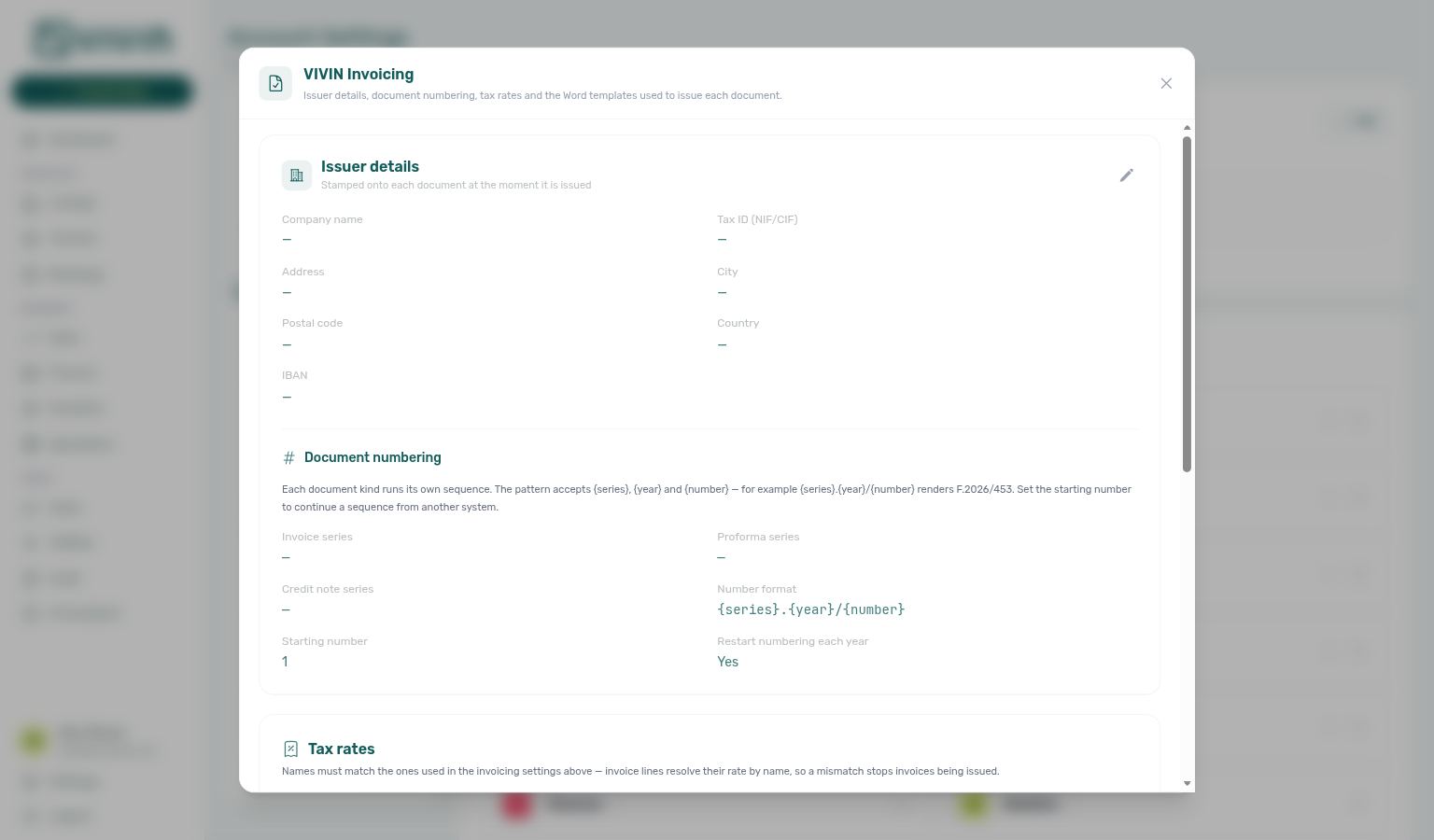
Emite facturas, proformas y abonos desde dentro de VIVIN, sin cuenta externa. Después de añadirla, haz clic en Configurar en su tarjeta («Numeración de facturas, impuestos y plantillas de Word»).
| Sección | Campos |
|---|---|
| Conexión VIVIN | Qué conexión editas. Solo aparece si hay más de una. |
| Datos del emisor | Razón social, NIF/CIF, Dirección, Ciudad, Código postal, País, IBAN |
| Numeración de documentos | Serie de facturas, Serie de proformas, Serie de abonos, Formato de número, Número inicial, Reiniciar la numeración cada año |
| Tipos impositivos | Nombre del impuesto y Tipo (%) de cada tipo; Añadir tipo |
| Plantillas de Word | Un .docx para cada uno de Factura de inquilino, Proforma de inquilino y Abono de inquilino |
- Los datos del emisor, la numeración y las plantillas se definen por conexión; los tipos impositivos valen para toda la cuenta. Los datos del emisor se estampan en cada documento al emitirlo.
- Formato de número acepta
{series},{year}y{number}:{series}.{year}/{number}daF.2026/453. Número inicial continúa una secuencia de otro sistema. - Con los informes de propietario activados, también tienes Serie de honorarios y las plantillas Honorarios de propietario y Liquidación de propietario.
- Las líneas de factura encuentran su tipo por el nombre, así que el Nombre del impuesto debe coincidir con el que eliges en Códigos fiscales.
- Cada fila de plantilla tiene Subir, Vista previa, Exportar y Eliminar plantilla. Vista previa rellena un documento de inquilino con dos líneas de ejemplo (alquiler y suministros, con un mismo tipo de IVA) para que compruebes cómo se imprime la fila repetida; la plantilla Honorarios de propietario muestra una línea de honorarios. Ver variables disponibles lista las variables:
{IssuerName}imprime la razón social y{DocumentNumber}el número. Pon{#Items}al principio de una fila de tabla y{/Items}al final para repetirla por cada línea de factura. Las variables desconocidas salen en blanco.
Hostkit
Cada anuncio usa la clave de API de su propia propiedad en Hostkit, así que la conexión no pide ninguna clave.
- Añade Hostkit. El cuadro de diálogo enlaza con la guía de Hostkit para crear claves (en Hostkit, Properties → API key).
- En la tarjeta de Hostkit, haz clic en Claves por anuncio.
- En Claves API Hostkit por anuncio, busca por anuncio o propiedad, pega la clave en Nueva clave y haz clic en Guardar en esa fila. Clave guardada muestra «Configurada (···1234)» o Sin definir.
- En Facturación, define la Serie de factura Hostkit.
Un anuncio cuya clave está Sin definir no se puede facturar a través de Hostkit.
NetSuite
- Añade NetSuite con el ID de cuenta, el ID de cliente OAuth, el ID del certificado y la Clave privada (PEM). Los cuatro son obligatorios.
- En la tarjeta (insignia Activo), haz clic en Configurar.
- Rellena Valores predeterminados de la factura y el Mapa de tipos de identificación SII, y haz clic en Guardar configuración.
- En Asignaciones de clase de propiedad, elige una propiedad en Seleccionar propiedad, escribe su Código de clase y haz clic en Añadir. Cada fila se guarda por separado.
| Sección | Campos |
|---|---|
| Valores predeterminados de la factura | Código de subsidiaria, Código de cuenta contable, Código de condiciones, Moneda (ID interno), Código de ubicación base, ID del método de pago predeterminado, Cuenta bancaria (aquí se registran los cobros) |
| Mapa de tipos de identificación SII | Una fila por tipo de identificación del cliente y su código SII de NetSuite (Añadir asignación) |
| Asignaciones de clase de propiedad | Un código de clase de NetSuite por propiedad |
- Cuando VIVIN puede leer los valores de NetSuite, los valores predeterminados son listas desplegables («Cargando desde NetSuite…» mientras cargan). Si no, escribe cada código exactamente como está en NetSuite.
- Los valores predeterminados de la factura y el mapa SII son por conexión. Las asignaciones de clase de propiedad son compartidas por todas las conexiones de NetSuite.
A-Cube (facturación electrónica italiana)
- Añade A-Cube (facturación electrónica italiana) con tu Correo de acceso a A-Cube, tu Contraseña de A-Cube y el Entorno: Sandbox (pruebas) o Producción.
- En la tarjeta, haz clic en Configuración de facturación italiana y rellena las secciones de abajo.
- Haz clic en Guardar. La ventana se cierra cuando A-Cube acepta la configuración; vuelve a abrirla para comprobar que muestra Lista para emitir.
| Sección | Campos |
|---|---|
| Empresa emisora | Nombre de la empresa, Partita IVA, Codice Fiscale (si es distinto), dirección, número, CAP, ciudad, provincia, Régimen fiscal |
| Numeración | Nombre de la secuencia y Formato del número (%s = número, %Y = año) |
| Destinatarios | Exigir Codice Fiscale italiano en las facturas a inquilinos |
| Plantilla de la copia de cortesía | Un .docx para Factura (TD01) y Nota de crédito (TD04) |
- La empresa emisora aparece en cada factura como vendedor.
- VIVIN crea la secuencia en A-Cube solo si todavía no existe; una secuencia existente mantiene su contador.
- Con el interruptor de Codice Fiscale activado, una factura a un inquilino se rechaza hasta que el inquilino tenga un Codice Fiscale italiano. Las empresas y los abonos no se ven afectados.
- La copia de cortesía es la que recibe el inquilino. Sin plantilla, se envía el diseño estándar de A-Cube.
- Una conexión de A-Cube emite para una sola empresa italiana. Para varias empresas, añade una conexión por cada una y usa los filtros de Propietarios.
Qué pasa al guardar
- Un proveedor conectado emite a partir del siguiente documento. Los documentos ya emitidos no cambian.
- Los datos del emisor, la numeración y las plantillas nuevos se aplican a los documentos que se emitan después.
Solución de problemas
- «Seleccione al menos un tipo de pago o un propietario para esta conexión filtrada.»: una segunda conexión de Facturación VIVIN, NetSuite o A-Cube necesita un filtro.
- «El ID de cuenta, el ID de cliente, el ID del certificado y la clave privada son todos obligatorios para NetSuite.»: rellena los cuatro.
- A-Cube muestra «Configuración guardada, pero A-Cube rechazó la numeración o los webhooks.»: tu configuración se conserva y la ventana muestra la respuesta de A-Cube. Corrige la numeración y guarda de nuevo.
- La conexión general no se puede quitar: quita primero las conexiones con filtros.
Consejos
- Para cambiar de Invoice Express o Hostkit a otro proveedor, quita primero la conexión antigua, después añade la nueva y elige de nuevo cada IVA.
- No pongas en las plantillas de Word logotipos ni firmas que no quieras en todos los documentos. VIVIN te avisa cuando una plantilla subida contiene imágenes.
Relacionado
- Integraciones
- Facturación: códigos fiscales, observaciones y series de Hostkit
- Finanzas: emitir facturas
- Propietarios
- Cómo funcionan las integraciones