Chatbot di vendita
La chat del sito del tuo Booking Engine risponde ai visitatori, propone stanze e ti porta lead. Le sue impostazioni seguono la conversazione che un visitatore ha con lei, passo dopo passo, con una chat di prova accanto.
Dove trovarlo
- Impostazioni → Hub vendite → Chatbot di vendita (
https://platform.vivin.app/settings/bookingEngine?subtab=salesAssistant), con le viste Percorso e Monitoraggio. - Solo su un account con un sito VIVIN Booking Engine. La voce compare quando VIVIN ha attivato la chat sul tuo sito; finché la chat non è attiva lì, una nota lo dice e le tue impostazioni si applicano da quel momento.
- Permessi: Hub vendite → Impostazioni: Chatbot di vendita. Con Account Settings → Edit disattivato, puoi leggere le impostazioni ma non modificarle né provarle. Un utente collegato a un proprietario non ha questa voce.
- Le conversazioni vere e proprie sono in Posta in arrivo → Vendite.
Come funziona la pagina
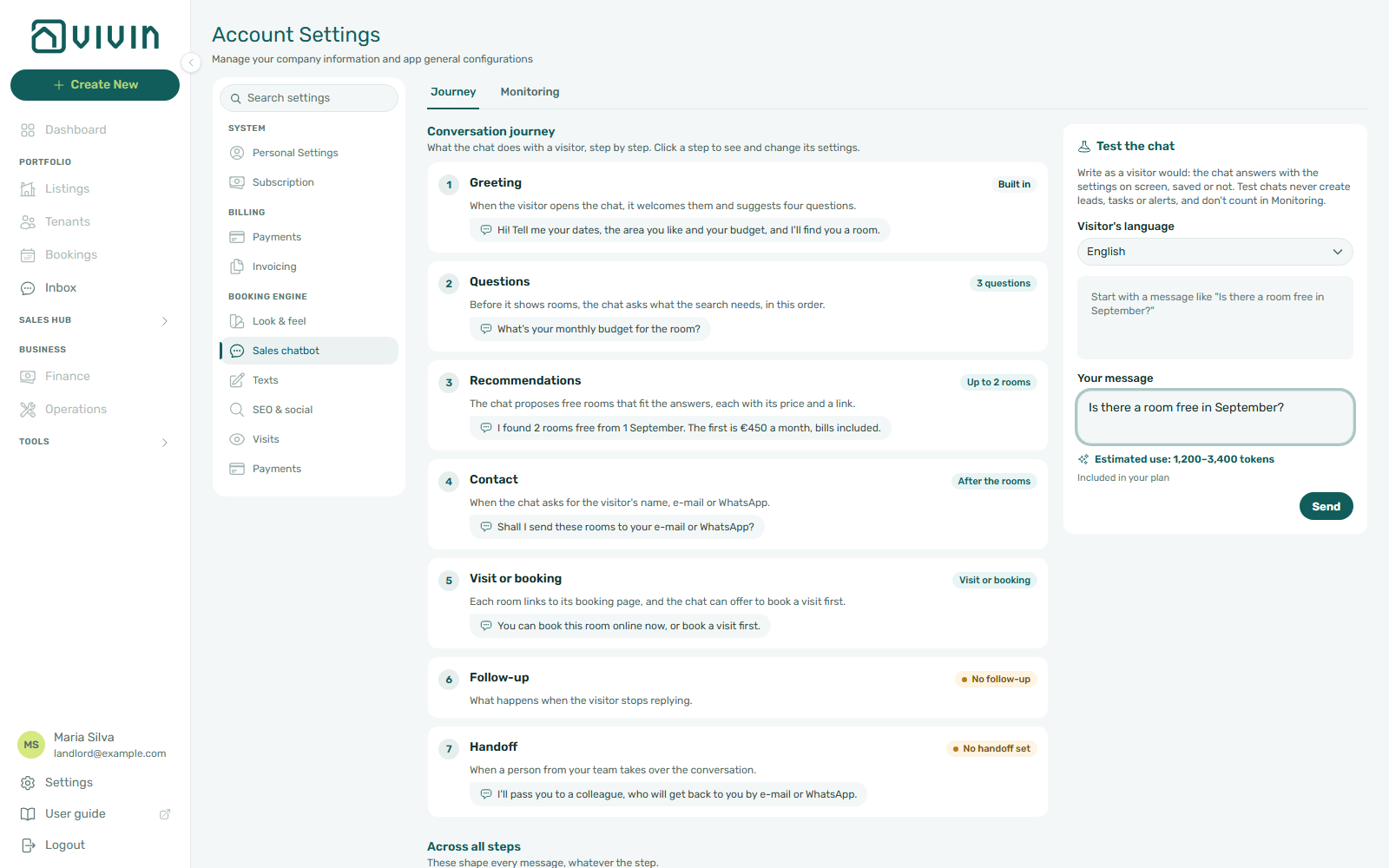
Percorso mostra i sette passaggi che un visitatore attraversa, in ordine, poi In tutti i passaggi: ciò che dà forma a ogni messaggio. Ogni passaggio dice in una frase cosa succede, mostra una riga che la chat potrebbe scrivere con le tue impostazioni, nella lingua del tuo account, e un'etichetta con il suo stato, come Fino a 2 stanze o Nessun passaggio impostato.
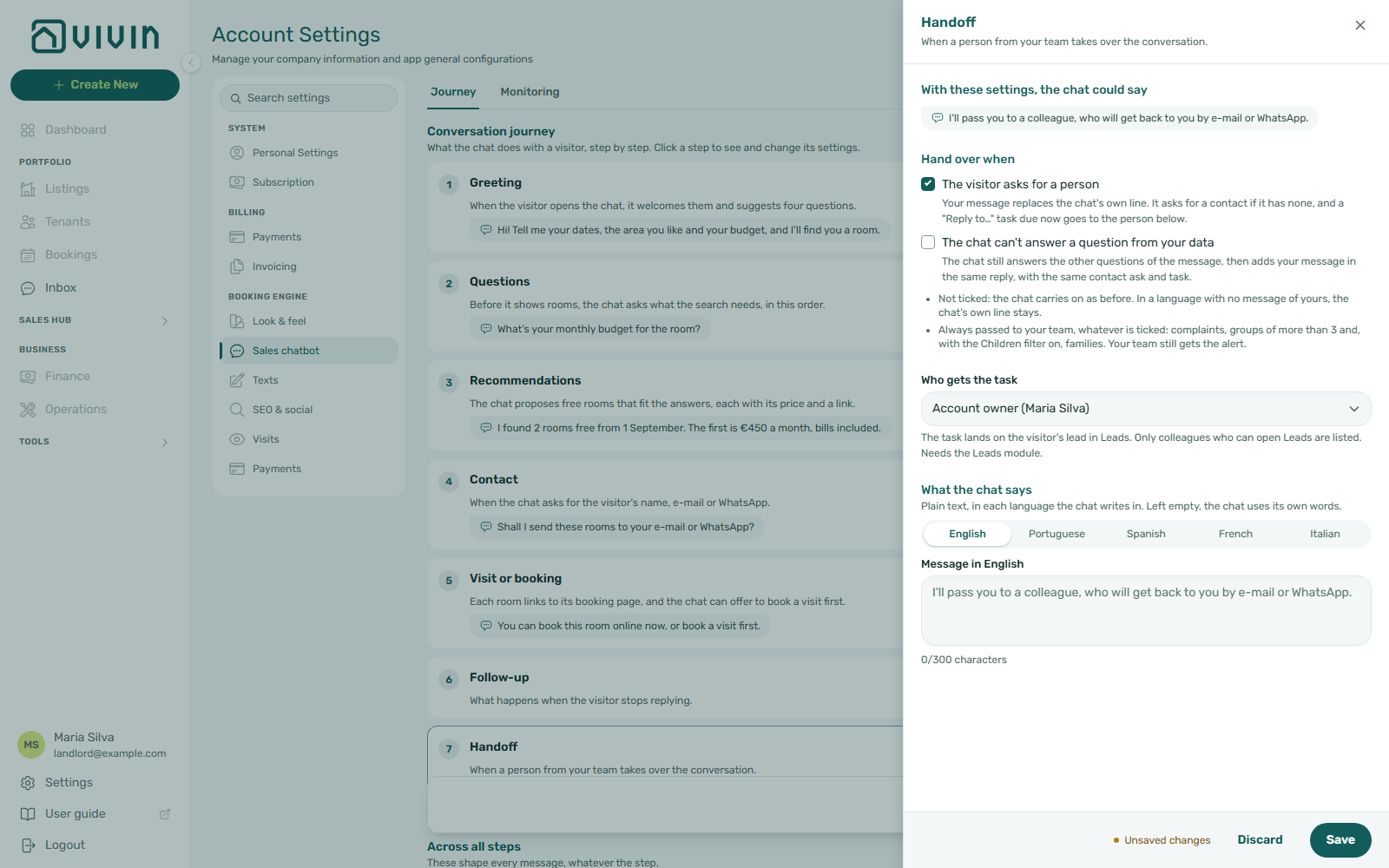
Fai clic su un passaggio per aprire le sue impostazioni a destra, sotto Con queste impostazioni, la chat potrebbe dire. Tutti i passaggi modificano un unico insieme di modifiche: chiudere un passaggio le conserva, e Salva o Annulla modifiche, in basso, agiscono su tutte. Uscire con modifiche non salvate chiede se Continua a modificare o Scarta modifiche.
Le modifiche valgono dal messaggio successivo del visitatore: la chat legge queste impostazioni a ogni messaggio. Un'IA collegata può leggere e cambiare queste stesse impostazioni, e legge Monitoraggio solo come conteggi, mai ciò che è stato detto.
Cosa la chat può e non può fare
Qualunque cosa imposti, la chat:
- Risponde alle domande sulle tue stanze con ciò che dicono i tuoi annunci: l'affitto, cosa si paga per prenotare e all'ingresso, le spese, l'appartamento, la stanza, la politica di cancellazione e i trasporti vicini.
- Trova stanze per le date, le persone e il budget del visitatore, e le mostra come schede con un prezzo e un link. Ciò che dice su ogni quartiere viene da Funnel dei lead → Righe del quartiere.
- Scrive in portoghese, inglese, spagnolo, italiano o francese. Un visitatore che scrive in un'altra lingua riceve risposte in inglese.
- Passa il visitatore al tuo team quando chiede una persona, si lamenta o chiede qualcosa che richiede una persona, o per un gruppo o un'azienda.
Non fa mai queste cose:
- Incassare un pagamento, prenotare, bloccare o riservare una stanza, né prenotare, spostare o confermare una visita o una chiamata. Il visitatore prenota nella pagina della stanza; il tuo team conferma il resto.
- Promettere un prezzo, una disponibilità, una condizione o una data che i tuoi annunci e le sue schede non indicano.
- Aiutare chi vive già in una delle tue case o ha una prenotazione con una riparazione, le chiavi, il Wi-Fi, il contratto o l'affitto. Dice che la chat serve a trovare una stanza, e il tuo team viene avvisato.
- Dare un importo, un link, un'e-mail o un numero di telefono che non è nei tuoi annunci, nelle FAQ, nelle regole della casa o nelle regole speciali, né un codice di porta, chiave o allarme o una password del Wi-Fi.
- Inventare una risposta. Dice onestamente quando qui non può aiutare, e chi può farlo.
Conoscenze e sicurezza mostra questo elenco con le tue impostazioni attuali.
Il percorso
1. Benvenuto
Integrato. La chat si apre solo quando il visitatore ci fa clic, in basso a destra del tuo sito. L'intestazione mostra il nome del tuo sito e dice sempre che è un assistente IA. Scrive nella lingua della pagina, o in quella del primo messaggio del visitatore, e suggerisce quattro domande, come "Cosa c'è di disponibile nelle mie date?" o, nella pagina di una stanza, "Questa stanza è libera nelle mie date?". Il benvenuto è lo stesso su tutti i siti Booking Engine.
2. Domande
Prima di mostrare stanze, la chat chiede ciò che serve alla ricerca, nel tuo ordine: trascina una domanda o usa le sue frecce. L'uscita viene sempre dopo l'ingresso.
- Budget, attivo per impostazione predefinita: chiesto prima delle stanze; nella pagina di una stanza, vale l'affitto di quella stanza. Disattivato, la chat parte dai prezzi più bassi.
- Data di ingresso: chiesta sempre, a meno che il visitatore non abbia scelto una data nella pagina. Chiedi anche quanto è flessibile il visitatore quando non indica una data è disattivata per impostazione predefinita.
- Data di uscita o durata del soggiorno, attiva per impostazione predefinita: una data o una durata, come 6 mesi. Disattivata, la chat cerca 6 mesi e lo dice.
I Filtri si applicano solo se il visitatore li menziona, ed entrambi partono attivi: Animali significa nessuna stanza, e la chat spiega perché; Bambini passa il visitatore al tuo team. Disattivati, non cambiano nulla. Gruppi e aziende vanno sempre al tuo team, e un soggiorno troppo breve, o solo un appartamento intero, non riceve stanze.
In ogni passaggio, la chat risponde alle domande con i dati delle tue stanze e le tue regole speciali, senza aspettare date o un contatto.
3. Consigli
La chat propone stanze libere adatte alle risposte, ognuna con il suo prezzo e un link, seguite da un link a tutte le tue stanze libere. Ogni prezzo e link viene verificato con le tue stanze prima dell'invio.
- Stanze per risposta: da 1 a 5, 2 per impostazione predefinita. Nella pagina di una stanza, quella stanza viene per prima; le successive sono in altri edifici, quando possibile. La chat non sceglie né aggiunge mai stanze da sola.
- Prezzo più basso che può offrire: Mai, o fino a 10 €, 20 €, 30 € (predefinito) o 50 € al mese in meno sull'affitto. Quando un visitatore trova una stanza troppo cara, la chat può offrire una riduzione fino a quell'importo, e il tuo team la conferma sulla prenotazione. Oltre, decide una persona; la rinuncia a una cauzione o a un costo passa sempre a una persona. Con Mai, la chat risponde dai dati della stanza e nessuno viene chiamato solo per dire di no.
4. Contatto
Quando lo chiede: il momento in cui la chat chiede il nome, l'e-mail o il WhatsApp del visitatore.
- Solo quando serve il tuo team: quando un visitatore vuole una persona, si lamenta o è un gruppo, o quando non sa rispondere.
- Dopo le prime stanze, l'impostazione predefinita: una riga facoltativa alla fine delle prime stanze che propone.
- Prima delle stanze: una volta, prima delle stanze; qualunque cosa risponda il visitatore, la chat prosegue.
- Prima delle stanze, obbligatorio: nessuna stanza nella chat finché il visitatore non lascia un'e-mail o WhatsApp. Continua a rispondere alle domande e rimanda a tutte le stanze del tuo sito.
In Dati di contatto da chiedere, spunta Nome, E-mail e WhatsApp; almeno uno tra e-mail e WhatsApp resta attivo. Ogni richiesta di contatto, anche quella di un passaggio al team, nomina solo i canali che attivi. Il nome si chiede solo qui, e la chat non chiede più un contatto quando il visitatore preferisce non lasciarlo.
5. Visita o prenotazione
Ogni stanza rimanda alla sua pagina di prenotazione, quella del tuo Booking Engine, con il suo prezzo e il suo pagamento. Proporre di prenotare una visita, attivo per impostazione predefinita, dà alle stanze che accettano visite un pulsante Prenota una visita accanto a Vedi stanza. Disattivato, a un visitatore che chiede una visita la chat dice che la organizza il tuo team e gli chiede un contatto. I link portano il riferimento della chat, così la prenotazione o la visita compare sul lead del visitatore.
Finché il tuo account non accetta visite, questo passaggio dice Solo prenotazione: visite disattivate, con Apri Visite: vedi Visite del Booking Engine.
6. Follow-up
Cosa succede quando il visitatore smette di rispondere. Entrambi sono disattivati per impostazione predefinita.
- Una riga nella chat dopo 2, 5 o 10 minuti: mostrata una volta nella chat aperta, nella lingua della conversazione, quando il visitatore non ha risposto all'ultimo messaggio della chat.
- Un'attività di follow-up dopo 1, 2 o 3 giorni: solo per un visitatore che ha lasciato un'e-mail o WhatsApp, un'attività Fare follow-up con questo lead (AI SalesBot) sul suo lead in Lead. Ogni nuovo messaggio ne sposta la data, a meno che qualcuno del tuo team non l'abbia cambiata. Richiede il modulo Lead.
Nessuno dei due raggiunge un lead segnato come Perso o Vinto.
7. Passaggio al team
Quando una persona del tuo team prende in mano la conversazione.
- Passare quando: Il visitatore chiede di parlare con una persona e La chat non sa rispondere a una domanda con i tuoi dati. Se spuntato, la chat risponde con il tuo messaggio, chiede un contatto se non ne ha, e un'attività Rispondere a questo lead (AI SalesBot), con scadenza immediata, va alla persona indicata sotto. Su una domanda a cui non sa rispondere, risponde comunque prima alle altre domande del messaggio. Se non spuntato, la chat dice che un collega si metterà in contatto e il tuo team riceve un avviso.
- Reclami, gruppi di più di 3 persone e, con il filtro Bambini attivo, famiglie vanno sempre al tuo team, qualunque cosa sia spuntata.
- Chi riceve l'attività: il titolare dell'account, o un collega che può aprire Lead. L'attività finisce sul lead del visitatore, un'attività aperta per lead, e richiede il modulo Lead. La stessa persona riceve l'attività di follow-up di un lead non assegnato a nessuno.
- Cosa dice la chat: il tuo messaggio in ogni lingua in cui scrive la chat, fino a 300 caratteri di testo semplice, inviato esattamente come scritto. Una lingua lasciata vuota riceve le parole della chat.
In tutti i passaggi
Persona e tono
Come suona la chat in ogni messaggio; Un messaggio di esempio con questo tono mostra l'effetto.
- 1. Scegli una Persona: Daniela (calorosa ed empatica, l'impostazione predefinita), Marcus (coerente e corretto) o Victoria (diretta e precisa).
- Calore (predefinito Alto), Direttezza (Medio) e Riconoscimento (Alto), ognuno Basso, Medio o Alto.
- Usa emoji e Usa il nome, entrambi attivi.
Cambiare un livello o una preferenza seleziona Personalizzata. I visitatori non vedono mai il nome della persona. È separata da quella del Chatbot di assistenza.
Regole speciali
Cosa dice la chat in un caso che indichi: fino a 20 regole, ognuna con un Se e un Allora di massimo 200 caratteri. Modelli offre punti di partenza. Tieni il Se preciso: "se il visitatore chiede del parcheggio", non "se il visitatore ha una domanda".
Le regole cambiano ciò che la chat dice, non ciò che decide: a chi chiedere un contatto, quali stanze mostrare e quando subentra una persona restano compito dei passaggi qui sopra, e nessuna regola le permette di promettere ciò che i dati delle tue stanze contraddicono.
Conoscenze e sicurezza
Da cosa risponde la chat: i dati delle tue stanze, sempre, e con Usa anche le tue FAQ attivo, disattivato per impostazione predefinita, le domande pubblicate delle FAQ. Controlla prima le tue FAQ: quelle scritte per i residenti possono contenere ciò che solo i residenti devono vedere. Una FAQ su una password del Wi-Fi, un codice di porta, chiave o allarme o una cassetta delle chiavi non viene mai usata.
Cosa salva la chat sul lead
Con il modulo Lead attivo, il visitatore diventa un lead in Hub vendite → CRM → Lead, origine AI SalesBot, appena lascia un'e-mail o un numero di telefono. Ogni messaggio successivo che cambia qualcosa lo aggiorna.
| Il visitatore dice alla chat | Salvato sul lead come |
|---|---|
| Nome | Nome e cognome; fino ad allora, l'e-mail o il telefono stanno al suo posto |
| E-mail; telefono o WhatsApp | E-mail; telefono, in formato internazionale |
| Data di ingresso; data di uscita o durata del soggiorno | Data di ingresso e di uscita. Un soggiorno che la chat ha presunto non viene mai salvato. |
| Budget mensile; lingua della chat | Budget; lingua preferita |
| La pagina della stanza su cui era | Proprietà e unità |
| Flessibilità, persone, zona, università o luogo di lavoro, tipo di stanza, appartamento intero, appartamento condiviso, animali, bambini, una prenotazione aziendale | Il messaggio del lead |
| Le stanze proposte, le domande lasciate al tuo team, le riduzioni offerte, gli ultimi messaggi | Il blocco Chat del sito del messaggio del lead |
Il messaggio del lead elenca, sotto "Cosa ha detto il visitatore alla chat:", tutto ciò che ha detto, con le sue parole. La chat compila i campi vuoti e tiene aggiornati date, budget, cognome e lingua solo finché contengono ancora ciò che ha scritto lei: non sovrascrive mai ciò che ha scritto il tuo team, né un'e-mail o un telefono già presenti sul lead.
Prova la chat
Prova la chat, accanto al percorso, risponde con le impostazioni sullo schermo, salvate o no. Scegli la Lingua del visitatore e scrivi come farebbe un visitatore.
- Prima che un messaggio parta, sotto di esso compaiono i token stimati, con Incluso nel tuo piano o, quando non lo è, il massimo che può aggiungere al tuo prossimo addebito mensile. Invia aspetta la stima. Vedi Utilizzo IA.
- Le chat di prova non creano mai lead, attività o avvisi, e non contano nel Monitoraggio. Una nota dice cosa avrebbe creato il messaggio in una chat reale, o dove una chat reale passerebbe il visitatore al tuo team.
- Ricomincia cancella la conversazione. Per provare la chat serve l'accesso in modifica, perché usa l'IA.
Monitoraggio
Il risultato della chat negli ultimi 30 giorni, 90 giorni (mostrati per primi) o 12 mesi, in sola lettura: Messaggi dei visitatori (con le risposte della chat nella riga sotto), Conversazioni, Contatti lasciati, Passate al team e Domande senza risposta. Una (i) dice cosa conta ognuno.
Quando scrivono i visitatori mostra i messaggi dei visitatori per giorno e ora, nel fuso orario dell'account. Un ruolo che può aprire le conversazioni vede anche Vedi le conversazioni, che apre Posta in arrivo → Vendite.