Regole di comunicazione
Scrivi un'email automatica per gli inquilini: cosa dice, quando parte e chi la riceve.
Prima di iniziare
- Dove: Impostazioni → Comunicazioni → Regole di comunicazione, poi Nuova regola o l'icona di modifica su una riga (
https://platform.vivin.app/settings/communications). - Piano: le regole funzionano sul modulo Operazioni. Se Operazioni non è nel tuo piano, solo il Super Admin può gestirle.
- Permessi: Account Settings → Emails e Operations → Module; l'evento Invia ora richiede Communication → Send Now. Super Admin e Admin li hanno per impostazione predefinita.
- A sinistra, scrivi il messaggio.
- A destra, sotto Impostazioni regola, imposta la condizione e il pubblico.
- Clicca su Crea regola (oppure Salva modifiche). Le nuove regole vengono salvate Inattiva; clicca su ON sulla riga per iniziare a inviare.
Messaggio
| Campo | Cosa fa | Predefinito | Limiti |
|---|---|---|---|
| Nome modello | Un nome interno; gli inquilini non lo vedono mai. | Vuoto | |
| Oggetto | L'oggetto dell'email. Variabili ammesse. | Vuoto | Obbligatorio, 512 caratteri |
| CC, BCC | Destinatari aggiuntivi di ogni email inviata dalla regola. | Vuoto | |
| Corpo | Il testo dell'email. Variabili ammesse. | Vuoto | Obbligatorio, 65.536 caratteri |
| HTML | Trasforma il corpo in una casella semplice per il tuo HTML. | Off | |
| Nascondi contatti | Toglie il blocco dei contatti alla fine dell'email. | Off |
- Il blocco dei contatti riporta nome dell'azienda, email e telefono da Informazioni generali. Nascondi contatti compare solo quando HTML è disattivato; un'email HTML non riceve mai il blocco, quindi metti i tuoi contatti nel tuo HTML.
- La formattazione conta nel limite del corpo, quindi un messaggio può essere più lungo di quanto sembra.
- Variabili in fondo al pannello elenca tutte le variabili. Vedi Variabili.
Condizione
Evento decide quando la regola invia; i campi dei tempi cambiano di conseguenza. Una nuova regola parte con Check-in, Prima, 1 giorno, alle 9:00.
| Evento | Quando invia | Campi dei tempi |
|---|---|---|
| Check-in | In relazione alla data di check-in | Direzione offset (Prima, Dopo, Il giorno stesso), Offset in giorni, Invia all'ora |
| Check-out | In relazione alla data di check-out | Come Check-in |
| Conferma prenotazione | Quando la prenotazione viene creata | Nessuno |
| Data scadenza | In relazione alla scadenza di ogni pagamento non pagato | Direzione, giorni, ora, più Saldo (finanziario) e Soglia |
| Saldo finanziario | Quando il debito della prenotazione raggiunge il debito minimo | Debito minimo, Invia all'ora |
| Penale | Il giorno in cui viene addebitata una penale per pagamento in ritardo | Invia all'ora |
| Cancellazione automatica | Il giorno in cui Annullamento automatico move-in non pagato annulla una prenotazione | Invia all'ora |
| Sondaggio disponibile | Quando un sondaggio di soddisfazione compare nel portale inquilino | Sondaggio di soddisfazione, Dopo o Il giorno stesso, giorni, ora |
| Inventario non inviato | Finché un report d'inventario della stanza aspetta l'inquilino; annullata una volta inviato | Invia all'ora |
| Attività di check-in non completate | In relazione al check-in, finché le attività di check-in dell'inquilino non sono finite | Direzione, giorni, ora |
| Invia ora | Una volta, quando la confermi | Nessuno; vedi Invia ora |
- Alcuni eventi compaiono solo quando la loro funzione è in uso: Sondaggio disponibile richiede i sondaggi di soddisfazione attivi e Surveys → View; Inventario non inviato richiede l'inventario delle stanze attivo; Attività di check-in non completate richiede il processo di check-in / check-out attivo; Invia ora richiede il permesso Send Now.
- Invia all'ora usa l'ora di Lisbona (Portogallo).
- Cancellazione automatica scatta solo quando VIVIN annulla una prenotazione tramite Annullamento automatico move-in non pagato in Predefiniti di prenotazione e pagamento, mai per un annullamento fatto a mano.
Due filtri sul saldo restringono chi riceve il messaggio:
- Saldo (finanziario) (solo Data scadenza) abbina le prenotazioni il cui saldo complessivo è Saldo negativo (in debito) o Saldo positivo (credito); con la Soglia, solo quando l'importo è almeno quello.
- Prossimo pagamento (saldo) fa lo stesso con il prossimo pagamento della prenotazione. Non è offerto nelle regole Check-out, Conferma prenotazione, Penale, Cancellazione automatica o Sondaggio disponibile.
Una regola Data scadenza invia una email per ogni scadenza con pagamenti non pagati, calcolata da quella data. Gli addebiti in scadenza lo stesso giorno condividono una sola email, e un inquilino con due mesi non pagati riceve due solleciti. Per una sola email "sei in debito" per prenotazione, usa Saldo finanziario.
Pubblico
Ogni filtro che imposti deve corrispondere perché una prenotazione riceva il messaggio.
| Filtro | Cosa fa | Predefinito |
|---|---|---|
| Proprietà | Limita la regola ad alcuni edifici. L'elenco mostra solo le proprietà attive. | Tutte le proprietà |
| Stato prenotazione | Tutte le prenotazioni, Future, In corso, Terminate o Annullate. Non presente in Conferma prenotazione e Cancellazione automatica. | Tutte le prenotazioni |
| Contratto firmato | Ignora, Contratto firmato o Contratto non firmato. | Ignora |
| Durata del soggiorno (mesi) | Soggiorno minimo e massimo facoltativi, in mesi interi dal check-in al giorno dopo il check-out. | Nessun limite |
| Prenotazioni | Limita la regola a prenotazioni specifiche. Non presente in Conferma prenotazione. | Tutte le prenotazioni |
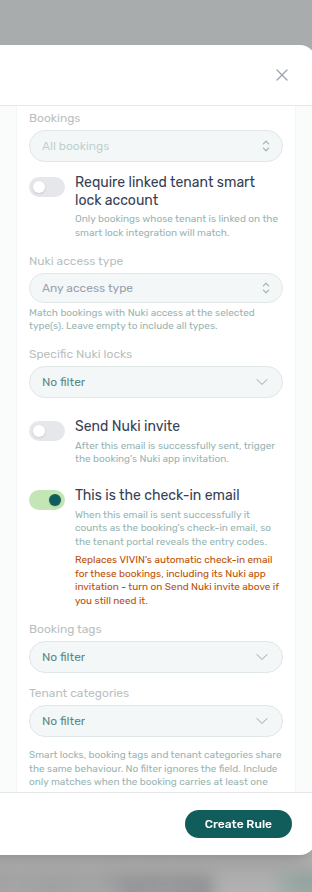
| Richiedi account inquilino collegato allo smart lock | Solo gli inquilini collegati nella tua integrazione smart lock. | Off |
| Tipo di accesso Nuki, Smart lock Nuki specifici | Limitano la regola ad alcune porte o serrature. Mostrati quando il tuo account ha serrature Nuki. | Nessun filtro |
| Tag prenotazione | Mostrato quando hai dei tag prenotazione in Categorie. | Nessun filtro |
| Categorie inquilino | Mostrato quando le categorie di inquilino sono attive e ne hai alcune. | Nessun filtro |
- Contratto non firmato salta gli inquilini la cui categoria non ha portale inquilino o modulo contratto, perché non ricevono mai un contratto da firmare.
- Smart lock Nuki specifici, Tag prenotazione e Categorie inquilino hanno tre modalità: Nessun filtro, Solo includi (almeno uno dei valori) ed Escludi (nessuno di essi).
Invia invito Nuki e l'email di check-in
| Interruttore | Cosa fa | Predefinito |
|---|---|---|
| Invia invito Nuki | Invia l'invito all'app Nuki della prenotazione dopo che questa email è partita. Non presente in Cancellazione automatica. | Off |
| Questa è l'email di check-in | Solo regole di check-in: un invio riuscito vale come email di check-in della prenotazione. | Off |
Con Questa è l'email di check-in attivo, il portale inquilino mostra i codici d'ingresso dopo l'invio, e l'email di check-in automatica di VIVIN, con l'invito Nuki che porta con sé, non viene inviata per quelle prenotazioni. Attiva anche Invia invito Nuki se gli inquilini hanno ancora bisogno dell'invito.
Variabili
Le variabili inseriscono i dettagli della prenotazione quando l'email viene inviata. Metti il nome tra parentesi graffe, per esempio Dear {TenantName}. Variabili nel pannello della regola, o sopra il testo dell'email del ciclo di vita, le elenca tutte con le descrizioni.
- Inquilino:
{TenantName},{TenantFirstName},{TenantEmail} - Soggiorno:
{PropertyAddress},{ListingInternalName},{CheckInDate},{CheckInTime},{CheckOutDate},{StartDate},{EndDate} - Denaro:
{RentValue},{SecurityDeposit},{TotalValuePending},{Debt},{vIBAN} - Accesso:
{building_access_point_code},{property_access_point_code},{listing_access_point_code}, vuote quando non è impostato un codice - Link e contatti:
{tenant_portal_url},{contact_email},{contact_phone}
In una regola, un nome che non è nell'elenco resta vuoto nell'email. Usa l'icona Test sulla riga per controllare.
Cosa succede quando salvi
- Salvare mantiene lo stato della regola: una nuova regola resta Inattiva, una regola attiva continua a inviare con le nuove impostazioni.
- Portare una regola su OFF scarta i messaggi che non ha ancora inviato.
Risoluzione dei problemi
- "L'oggetto è obbligatorio." o "Il corpo è obbligatorio.": compilali.
- "Un sondaggio non può essere annunciato prima che compaia: scegli Dopo o Il giorno stesso.": cambia Direzione offset.
- "La durata minima non può superare la massima.": inverti o cancella i limiti del soggiorno.
- "Seleziona almeno uno smart lock oppure imposta il filtro su Nessun filtro.": scegli una serratura, oppure porta Smart lock Nuki specifici su Nessun filtro.
Consigli
- Usa l'icona Test prima di attivare una regola. La copia arriva solo a te.