Connessioni di fatturazione
Collega il fornitore che emette le tue fatture e configuralo.
Prima di iniziare
- Dove: Impostazioni → Integrazioni → Integrazioni piattaforma (
https://platform.vivin.app/settings/integrations). - Piano: ogni account può collegare un fornitore. La fatturazione parte quando ne colleghi uno, non c'è un interruttore a parte.
- Permessi: Account Settings → Module, Account Settings → Integrations e Utilities → Edit Connections. Configura su Fatturazione VIVIN richiede anche Account Settings → Invoicing & Payments. Super amministratore e Amministratore li hanno tutti per impostazione predefinita.
Aggiungi e rimuovi le connessioni come descritto in Integrazioni. Poi imposta i codici fiscali in Fatturazione.
Quali fornitori possono funzionare insieme
| Fornitore | Funziona con altri? | Più di uno? |
|---|---|---|
| Invoice Express, Hostkit, Sage 50c | No. Finché uno è collegato non puoi aggiungerne un altro. | No |
| Fatturazione VIVIN, NetSuite, A-Cube (fatturazione elettronica) | Sì, tra loro. | Sì |
Con Fatturazione VIVIN, NetSuite e A-Cube:
- La prima connessione è quella generale. Non ha filtri ed emette tutto.
- Ogni connessione che aggiungi dopo è una connessione filtrata. Scegli almeno uno tra Tipi di pagamento o Proprietari: gli addebiti che corrispondono passano da lì, e tutto il resto ricade sulla connessione generale. Con entrambi impostati, un addebito deve corrispondere a entrambi.
- Finché esiste una connessione filtrata, quella generale mostra un badge Fallback e non si può rimuovere.
- Una scheda filtrata riassume il suo filtro, per esempio "Tipi: …" e "Proprietari: …". Evita filtri che si sovrappongono: quando due corrispondono allo stesso addebito, vince quello che filtra sia per tipo sia per proprietario. Se sono ugualmente specifici, la fattura non viene emessa.
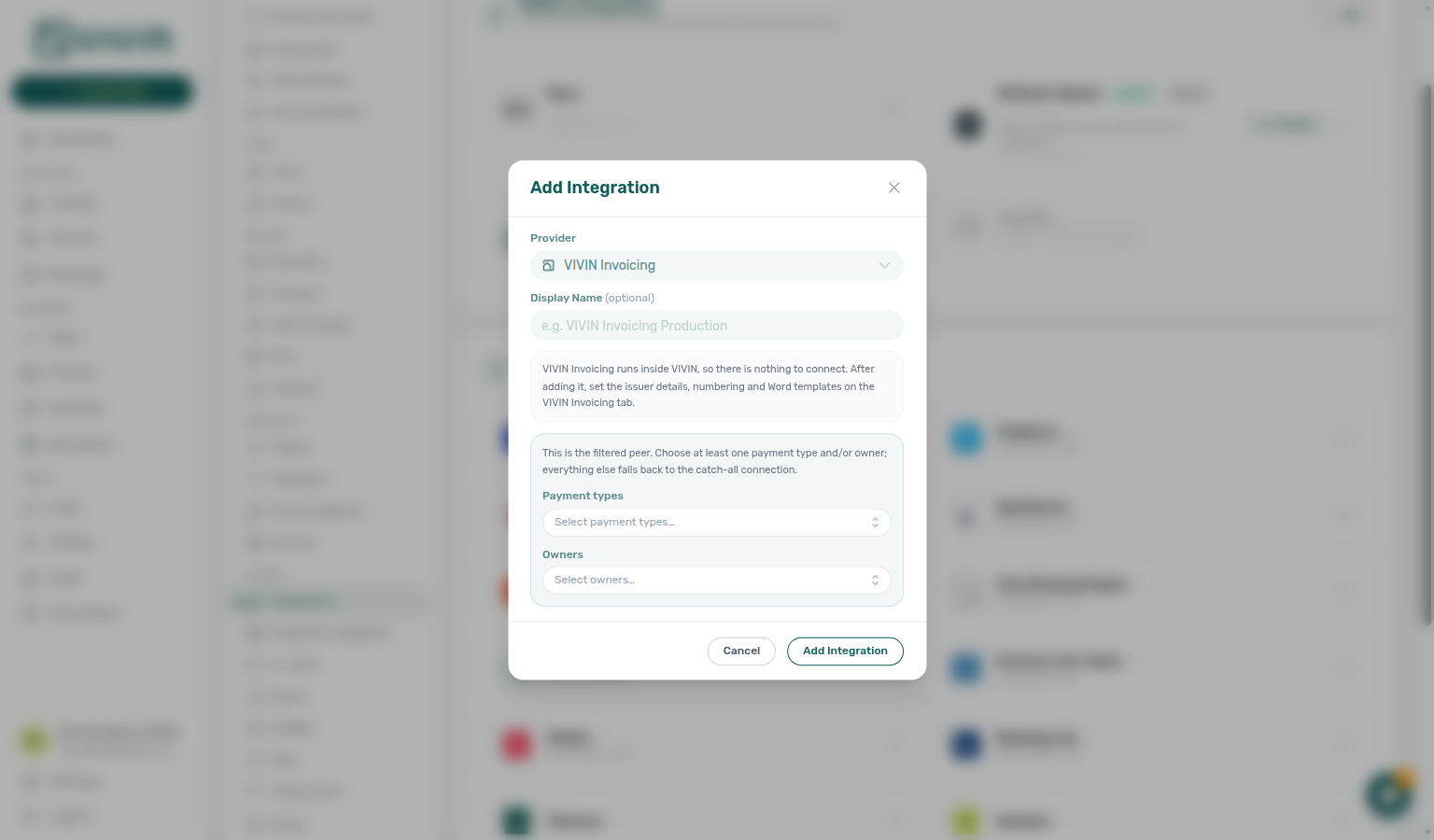
Fatturazione VIVIN
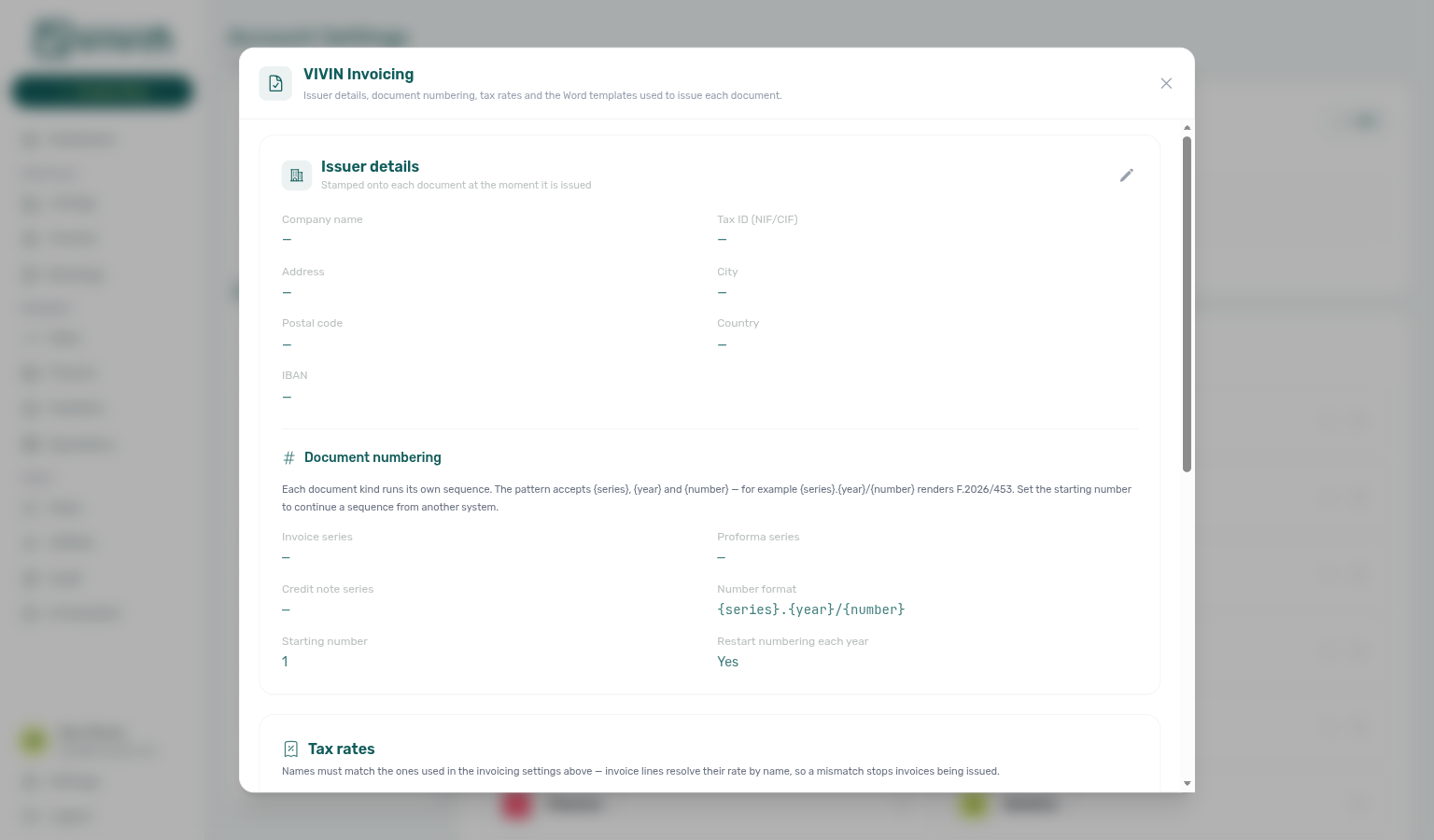
Emette fatture, proforma e note di credito dall'interno di VIVIN, senza nessun account esterno. Dopo averla aggiunta, clicca su Configura sulla sua scheda ("Numerazione fatture, imposte e modelli Word").
| Sezione | Campi |
|---|---|
| Connessione VIVIN | Quale connessione modifichi. Compare solo con più di una. |
| Dati dell'emittente | Ragione sociale, Partita IVA, Indirizzo, Città, CAP, Paese, IBAN |
| Numerazione dei documenti | Serie fatture, Serie proforma, Serie note di credito, Formato del numero, Numero iniziale, Riavvia la numerazione ogni anno |
| Aliquote fiscali | Nome imposta e Aliquota (%) per ogni aliquota; Aggiungi aliquota |
| Modelli Word | Un .docx per ciascuno tra Fattura inquilino, Proforma inquilino e Nota di credito inquilino |
- I dati dell'emittente, la numerazione e i modelli si impostano per connessione. Le aliquote fiscali valgono per tutto l'account. I dati dell'emittente vengono impressi su ogni documento al momento dell'emissione.
- Formato del numero accetta
{series},{year}e{number}:{series}.{year}/{number}dàF.2026/453. Numero iniziale continua una sequenza proveniente da un altro sistema. - Con i Report del proprietario attivi, ottieni anche Serie onorari e i modelli Onorari proprietario e Liquidazione proprietario.
- Le righe della fattura trovano la loro aliquota per nome, quindi il Nome imposta deve coincidere con quello che scegli in Codici fiscali.
- Ogni riga di modello ha Carica, Anteprima, Esporta ed Elimina modello. Anteprima riempie un documento dell'inquilino con due righe di esempio (affitto e utenze, a un'unica aliquota IVA) così puoi controllare come si stampa la riga ripetuta. Il modello Onorari proprietario mostra in anteprima una riga di onorario. Vedi variabili disponibili elenca i segnaposto:
{IssuerName}stampa la ragione sociale,{DocumentNumber}il numero. Metti{#Items}all'inizio di una riga di tabella e{/Items}alla fine per ripeterla per ogni riga della fattura. I segnaposto sconosciuti vengono stampati vuoti.
Hostkit
Ogni annuncio usa la chiave API della propria proprietà in Hostkit, quindi la connessione non chiede nessuna chiave.
- Aggiungi Hostkit. La finestra rimanda alla guida di Hostkit per creare le chiavi (in Hostkit, Proprietà → chiave API).
- Sulla scheda Hostkit, clicca su Chiavi per annuncio.
- In Chiavi API Hostkit per annuncio, cerca per annuncio o proprietà, incolla la chiave in Nuova chiave e clicca su Salva su quella riga. Chiave salvata mostra "Configurata (···1234)" oppure Non impostata.
- In Fatturazione, imposta Serie fattura Hostkit.
Un annuncio la cui chiave è Non impostata non può essere fatturato tramite Hostkit.
NetSuite
- Aggiungi NetSuite con ID account, ID client OAuth, ID certificato e Chiave privata (PEM). Tutti e quattro sono obbligatori.
- Sulla scheda (badge Attivo), clicca su Configura.
- Compila Valori predefiniti della fattura e la Mappa dei tipi di identificazione SII, poi clicca su Salva configurazione.
- In Mappature di classe delle proprietà, scegli una proprietà in Seleziona una proprietà, inserisci il suo Codice classe e clicca su Aggiungi. Ogni riga si salva da sola.
| Sezione | Campi |
|---|---|
| Valori predefiniti della fattura | Codice consociata, Codice conto contabile, Codice condizioni, Valuta (ID interno), Codice sede base, ID metodo di pagamento predefinito, Conto bancario (qui si registrano gli incassi) |
| Mappa dei tipi di identificazione SII | Una riga per ogni tipo di identificazione del cliente e il suo codice SII di NetSuite (Aggiungi mappatura) |
| Mappature di classe delle proprietà | Un codice di classe NetSuite per proprietà |
- Quando VIVIN riesce a leggere i valori da NetSuite, i valori predefiniti sono menu a tendina ("Caricamento da NetSuite…" mentre si caricano). Altrimenti scrivi ogni codice esattamente come in NetSuite.
- I valori predefiniti della fattura e la mappa SII sono per connessione. Le mappature di classe delle proprietà sono condivise da tutte le connessioni NetSuite.
A-Cube (fatturazione elettronica italiana)
- Aggiungi A-Cube (fatturazione elettronica) con la tua Email di accesso A-Cube, la Password A-Cube e l'Ambiente: Sandbox (test) o Produzione.
- Sulla scheda, clicca su Impostazioni fatturazione italiana e compila le sezioni qui sotto.
- Clicca su Salva. La finestra si chiude quando A-Cube accetta la configurazione. Riaprila per controllare che mostri Pronta per emettere.
| Sezione | Campi |
|---|---|
| Società emittente | Denominazione, Partita IVA, Codice Fiscale (se diverso), indirizzo, numero civico, CAP, comune, provincia, Regime fiscale |
| Numerazione | Nome della sequenza e Formato del numero (%s = numero, %Y = anno) |
| Destinatari | Richiedi il Codice Fiscale italiano nelle fatture agli inquilini |
| Modello della copia di cortesia | Un .docx per Fattura (TD01) e Nota di credito (TD04) |
- La società emittente viene stampata su ogni fattura come venditore.
- VIVIN crea la sequenza in A-Cube solo se non esiste ancora. Una sequenza esistente mantiene il suo contatore.
- Con l'interruttore del Codice Fiscale attivo, una fattura a un inquilino viene rifiutata finché l'inquilino non ha un Codice Fiscale italiano. Le aziende e le note di credito non sono interessate.
- La copia di cortesia è quella che riceve l'inquilino. Senza un modello, viene inviato il layout standard di A-Cube.
- Una connessione A-Cube emette per una sola società italiana. Per più società, aggiungi una connessione ciascuna e usa i filtri Proprietari.
Cosa succede quando salvi
- Un fornitore collegato emette dal documento successivo in poi. I documenti già emessi non cambiano.
- I nuovi dati dell'emittente, la numerazione e i modelli si applicano ai documenti emessi dopo.
Risoluzione dei problemi
- "Seleziona almeno un tipo di pagamento o un proprietario per questa connessione filtrata.": una seconda connessione Fatturazione VIVIN, NetSuite o A-Cube ha bisogno di un filtro.
- "L'ID account, l'ID client, l'ID certificato e la chiave privata sono tutti obbligatori per NetSuite.": compilali tutti e quattro.
- A-Cube mostra "Impostazioni salvate, ma A-Cube ha rifiutato la numerazione o i webhook.": le tue impostazioni vengono mantenute e la finestra mostra la risposta di A-Cube. Correggi la numerazione e salva di nuovo.
- La connessione generale non si può rimuovere: rimuovi prima le connessioni filtrate.
Suggerimenti
- Per passare da Invoice Express o Hostkit a un altro fornitore, rimuovi prima la vecchia connessione, poi aggiungi quella nuova e scegli di nuovo ogni IVA.
- Tieni fuori dai modelli Word i loghi e le firme che non vuoi su ogni documento. VIVIN ti avvisa quando un modello caricato contiene immagini.
Correlati
- Integrazioni
- Fatturazione: codici fiscali, note e serie Hostkit
- Finanza: emettere fatture
- Proprietari
- Come funzionano le integrazioni