Chatbot de vendas
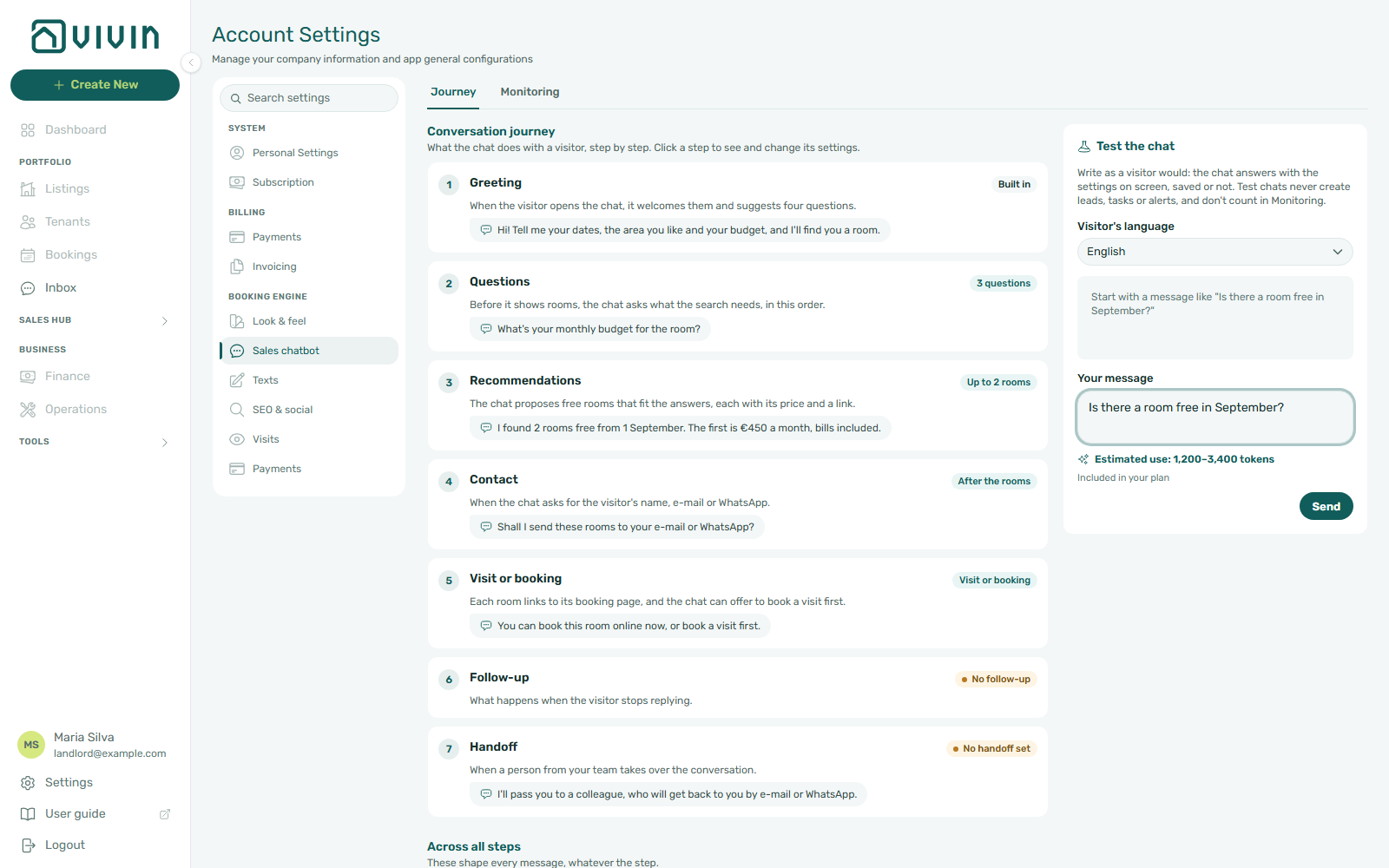
O chat do site do seu Booking Engine responde aos visitantes, propõe quartos e traz-lhe leads. As definições seguem a conversa que um visitante tem com ele, passo a passo, com um chat de teste ao lado.
Onde encontrar
- Definições → Hub de vendas → Chatbot de vendas (
https://platform.vivin.app/settings/bookingEngine?subtab=salesAssistant), com as vistas Percurso e Monitorização. - Só numa conta com um site VIVIN Booking Engine. A entrada aparece depois de a VIVIN ligar o chat no seu site; enquanto o chat não estiver ativo lá, uma nota indica-o e as suas definições aplicam-se a partir desse momento.
- Permissões: Hub de vendas → Definições: Chatbot de vendas. Com Account Settings → Edit desligada, pode ler as definições, mas não as pode mudar nem testar. Um utilizador ligado a um proprietário não tem esta entrada.
- As conversas propriamente ditas estão em Caixa de Entrada → Vendas.
Como funciona a página
Percurso mostra os sete passos que um visitante percorre, por ordem, e depois Em todos os passos: o que molda cada mensagem. Cada passo diz numa frase o que acontece, mostra uma linha que o chat poderia escrever com as suas definições, no idioma da sua conta, e uma etiqueta com o seu estado, como Até 2 quartos ou Sem passagem definida.
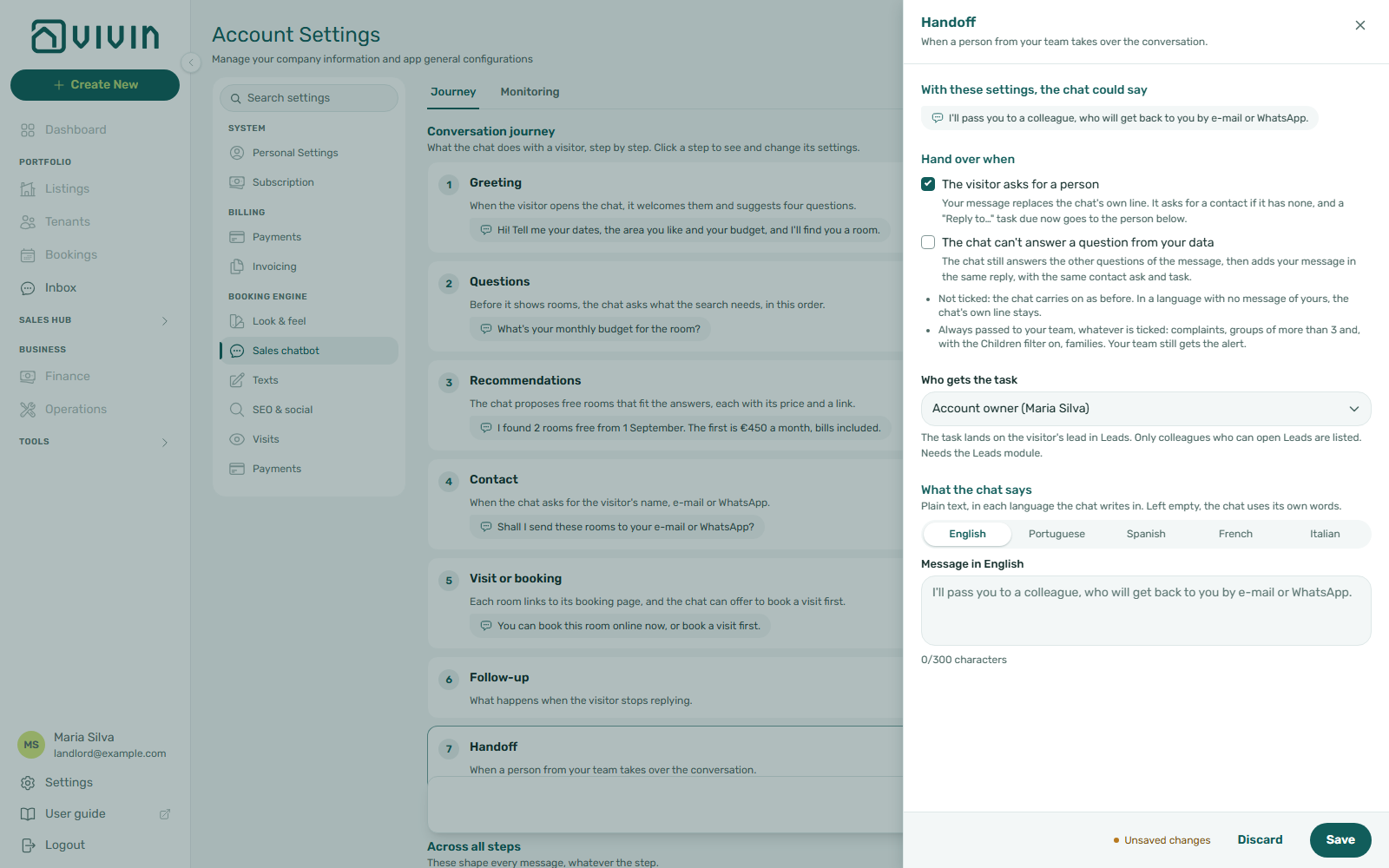
Clique num passo para abrir as suas definições à direita, por baixo de Com estas definições, o chat poderia dizer. Todos os passos editam um só conjunto de alterações: fechar um passo mantém-nas, e Guardar ou Descartar, no fundo, atuam sobre todas. Sair com alterações por guardar pergunta se quer Continuar a editar ou Descartar alterações.
As alterações aplicam-se a partir da próxima mensagem do visitante: o chat lê estas definições em cada mensagem. Uma IA ligada pode ler e alterar estas mesmas definições, e lê a Monitorização só em contagens, nunca o que foi dito.
O que o chat pode e não pode fazer
Seja o que for que defina, o chat:
- Responde a perguntas sobre os seus quartos com o que os seus anúncios dizem: a renda, o que se paga para reservar e na entrada, as contas, o apartamento, o quarto, a política de cancelamento e os transportes perto.
- Encontra quartos para as datas, as pessoas e o orçamento do visitante, e mostra-os como cartões com um preço e um link. O que diz sobre cada bairro vem de Funil de leads → Linhas do bairro.
- Escreve em português, inglês, espanhol, italiano ou francês. Um visitante que escreva noutro idioma recebe as respostas em inglês.
- Passa o visitante para a sua equipa quando pede uma pessoa, se queixa ou pergunta algo que precisa de uma pessoa, ou para um grupo ou uma empresa.
Nunca:
- Recebe um pagamento, reserva, guarda ou bloqueia um quarto, nem marca, muda ou confirma uma visita ou uma chamada. O visitante reserva na página do quarto; a sua equipa confirma o resto.
- Promete um preço, uma disponibilidade, uma condição ou uma data que os seus anúncios e os cartões dele não indiquem.
- Ajuda quem já vive numa das suas casas ou tem uma reserva com uma reparação, as chaves, o Wi-Fi, o contrato ou a renda. Diz que o chat serve para encontrar um quarto, e a sua equipa é avisada.
- Dá um valor, um link, um e-mail ou um número de telefone que não esteja nos seus anúncios, FAQs, regras da casa ou regras especiais, nem qualquer código de porta, chave ou alarme ou palavra-passe do Wi-Fi.
- Inventa uma resposta. Diz com honestidade quando não pode ajudar aqui, e quem pode.
Conhecimento e segurança mostra esta lista com as suas definições atuais.
O percurso
1. Saudação
Incluída. O chat só abre quando o visitante clica nele, no canto inferior direito do seu site. O cabeçalho mostra o nome do seu site e diz sempre que é um assistente de IA. Escreve no idioma da página, ou no idioma da primeira mensagem do visitante, e sugere quatro perguntas, como "O que há disponível nas minhas datas?" ou, na página de um quarto, "Este quarto está livre nas minhas datas?". As boas-vindas são as mesmas em todos os sites do Booking Engine.
2. Perguntas
Antes de mostrar quartos, o chat pergunta o que a pesquisa precisa, pela sua ordem: arraste uma pergunta ou use as setas. A saída vem sempre depois da entrada.
- Orçamento, ligado por predefinição: perguntado antes dos quartos; na página de um quarto, a renda desse quarto conta como orçamento. Desligado, o chat começa pelos preços mais baixos.
- Data de entrada: perguntada sempre, a menos que o visitante tenha escolhido uma data na página. Perguntar também qual a flexibilidade do visitante quando não indica uma data está desligado por predefinição.
- Data de saída ou duração da estadia, ligada por predefinição: uma data ou uma duração, como 6 meses. Desligada, o chat procura 6 meses e diz isso mesmo.
Os Filtros só se aplicam se o visitante os mencionar, e ambos começam ligados: Animais significa sem quartos, e o chat diz porquê; Crianças passa o visitante para a sua equipa. Desligados, não mudam nada. Os grupos e as empresas vão sempre para a sua equipa, e uma estadia demasiado curta, ou só uma casa inteira, não recebe quartos.
Em todos os passos, o chat responde a perguntas com os dados dos seus quartos e as suas regras especiais, sem esperar por datas nem por um contacto.
3. Recomendações
O chat propõe quartos livres que correspondam às respostas, cada um com o seu preço e um link, seguidos de um link para todos os seus quartos livres. Cada preço e link é verificado com os seus quartos antes de ser enviado.
- Quartos por resposta: de 1 a 5, 2 por predefinição. Na página de um quarto, esse quarto vem primeiro; os seguintes ficam noutros edifícios, quando possível. O chat nunca escolhe nem acrescenta quartos por si.
- Preço mais baixo que pode oferecer: Nunca, ou até 10 €, 20 €, 30 € (por predefinição) ou 50 € por mês de desconto na renda. Quando um visitante acha um quarto demasiado caro, o chat pode oferecer uma redução até esse valor, e a sua equipa confirma-a na reserva. Acima disso, decide uma pessoa; dispensar uma caução ou uma taxa vai sempre para uma pessoa. Com Nunca, o chat responde com os factos do quarto e ninguém é chamado só para dizer que não.
4. Contacto
Quando pede o nome, o e-mail ou o WhatsApp do visitante:
- Só quando a sua equipa é precisa: quando um visitante quer falar com uma pessoa, se queixa ou é um grupo, ou quando não sabe responder.
- Depois dos primeiros quartos, a predefinição: uma frase opcional no fim dos primeiros quartos que propõe.
- Antes dos quartos: uma vez, antes dos quartos; seja qual for a resposta do visitante, o chat continua.
- Antes dos quartos, obrigatório: não há quartos no chat até o visitante deixar um e-mail ou WhatsApp. Continua a responder às perguntas e dá o link para todos os quartos do seu site.
Em Dados de contacto a pedir, assinale Nome, E-mail e WhatsApp; um dos dois, e-mail ou WhatsApp, fica sempre ligado. Cada pedido de contacto, também o de uma passagem para a equipa, refere só as formas que ligar. O nome só é pedido aqui, e o chat nunca volta a pedir um contacto depois de o visitante preferir não o deixar.
5. Visita ou reserva
Cada quarto tem um link para a sua página de reserva, a do seu Booking Engine, com o seu preço e pagamento. Propor marcar uma visita, ligado por predefinição, dá aos quartos que aceitam visitas um botão Marcar visita ao lado de Ver quarto. Desligado, a um visitante que pede uma visita o chat diz que a sua equipa a combina, e pede um contacto. Os links levam a referência do chat, por isso a reserva ou a visita aparece na lead do visitante.
Enquanto a sua conta não aceitar visitas, este passo diz Só reserva: as visitas estão desligadas, com Abrir Visitas: veja Visitas do Booking Engine.
6. Follow-up
O que acontece quando o visitante deixa de responder. Ambos estão desligados por predefinição.
- Uma linha no chat após 2, 5 ou 10 minutos: aparece uma vez no chat aberto, no idioma da conversa, quando o visitante não respondeu à última mensagem do chat.
- Uma tarefa de follow-up após 1, 2 ou 3 dias: só para um visitante que deixou um e-mail ou WhatsApp, uma tarefa Fazer follow-up desta lead (AI SalesBot) na lead dele em Leads. Cada nova mensagem muda a data da tarefa, a menos que alguém da sua equipa a tenha alterado. Precisa do módulo Leads.
Nenhum dos dois chega a uma lead marcada como Perdida ou Ganha.
7. Passagem para a equipa
Quando uma pessoa da sua equipa assume a conversa.
- Passar quando: O visitante pede para falar com uma pessoa e O chat não consegue responder a uma pergunta com os seus dados. Assinalado, o chat responde com a sua mensagem, pede um contacto se não tiver nenhum, e uma tarefa Responder a esta lead (AI SalesBot), com data para agora, vai para a pessoa indicada abaixo. Numa pergunta a que não consegue responder, responde primeiro às outras perguntas da mensagem. Não assinalado, o chat diz que um colega vai entrar em contacto e a sua equipa recebe um alerta.
- As reclamações, os grupos de mais de 3 pessoas e, com o filtro Crianças ligado, as famílias vão sempre para a sua equipa, seja o que for que esteja assinalado.
- Quem recebe a tarefa: o dono da conta, ou um colega que possa abrir Leads. A tarefa fica na lead do visitante, uma tarefa aberta por lead, e precisa do módulo Leads. A mesma pessoa recebe a tarefa de follow-up de uma lead sem ninguém atribuído.
- O que o chat diz: a sua mensagem em cada idioma em que o chat escreve, até 300 caracteres de texto simples, enviada exatamente como está escrita. Um idioma deixado vazio recebe as palavras do próprio chat.
Em todos os passos
Persona e tom
Como o chat soa em cada mensagem; Uma mensagem de exemplo neste tom mostra o efeito.
- 1. Escolher uma Persona: Daniela (calorosa e empática, a predefinição), Marcus (consistente e justo) ou Victoria (direta e precisa).
- Cordialidade (predefinição Alto), Objetividade (Médio) e Reconhecimento (Alto), cada um Baixo, Médio ou Alto.
- Usar emojis e Tratar pelo primeiro nome, ambos ligados.
Mudar um nível ou uma preferência seleciona Personalizada. Os visitantes nunca veem o nome da persona. É separada da do Chatbot de suporte.
Regras especiais
O que o chat diz num caso que indicar: até 20 regras, cada uma com um Se e um Então de até 200 caracteres. Modelos oferece pontos de partida. Mantenha o Se preciso: "se o visitante perguntar por estacionamento", não "se o visitante tiver uma pergunta".
As regras mudam o que o chat diz, não o que decide: a quem pede um contacto, que quartos mostra e quando passa a uma pessoa continuam a cargo dos passos acima, e nenhuma regra o deixa prometer o que os dados dos seus quartos contradizem.
Conhecimento e segurança
Com o que o chat responde: os dados dos seus quartos, sempre, e, com Usar também as suas FAQs ligado (desligado por predefinição), as perguntas publicadas das FAQs. Reveja primeiro as suas FAQs: as que foram escritas para residentes podem ter o que só os residentes devem ver. Uma FAQ sobre uma palavra-passe do Wi-Fi, um código de porta, chave ou alarme ou uma caixa de chaves nunca é usada.
O que o chat guarda na lead
Com o módulo Leads ligado, o visitante passa a ser uma lead em Hub de vendas → CRM → Leads, com a origem AI SalesBot, assim que deixa um e-mail ou um número de telefone. Cada mensagem seguinte que mude alguma coisa atualiza-a.
| O visitante diz ao chat | Guardado na lead como |
|---|---|
| Nome | Nome próprio e apelido; o e-mail ou o telefone ficam no lugar do nome até lá |
| E-mail; telefone ou WhatsApp | E-mail; telefone, em formato internacional |
| Data de entrada; data de saída ou duração da estadia | Data de entrada e de saída. Uma estadia que o chat assumiu nunca é guardada. |
| Orçamento mensal; idioma do chat | Orçamento; idioma preferido |
| A página do quarto em que estava | Propriedade e unidade |
| Flexibilidade, pessoas, zona, universidade ou local de trabalho, tipo de quarto, apartamento inteiro, apartamento partilhado, animais, crianças, uma reserva de empresa | A mensagem da lead |
| Os quartos propostos, as perguntas deixadas à sua equipa, as reduções oferecidas, as últimas mensagens | O bloco Chat do site da mensagem da lead |
A mensagem da lead lista, em "O que o visitante disse ao chat:", tudo o que ele disse, pelas suas próprias palavras. O chat preenche os campos vazios e mantém atualizados as datas, o orçamento, o apelido e o idioma só enquanto ainda tiverem o que ele escreveu: nunca substitui o que a sua equipa escreveu, nem um e-mail ou telefone que já estejam na lead.
Testar o chat
Testar o chat, ao lado do percurso, responde com as definições no ecrã, guardadas ou não. Escolha o Idioma do visitante e escreva como um visitante escreveria.
- Antes de uma mensagem seguir, os tokens estimados aparecem por baixo dela, com Incluído no seu plano, ou o máximo que pode somar à sua próxima cobrança mensal quando não está. Enviar espera pela estimativa. Veja Utilização de IA.
- Os chats de teste nunca criam leads, tarefas nem alertas, e não contam na Monitorização. Uma nota diz o que a mensagem teria criado num chat real, ou onde um chat real passaria o visitante para a sua equipa.
- Recomeçar limpa a conversa. Testar precisa de acesso de edição, porque usa IA.
Monitorização
O resultado do chat nos últimos 30 dias, 90 dias (o período que aparece primeiro) ou 12 meses, só de leitura: Mensagens de visitantes (com as respostas do chat na linha por baixo), Conversas, Contactos deixados, Passadas à equipa e Perguntas sem resposta. Um (i) diz o que cada um conta.
Quando os visitantes escrevem mostra as mensagens de visitantes por dia e hora, no fuso horário da conta. Uma função que possa abrir as conversas vê também Ver as conversas, que abre Caixa de Entrada → Vendas.