Funil de leads
O Funil de leads configura as suas Leads como o percurso que cada lead faz: Origem → Etapas → Follow-ups → Ganha / Perdida, mais a Pontuação de leads, as Linhas do bairro e os E-mails sob Em todos os passos. Cada passo explica o que acontece aí, e as suas definições alteram-se no próprio passo.
Onde encontrar
- Menu: Definições → Funil de leads (
https://platform.vivin.app/settings/leads). A página abre em Etapas; cada passo tem o seu próprio endereço, por exemplo?step=followUps. - Booking Engine: tal como as Leads, só existe numa conta com o Booking Engine.
- Permissões: Account Settings → Module e Account Settings → Preferences abrem e guardam a página; o Super administrador e o Administrador têm-nas por predefinição. Sem Account Settings → Edit, a página é só de leitura. Trabalhar com as próprias leads precisa de Leads → Module.
O percurso e a gravação
Os passos aparecem no topo como cartões, numerados pela ordem em que uma lead os percorre, com a Pontuação de leads, as Linhas do bairro e os E-mails por baixo de Em todos os passos. Cada cartão dá uma linha sobre o que acontece aí, um resumo curto (por exemplo 5 etapas, Primeira resposta em 24 h ou Motivo obrigatório), quantas leads estão nesse passo e um aviso quando algo precisa de si: Precisa de correção, 3 leads a mudar, Sem follow-up automático ou Perdida sem motivos. Clique num cartão para abrir as suas definições por baixo dos cartões.
A página tem uma só gravação para os passos do percurso, a pontuação e os e-mails. As suas alterações esperam numa barra no fundo do ecrã, com Alterações por guardar, Descartar e Guardar. Enquanto uma alteração não puder ser aceite (um nome vazio ou repetido, um número fora do intervalo), a barra diz o que está mal, bloqueia Guardar, e Ir para abre o passo a corrigir. Mudar para outro separador das Definições ou seguir um link com alterações por guardar pergunta primeiro Sair sem guardar?, e o navegador pergunta antes de recarregar a página.
O Responsável automático (em Origem) e os Horários (em Follow-ups) guardam-se cada um no seu cartão, fora dessa barra.
1. Origem
De onde vêm as leads, só para ler: o formulário de contacto do site, os pedidos de reserva e de visita, o chatbot de vendas e a sua equipa, como descrito em Leads. Cada uma traz uma ligação para onde se configura (Abrir Pedidos, Definições das visitas, Definições do chatbot de vendas, Abrir Leads), quando a sua função a pode abrir. Cada lead nova começa na sua primeira etapa.
Responsável automático
Quem fica com cada lead nova, pelas percentagens que definir. Aplica-se a todas as leads novas, seja qual for a origem; pode sempre mudar o responsável na própria lead.
- Deixe desligado: as leads novas ficam sem responsável até alguém as assumir.
- Ou Adicionar pessoa, escolha colegas e dê a cada um uma Percentagem para somarem 100%. Guardar no cartão.
2. Etapas
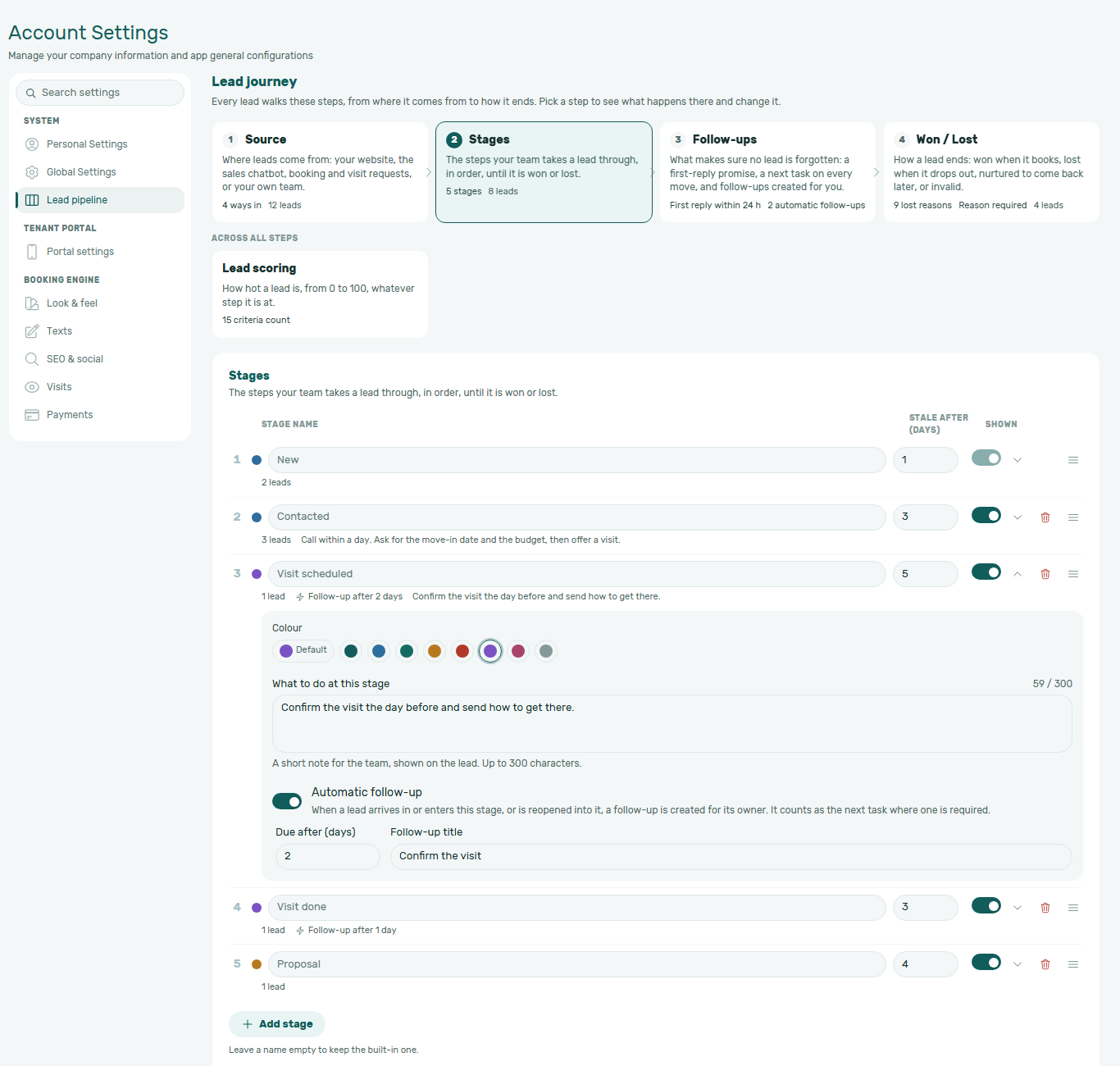
Os passos por que a sua equipa leva uma lead, por ordem, até ser ganha ou perdida. Cada linha mostra quantas leads a etapa tem, o seu follow-up automático e a sua orientação.
- Edite o Nome da etapa, até 60 caracteres, ou deixe-o vazio para manter o nome de origem.
- Defina Fica parada ao fim de (dias), de 1 a 365, ou deixe vazio para Sem relógio. Uma lead que fique mais tempo é assinalada como A arrefecer no quadro.
- Use Visível para tirar do quadro uma etapa que a sua equipa nunca usa.
- Clique na seta no fim da linha para a cor, a orientação e o follow-up automático da etapa.
- Arraste a pega para reordenar, use Adicionar etapa para acrescentar uma (no máximo 10; uma nova começa com 7 dias), ou o caixote do lixo para remover uma.
- Clique em Guardar na barra.
A primeira etapa está sempre visível: todas as leads novas começam aí, por isso não pode ser escondida nem removida. Para mudar isso, arraste outra etapa para cima dela e guarde primeiro.
| Etapa de origem | Fica parada ao fim de (dias) |
|---|---|
| Nova | 1 |
| Contactada | 3 |
| Visita marcada | 5 |
| Visita feita | 3 |
| Proposta | 4 |
Cor e orientação
- Cor: Predefinida (Verde-azulado), a cor da marca, ou Verde-azulado, Azul, Verde, Âmbar, Vermelho, Roxo, Rosa ou Cinzento. A etapa passa a usá-la na sua coluna do quadro, no seu cartão por cima do quadro e no seu distintivo na tabela, no painel da lead e em Os meus follow-ups.
- O que fazer nesta etapa: uma nota curta para a equipa, até 300 caracteres. Aparece em cada lead nessa etapa, por baixo de Etapa, como O que fazer em, seguido do nome da etapa.
Follow-up automático
Ligue o Follow-up automático numa etapa, incluindo a primeira, para criar um follow-up sempre que uma lead chega a ela, é mudada para ela ou é reaberta nela.
- Prazo (dias): de 1 a 30; um novo começa com 2. O follow-up vence esse número de dias depois, à hora do prazo.
- Título do follow-up: até 80 caracteres. Vazio, chama-se Follow-up.
- Vai para o responsável da lead ou, quando a lead não tem, para quem a mudou. Uma lead que já tenha um follow-up por fazer com esse título não recebe um segundo.
- Quando a sua conta pede um próximo follow-up em cada mudança, mudar uma lead para uma etapa com follow-up automático não pede nenhum.
Começar de um modelo
Começar de um modelo preenche as etapas e os motivos de perda com um conjunto inicial: nomes, dias até ficar parada, cores, orientações e follow-ups automáticos. As etapas que ainda têm leads ficam, e uma nota indica quais são. Os seus próprios motivos de perda são desativados, nunca apagados. Nada é guardado até clicar em Guardar; Descartar desfaz o modelo.
| Modelo | Etapas | Motivos que acrescenta |
|---|---|---|
| Residência de estudantes | Pedido novo, Opções enviadas, Visita marcada, Visitou, Candidatura enviada | Sem fiador; Curso ou Erasmus cancelado |
| Apartamentos de média duração | Pedido novo, Qualificada, Visita marcada, Visitou, Proposta enviada | Estadia demasiado curta |
| Estadias curtas | Pedido novo, Orçamento enviado, A aguardar pagamento | Estadia mínima demasiado longa |
Remover ou ocultar uma etapa com leads
Remover uma etapa, ou desligar Visível, enquanto ela ainda tem leads pergunta para onde vão: Mudar as leads de, seguido do nome da etapa.
- Escolha uma etapa em Mudar para. Só aparecem as etapas visíveis; quando não há nenhuma, mostre ou adicione uma primeiro.
- Clique em Mudar e remover (ou Mudar e ocultar). Manter a etapa deixa tudo como estava.
- Clique em Guardar. As leads mudam com a alteração. Se entretanto chegarem mais leads à etapa, a mesma pergunta volta, e depois a gravação continua.
Voltar a ligar a etapa antes de guardar cancela a mudança. Mudar leads precisa de Leads → Edit: sem ela, a janela só diz quantas leads a etapa tem e oferece Manter a etapa.
3. Follow-ups
O que garante que nenhuma lead fica esquecida.
- Primeira resposta em: as horas que a equipa tem para dar a primeira resposta a uma lead nova, de 1 a 8760 (24 por predefinição). O distintivo da lead passa a Em risco, e depois a Atrasada, à medida que o tempo se esgota.
- Pedir um próximo follow-up em cada mudança: mudar uma lead para outra etapa do funil, quando não tem nenhum follow-up por fazer, pede um (o quê e quando), a não ser que a etapa crie o seu. Ganhar, perder, pôr em maturação, pôr uma lead na lista de espera ou marcar uma lead como inválida nunca pede.
- Mudar as etapas das leads automaticamente: ligado, uma oferta enviada passa a lead a Proposta, uma visita com data a Visita marcada, uma reserva paga a Ganha, e datas novas fazem-na voltar a Contactada. Uma lead ganha ou inválida nunca muda sozinha; a lead mais recente de uma pessoa, se estiver perdida, passa a Ganha quando ela paga uma reserva e não tem nenhuma lead aberta.
- Cadência de follow-up: um contacto e um fecho: quando uma lead deixa de responder à sua última mensagem — ao dia 2 um follow-up para o responsável com o texto pronto; ao dia 8 o e-mail de fecho; um dia depois a lead fica Perdida (não responde), ou passa à Lista de espera se espera um quarto. Só leads com consentimento de e-mail recebem o follow-up e o e-mail. Enquanto a equipa fala com uma lead, cada passo é um follow-up para o responsável e a lead não se fecha sozinha. Só contam os silêncios que começam depois de a ligar. Precisa de Leads → Edit (fecha leads sozinha). Com ela ligada, a etapa não cria o seu próprio follow-up automático.
- Pedir consentimento de e-mail no site: o registo mostra uma caixa por assinalar com o seu texto; a ficha da lead mostra o consentimento e a equipa pode registá-lo aí. Os e-mails de follow-up do funil só vão para leads com consentimento.
- Follow-ups automáticos por etapa: cada etapa que cria um, com o seu título e os seus dias. Definir em Etapas abre Etapas.
- Hora do prazo: os follow-ups automáticos vencem às 09:00 no fuso horário da sua conta, definido em Definições Globais → Informações gerais. Os atalhos de Próximo follow-up? numa lead usam a mesma hora.
Horários
Quando podem sair mensagens automáticas e quando a equipa responde, no fuso horário da conta. Mensagens automáticas e Equipa têm cada uma os seus dias e as horas de abertura e fecho. Com a cadência de follow-up ligada, os seus passos caem dentro do horário das mensagens automáticas, e os follow-ups que cria vencem dentro do horário da equipa. Opcionalmente Passar para o dia útil seguinte as tarefas que calham num dia de folga. Guardar no cartão.
4. Ganha / Perdida
Como termina uma lead.
- Nomes dos desfechos: como aparecem no quadro e na lead Ganha (a lead reservou), Perdida (desistiu), Em maturação (agora não: volta numa data que escolhe) e Inválida (spam, um duplicado ou um pedido que não é real). Até 40 caracteres; deixe um nome vazio para manter o de origem. Dois desfechos ou etapas não podem ter o mesmo nome. Lista de espera mantém esse nome na lead; estaciona-a aí a partir de Leads, com um motivo.
- Motivos de perda: Preço alto demais, Escolheu outra opção, Datas indisponíveis, Localização ou tipologia não serve, Mudou de planos, Não responde, Reprovou na análise e Outro. Clique num para o oferecer ou não.
- Os seus motivos: até 12, com até 60 caracteres cada. Clique em Adicionar motivo e dê-lhe um nome; o seu interruptor oferece-o ou não. Um motivo guardado pode mudar de nome ou ser desativado, mas não apagado, porque as leads perdidas por ele mantêm-no. Mantenha pelo menos um motivo ativo, de origem ou seu.
- É obrigatório um motivo para perder uma lead: ligado, a equipa escolhe sempre um motivo. Desligado, a lista de motivos também oferece Sem motivo.
Pontuação de leads
O quão quente está uma lead, de 0 a 100, em qualquer passo em que esteja. Cada critério tem um peso de 0 a 100. Os pesos não têm de somar nada: a pontuação é escalada pelo que deixar ligado, e um peso 0 ignora esse critério. Mantenha pelo menos um acima de 0. O passo mostra quantos pontos estão atribuídos.
| Grupo | Critérios |
|---|---|
| Quem é | Tem email, Tem telefone, Indicou orçamento, Escolheu propriedade ou unidade (com residências, Escolheu propriedade, unidade ou tipologia), Entregou identificação e NIF |
| O que quer | Indicou data de entrada, Entrada para breve, Indicou data de saída, Escreveu um pedido a sério, Veio ter connosco directamente |
| O que aconteceu | Respondemos, Respondemos dentro do SLA, Até onde chegou no funil |
| Se está a andar | Tem follow-up agendado, Ainda dentro do prazo da etapa |
A pontuação é calculada sempre que as leads carregam, por isso uma alteração guardada aplica-se logo a todas as leads.
Linhas do bairro
O que o Chatbot de vendas diz sobre cada bairro, em português e em inglês. O chat junta estas linhas quando propõe um quarto nesse bairro, e só responde a perguntas sobre a zona a partir delas. Um bairro deixado vazio não tem texto.
- Abra Linhas do bairro sob Em todos os passos (
?step=neighbourhoods). - Para cada bairro das suas propriedades, escreva uma ou duas frases em português e em inglês (como é e o que há por perto).
- Clique em Guardar na barra.
Os bairros vêm do campo Bairro de cada propriedade. Sem nenhum preenchido, o passo diz-lho até os preencher nas propriedades. No máximo 60 bairros podem ter linhas ao mesmo tempo.
E-mails
Os seis e-mails do funil: de onde saem, o que dizem e um teste para a sua caixa de correio. Português para quem escreve em português; inglês para todos os outros. As pré-visualizações e os testes usam dados de exemplo.
- Em De onde saem, defina a Caixa de e-mail para onde vão as respostas e, se quiser, o Nome do remetente (vazio mantém o nome de remetente do Booking Engine).
- Abra cada um dos seis (P1 · Os teus quartos, D1 · 10% na taxa administrativa, V1 · A tua visita, R1 · Reserva a meio, F1 · Fechamos a tua pesquisa?, N1 · Quarto ou casa nova), pré-visualize e envie um teste.
- Clique em Guardar na barra.
Sem permissão de edição
Sem Account Settings → Edit, a página abre com Apenas consulta. O seu perfil pode ver, mas não alterar. Todos os passos e os detalhes de cada etapa podem ser abertos e lidos, mas nada pode ser alterado: não há Adicionar etapa, nem modelos, nem caixote do lixo, nem pega para arrastar, nem barra de gravação.
Dicas
- Na pesquisa das Definições, procure "parada", "follow-up" ou "perda" para saltar para esta página.
- Comece pelo modelo mais próximo da forma como arrenda e mude o nome do que não encaixa antes de guardar.
- Esconda as etapas de visita se nunca mostra os seus espaços antes de uma reserva; o quadro fica com menos colunas.
Relacionado
- Leads: o quadro, a tabela, Os meus follow-ups e o painel da lead.
- Definições Globais: o fuso horário em que os follow-ups vencem.
- Permissões por função: quem pode abrir e alterar esta página.