Categorias
Configure as listas de escolha que a sua equipa usa em toda a VIVIN.
Antes de começar
- Onde: Definições → Categorias (
https://platform.vivin.app/settings/categories). - Plano: todas as contas. Com Ativar as categorias de inquilino ativado, aparece primeiro um cartão Inquilinos; está descrito em Categorias de inquilino.
- Permissões: Account Settings → Module e Account Settings → Categories para o abrir. Guardar as listas e a Finalidade do contrato precisa também de Account Settings → Preferences ou Fees. O Super administrador e o Administrador têm todas por defeito.
Os cartões aparecem por esta ordem: Inquilinos (quando ativado), Reservas, Categorias de anúncios, Tipos de anúncio, Categorias de outros itens, Pedidos, Fornecedores, Fluxos de caixa e Finalidade do contrato. Todas as listas começam vazias.
Como funcionam os cartões de lista
O número ao lado do título de um cartão conta as suas entradas.
- Clique no lápis do cartão.
- Escreva um nome em Adicionar novo... e clique em Adicionar, ou prima Enter.
- Clique no × de uma entrada para a remover.
- Clique em Concluído.
Cada adição ou remoção guarda-se de imediato ("Categorias guardadas com sucesso."), por isso Cancelar apenas fecha o cartão. Os nomes não podem conter vírgulas, porque uma vírgula divide a entrada em duas, e cada lista comporta cerca de 1000 carateres no total. Para mudar o nome de uma entrada, acrescente o novo nome e remova o antigo.
Reservas
Etiquetas de reservas, como "Corporativo" ou "Mudança de quarto". A sua equipa acrescenta-as em Etiquetas da reserva ao criar uma reserva, ou em Categorias da reserva nos dados do contrato. Filtram a lista de Reservas (Categorias de reserva, que também oferece Sem categoria de reserva), as Finanças e o Ajuste de rendas, e definem o público Etiquetas da reserva das regras de comunicação.
Categorias de anúncios
Etiquetas para propriedades e unidades, como "Centro da cidade" ou "Aceita animais". Acrescente-as a uma propriedade em Categorias da propriedade, que todas as unidades herdam, ou a uma só unidade em Categorias específicas da unidade. Filtram os Anúncios e as Vendas (Selecionar etiquetas), as Finanças e as Operações.
Tipos de anúncio
As opções do campo Tipo de anúncio de uma unidade, como "Estúdio" ou "Quarto". Filtram os Anúncios (Selecionar tipos) e as Vendas (Selecionar tipos de unidade). Limpeza do quarto incluída, neste cartão, escolhe os tipos cujas unidades mostram os dias de limpeza das áreas comuns da propriedade; pode continuar a alterar os dias em cada unidade.
Categorias de outros itens
Categorias para encargos extra que não são renda, caução nem uma taxa normal, como "Danos" ou "Estacionamento". São usadas em:
- a categoria de Adicionar encargo numa reserva, obrigatória quando Exigir categoria da cobrança está ativado em Cobranças e pagamentos;
- a Categoria de faturação de cada serviço em Serviços;
- IVA por categorias (outros), onde cada uma recebe um IVA e um código de produto;
- a Categoria de outros dos Preços duplos;
- o filtro Categorias de outros itens nas Reservas e nas Finanças.
Remover ou mudar o nome de uma entrada elimina o seu IVA e o seu código de produto. Os encargos dela por faturar passam então a usar a taxa Outros, ou não podem ser faturados se o seu fornecedor exigir códigos de produto; voltar a acrescentar o nome não os repõe. Mude primeiro os serviços para outra Categoria de faturação: os encargos por faturar deles mudam com eles.
Pedidos
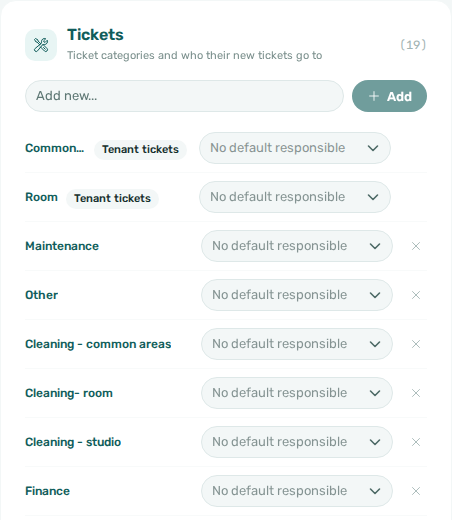
Categorias para os tickets das Operações, como "Canalização" ou "Entrega de chaves", usadas no campo e no filtro Categoria do ticket, nos tickets automáticos de entrada e de saída do editor de propriedades e nos Serviços. Uma lista vazia torna o campo do ticket em texto livre. Uma categoria chamada "Área comum" é para a propriedade inteira: mudar um ticket para ela remove a sua unidade. Os tickets de área comum do ChatBot dos inquilinos mantêm a unidade do inquilino que os reportou.
Fornecedores
As opções do campo Fornecedor nos fluxos de caixa das Operações. Uma lista vazia torna-o em texto livre.
Fluxos de caixa
As opções do campo Categoria nos fluxos de caixa das Operações. Uma lista vazia torna-o em texto livre.
Finalidade do contrato
Os motivos permitidos para um contrato, como "Estudos" ou "Trabalho", mais dois interruptores que guardam assim que clica neles:
| Interruptor | O que faz | Predefinição |
|---|---|---|
| Ativar campo Finalidade do contrato | Acrescenta a Finalidade do contrato a Adicionar reserva, aos dados do contrato da reserva e ao passo de assinatura do portal do inquilino. | Desativado |
| Tornar Finalidade do contrato obrigatória | Torna o campo obrigatório. Só enquanto o campo estiver ativado; desativar o campo desativa esta opção. | Desativado |
As reservas existentes sem valor não são bloqueadas. Imprima o valor com {LeasePurpose} no seu modelo de contrato.
O que acontece quando guarda
- Uma nova entrada fica logo disponível em todas as listas de escolha.
- Uma entrada removida desaparece das listas de escolha, mas as reservas, unidades, tickets e fluxos de caixa que a usam mantêm o valor.
Resolução de problemas
- Uma entrada transformou-se em duas: o nome tinha uma vírgula. Remova as duas e acrescente-a sem a vírgula.
- Não é possível guardar uma lista: é demasiado longa. Remova as entradas que já não usa.
Dicas
- Configure as Categorias de outros itens antes dos seus serviços e códigos de IVA, para que cada serviço e encargo possa usar uma.
Relacionado
- Categorias de inquilino
- Faturação: IVA por categorias (outros)
- Serviços
- Regras de comunicação
- Anúncios