Regras de comunicação
Escreva um email automático para inquilinos: o que diz, quando é enviado e quem o recebe.
Antes de começar
- Onde: Definições → Comunicações → Regras de comunicação, depois Nova regra ou o ícone de editar numa linha (
https://platform.vivin.app/settings/communications). - Plano: as regras correm no módulo Operações. Se as Operações não estiverem no seu plano, só o Super administrador as pode gerir.
- Permissões: Account Settings → Emails e Operations → Module; o evento Enviar agora precisa de Communication → Send Now. O Super administrador e o Administrador têm-nas por defeito.
- À esquerda, escreva a mensagem.
- À direita, em Definições da regra, defina o gatilho e a audiência.
- Clique em Criar regra (ou Guardar alterações). As regras novas são guardadas Inativa; clique em ON na linha para começar a enviar.
Mensagem
| Campo | O que faz | Predefinição | Limites |
|---|---|---|---|
| Nome do modelo | Um nome interno; os inquilinos nunca o veem. | Vazio | |
| Assunto | O assunto do email. Aceita variáveis. | Vazio | Obrigatório, 512 caracteres |
| CC, BCC | Destinatários extra de cada email que a regra envia. | Vazio | |
| Corpo | O texto do email. Aceita variáveis. | Vazio | Obrigatório, 65 536 caracteres |
| HTML | Muda o corpo para uma caixa simples para o seu próprio HTML. | Desligado | |
| Ocultar contactos | Remove o bloco de contactos no fim do email. | Desligado |
- O bloco de contactos lista o nome, o email e o telefone da sua empresa a partir das Informações gerais. Ocultar contactos só aparece enquanto o HTML está desligado; um email em HTML nunca recebe o bloco, por isso ponha os seus contactos no seu HTML.
- A formatação conta para o limite do corpo, por isso uma mensagem pode ser mais longa do que parece.
- Variáveis, no fundo da gaveta, lista todas as variáveis. Veja Variáveis.
Gatilho
O Evento decide quando a regra envia; os campos de horário mudam com ele. Uma regra nova começa em Check-in, Antes, 1 dia, às 9:00.
| Evento | Quando envia | Campos de horário |
|---|---|---|
| Check-in | Em relação à data de check-in | Direção do deslocamento (Antes, Depois, No dia), Deslocamento em dias, Enviar à hora |
| Check-out | Em relação à data de check-out | Igual ao Check-in |
| Confirmação de reserva | Quando a reserva é criada | Nenhum |
| Data de vencimento | Em relação à data de vencimento de cada pagamento por pagar | Direção, dias, hora, mais Saldo (financeiro) e Limiar |
| Saldo financeiro | Quando a dívida da reserva atinge a dívida mínima | Dívida mínima, Enviar à hora |
| Taxa de penalização | No dia em que é cobrada uma penalização por atraso no pagamento | Enviar à hora |
| Cancelamento automático | No dia em que o Cancelamento automático de move-in em dívida cancela uma reserva | Enviar à hora |
| Inquérito disponível | Quando um inquérito de satisfação aparece no portal do inquilino | Inquérito de satisfação, Depois ou No dia, dias, hora |
| Inventário por submeter | Enquanto um relatório de inventário do quarto espera pelo inquilino; cancelado depois de submetido | Enviar à hora |
| Tarefas de check-in por concluir | Em relação ao check-in, enquanto as tarefas de check-in do inquilino estão por concluir | Direção, dias, hora |
| Enviar agora | Uma vez, quando o confirma | Nenhum; veja Enviar agora |
- Alguns eventos só aparecem quando a sua funcionalidade está em uso: Inquérito disponível precisa dos inquéritos de satisfação ativos e de Surveys → View; Inventário por submeter precisa do inventário dos quartos ativo; Tarefas de check-in por concluir precisa do processo de check-in / check-out ativo; Enviar agora precisa da permissão Send Now.
- Enviar à hora usa a hora de Lisboa (Portugal).
- O Cancelamento automático só dispara quando a VIVIN cancela uma reserva através do Cancelamento automático de move-in em dívida nas Predefinições de reservas e pagamentos, nunca num cancelamento feito à mão.
Dois filtros de saldo restringem quem recebe a mensagem:
- Saldo (financeiro) (só Data de vencimento) corresponde a reservas cujo saldo global é Saldo negativo (em dívida) ou Saldo positivo (crédito); com o Limiar, só quando o valor é pelo menos esse.
- Próximo pagamento (saldo) faz o mesmo com o próximo pagamento da reserva. Não é oferecido nas regras de Check-out, Confirmação de reserva, Taxa de penalização, Cancelamento automático nem Inquérito disponível.
Uma regra de Data de vencimento envia um email por cada data de vencimento com pagamentos por pagar, contado a partir dessa data. Os encargos que vencem no mesmo dia partilham um email, e um inquilino com dois meses por pagar recebe dois lembretes. Para um email de "está em dívida" por reserva, use o Saldo financeiro.
Audiência
Todos os filtros que definir têm de corresponder para uma reserva receber a mensagem.
| Filtro | O que faz | Predefinição |
|---|---|---|
| Propriedades | Limita a regra a alguns edifícios. A lista mostra apenas propriedades ativas. | Todas as propriedades |
| Estado da reserva | Todas as reservas, Futuras, Em curso, Terminadas ou Canceladas. Não existe em Confirmação de reserva nem em Cancelamento automático. | Todas as reservas |
| Contrato assinado | Ignorar, Contrato assinado ou Contrato não assinado. | Ignorar |
| Duração da estadia (meses) | Estadia mínima e máxima opcionais, em meses completos desde o check-in até ao dia seguinte ao check-out. | Sem limites |
| Reservas | Limita a regra a reservas específicas. Não existe em Confirmação de reserva. | Todas as reservas |
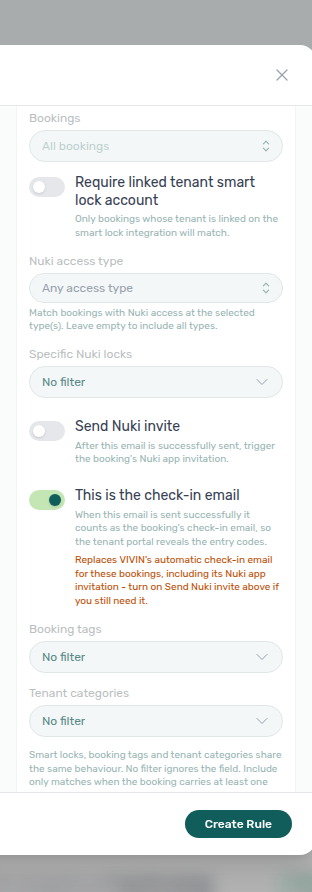
| Exigir conta de inquilino ligada ao smart lock | Apenas os inquilinos ligados na sua integração de smart lock. | Desligado |
| Tipo de acesso Nuki, Fechaduras Nuki específicas | Limitam a regra a algumas portas ou fechaduras. Mostrados quando a sua conta tem fechaduras Nuki. | Sem filtro |
| Etiquetas de reserva | Mostrado quando já tem etiquetas de reserva em Categorias. | Sem filtro |
| Categorias de inquilino | Mostrado quando as categorias de inquilino estão ativas e já tem algumas. | Sem filtro |
- Contrato não assinado ignora os inquilinos cuja categoria não tem portal do inquilino ou não tem módulo de contrato, porque nunca recebem um contrato para assinar.
- Fechaduras Nuki específicas, Etiquetas de reserva e Categorias de inquilino têm três modos: Sem filtro, Apenas incluir (pelo menos um dos valores) e Excluir (nenhum deles).
Enviar convite Nuki e o email de check-in
| Interruptor | O que faz | Predefinição |
|---|---|---|
| Enviar convite Nuki | Envia o convite da aplicação Nuki da reserva depois de este email sair. Não existe no Cancelamento automático. | Desligado |
| Este é o email de check-in | Só nas regras de check-in: um envio bem-sucedido conta como o email de check-in da reserva. | Desligado |
Com Este é o email de check-in ligado, o portal do inquilino mostra os códigos de entrada depois do envio, e o email de check-in automático da VIVIN, com o convite Nuki que leva, não é enviado para essas reservas. Ligue também Enviar convite Nuki se os inquilinos ainda precisarem do convite.
Variáveis
As variáveis preenchem os dados da reserva quando o email é enviado. Escreva o nome entre chavetas, por exemplo Dear {TenantName}. Variáveis, na gaveta da regra ou acima do texto do email do ciclo da reserva, lista-as todas com descrições.
- Inquilino:
{TenantName},{TenantFirstName},{TenantEmail} - Estadia:
{PropertyAddress},{ListingInternalName},{CheckInDate},{CheckInTime},{CheckOutDate},{StartDate},{EndDate} - Dinheiro:
{RentValue},{SecurityDeposit},{TotalValuePending},{Debt},{vIBAN} - Acesso:
{building_access_point_code},{property_access_point_code},{listing_access_point_code}, em branco quando não há código definido - Ligações e contacto:
{tenant_portal_url},{contact_email},{contact_phone}
Numa regra, um nome que não esteja na lista fica em branco no email. Use o ícone de Teste na linha para verificar.
O que acontece quando guarda
- Guardar mantém o estado da regra: uma regra nova continua Inativa, uma regra ativa continua a enviar com as novas definições.
- Pôr uma regra em OFF descarta as mensagens que ainda não enviou.
Resolução de problemas
- "O assunto é obrigatório." ou "O corpo é obrigatório.": preencha-os.
- "Um inquérito não pode ser anunciado antes de aparecer — escolha Depois ou No dia.": mude a Direção do deslocamento.
- "A duração mínima não pode ser superior à máxima.": troque ou limpe os limites da estadia.
- "Selecione pelo menos uma fechadura inteligente ou defina o filtro como Sem filtro.": escolha uma fechadura, ou mude Fechaduras Nuki específicas para Sem filtro.
Dicas
- Use o ícone de Teste antes de ligar uma regra. A cópia vai só para si.